엑셀 상태 표시줄로 합계, 평균 빠르게 보기
수식 없이 상태 표시줄에서 선택한 셀의 합계, 평균, 개수, 최소값, 최대값을 확인하고, 클릭 한 번으로 결과를 복사하는 방법을 배워요.
- 난이도
- 초급
- Time
- 7분 분량
- 수정:
- 적용 대상:
- Microsoft 365용 Excel, Excel 2021, Excel 2019, 웹용 Excel
배울 내용
- 상태 표시줄에서 선택 영역의 합계, 평균, 개수 읽기
- 상태 표시줄에 최소값, 최대값, 숫자 셀 수 추가하기
- Ctrl+클릭으로 떨어져 있는 셀의 합계 보기
- 상태 표시줄의 값을 복사하거나 자동 합계로 수식 만들기
시작하기 전에
상태 표시줄(Status bar)은 엑셀 창 맨 아래의 가느다란 줄이에요. 숫자가 든 셀을 두 개 이상 선택하면 수식을 쓰지 않아도, 시트에 아무것도 입력하지 않아도 바로 평균, 개수, 합계를 보여 줘요. 합계를 확인하거나, 가져온 데이터가 맞는지 점검하거나, 일하는 도중에 "그게 얼마였더라?"에 답하는 가장 빠른 방법이에요.
어디에 있나요
상태 표시줄은 시트 탭 아래에 있어요. 셀을 두 개 이상 선택하면 오른쪽, 보기 단추와 확대/축소 슬라이더 왼쪽에 합계가 바로 나타나요. 따로 여는 명령은 없고, 어떤 값을 보여 줄지만 고르면 돼요.
- 보여 줄 값 고르기: 상태 표시줄 아무 곳이나 마우스 오른쪽 단추로 클릭하세요. 상태 표시줄 사용자 지정(Customize Status Bar) 메뉴에 표시할 수 있는 항목이 모두 나와요. 항목을 클릭하면 켜지거나 꺼져요.
- 시트에 남기기: 숫자를 시트에 남겨야 할 때는 수식을 대신 써 주는 자동 합계(AutoSum)를 쓰세요.
빠른 합계 읽기
아래 시트는 작은 가게의 한 주 매출이에요. 일요일은 휴무라서 C8에는 숫자 대신 텍스트가 들어 있어요.
셀을 선택하세요
매출 셀 일곱 개인 C2:C8을 드래그해서 선택하세요.
A B C 1 요일 근무 인원 매출 2 월 3 1,240 3 화 3 980 4 수 3 1,105 5 목 4 1,330 6 금 4 1,610 7 토 5 2,045 8 일 휴무 C2:C8을 선택했어요. 상태 표시줄에 평균: 1,385, 개수: 7, 합계: 8,310이 나와요. 상태 표시줄을 읽으세요
오른쪽 아래에 평균: 1,385, 개수: 7, 합계: 8,310이 보여요.
- 합계는 숫자 여섯 개를 더한 값이에요. 1,240 + 980 + 1,105 + 1,330 + 1,610 + 2,045 = 8,310.
- 평균은 합계를 7이 아니라 숫자가 든 셀의 수인 6으로 나눠요. 8,310 / 6 = 1,385. "휴무" 같은 텍스트는
AVERAGE함수처럼 무시해요. - 개수는 텍스트를 포함해 비어 있지 않은 셀을 모두 세서 7이에요.
COUNT가 아니라COUNTA처럼 동작해요.
선택을 바꿔 보세요
월요일부터 금요일까지인 C2:C6을 선택하면 상태 표시줄이 바로 합계: 6,265, 평균: 1,253, 개수: 5로 바뀌어요.
최소값, 최대값, 숫자 셀 수 추가하기
상태 표시줄을 마우스 오른쪽 단추로 클릭해서 상태 표시줄 사용자 지정 메뉴를 여세요. 메뉴 아래쪽에 계산 항목이 모여 있고, 체크 표시가 있는 항목이 켜져 있는 거예요. 처음에는 평균, 개수, 합계가 켜져 있어요.
숫자 셀 수, 최소값, 최대값을 켜세요. 다시 C2:C8을 선택하면 상태 표시줄에 숫자 셀 수: 6(숫자만), 최소값: 980(화요일), 최대값: 2,045(토요일)도 나와요.
| 상태 표시줄 항목 | 보여 주는 값 | 같은 결과를 내는 함수 |
|---|---|---|
| 평균 | 숫자의 평균 | AVERAGE |
| 개수 | 비어 있지 않은 셀 수 | COUNTA |
| 숫자 셀 수 | 숫자가 든 셀 수 | COUNT |
| 최소값 | 가장 작은 숫자 | MIN |
| 최대값 | 가장 큰 숫자 | MAX |
| 합계 | 숫자를 모두 더한 값 | SUM |
같은 메뉴에서 보기 단추, 확대/축소 슬라이더 같은 다른 상태 표시줄 항목도 켜고 끌 수 있어요. 한 번 바꾼 설정은 다음에 엑셀을 열 때도 그대로예요.
합계를 복사하거나 수식으로 만들기
상태 표시줄의 값은 다른 곳을 클릭하는 순간 사라져요. 남겨 두는 방법은 두 가지예요.
- 복사하기. Windows용 Microsoft 365 Excel의 최신 버전에서는 상태 표시줄의 값, 예를 들어 합계: 8,310을 클릭하면 숫자가 클립보드에 복사돼요. 셀이나 메일을 클릭하고 Ctrl+V로 붙여 넣으세요. 붙여 넣는 건 수식이 아니라 숫자라서 데이터가 바뀌어도 업데이트되지 않아요.
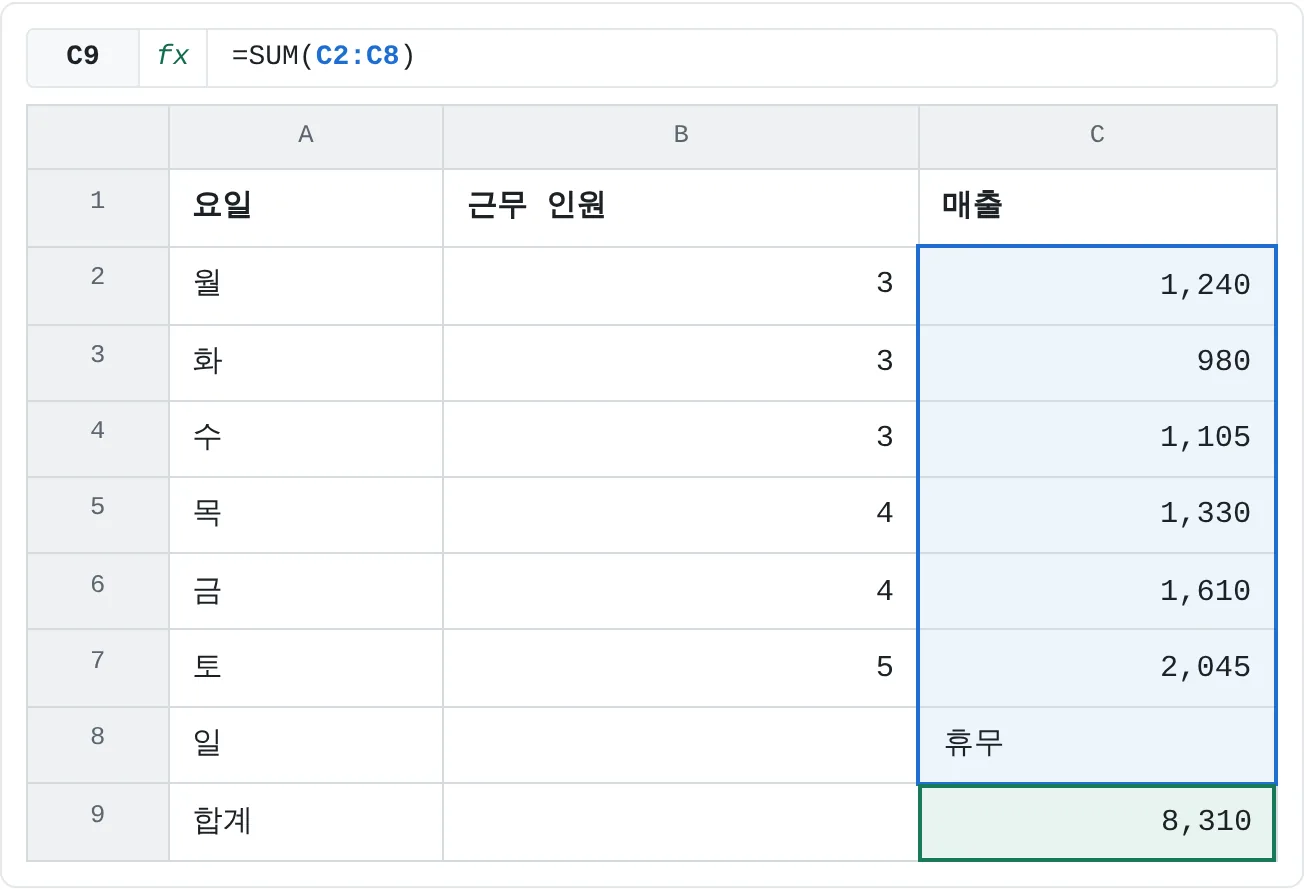
- 수식 만들기. C9를 클릭하고 Alt+=(자동 합계)를 누르세요. 엑셀이 제안한 범위를 확인하고, C2:C8이 아니면 C2:C8을 드래그해서 수식이
=SUM(C2:C8)이 되게 한 다음 Enter를 누르세요.
| A | B | C | |
|---|---|---|---|
| 1 | 요일 | 근무 인원 | 매출 |
| 2 | 월 | 3 | 1,240 |
| 3 | 화 | 3 | 980 |
| 4 | 수 | 3 | 1,105 |
| 5 | 목 | 4 | 1,330 |
| 6 | 금 | 4 | 1,610 |
| 7 | 토 | 5 | 2,045 |
| 8 | 일 | 휴무 | |
| 9 | 합계 | 8,310 |
실제 활용 사례
경비 보고서에서 한 분류만 합계 내기
경비 보고서를 내기 전에 출장비 합계를 알고 싶어요. 분류 열을 출장으로 필터한 다음 금액을 선택하세요.
| A | B | C | |
|---|---|---|---|
| 1 | 날짜 | 분류 | 금액 |
| 2 | 2026-09-01 | 출장 | 180 |
| 3 | 2026-09-02 | 식대 | 42 |
| 4 | 2026-09-03 | 출장 | 95 |
| 5 | 2026-09-04 | 소모품 | 64 |
| 6 | 2026-09-05 | 출장 | 210 |
| 7 | 2026-09-08 | 식대 | 38 |
상태 표시줄은 화면에 보이는 행만 더해요. 180 + 95 + 210 = 485이고 개수: 3이에요. 필터를 해제하면 같은 선택 영역의 전체 합계 629가 나와요. 필터한 합계를 시트에 남기려면 필터로 숨긴 행을 빼고 더하는 =SUBTOTAL(9,C2:C7)을 쓰세요.
시험 다섯 번의 평균
학생이 시험 점수를 시트에 적어 두고, 기말고사 전에 지금 어느 정도인지 알고 싶어요.
| A | B | |
|---|---|---|
| 1 | 시험 | 점수 |
| 2 | 1단원 | 78 |
| 3 | 2단원 | 85 |
| 4 | 3단원 | 91 |
| 5 | 4단원 | 88 |
| 6 | 5단원 | 73 |
B2:B6을 선택하세요. 최소값과 최대값을 켜 두었다면 평균: 83(415 / 5), 최소값: 73, 최대값: 91이 보여요. 아래에 여섯 번째 점수를 입력하고 B2:B7을 선택하면 시험 한 번이 평균을 얼마나 바꾸는지 볼 수 있어요.
월급날 전에 낼 요금
월급날은 15일이고 월세는 이미 냈어요. 그 전에 내야 하는 다른 요금은 무엇이고, 모두 얼마일까요?
| A | B | C | |
|---|---|---|---|
| 1 | 항목 | 납부일 | 금액 |
| 2 | 월세 | 1 | 950 |
| 3 | 전기 요금 | 12 | 72 |
| 4 | 인터넷 | 20 | 45 |
| 5 | 휴대폰 | 14 | 38 |
| 6 | 보험료 | 25 | 110 |
| 7 | OTT 구독 | 9 | 15 |
C3을 클릭한 다음 Ctrl을 누른 채로 C5와 C7을 클릭하세요. 서로 떨어져 있어도 상태 표시줄이 세 셀을 모두 더해요. 합계: 125(72 + 38 + 15), 개수: 3이에요. 새로 선택하고 싶을 때는 Ctrl을 누르지 않은 채로 셀을 클릭하세요.
팁과 바로 가기 키
- 상태 표시줄 왼쪽 끝에는 셀 모드가 나와요. 셀 사이를 이동할 때는 준비, 셀에 입력하는 동안에는 입력이나 편집이에요. 리본 명령이 회색으로 눌리지 않는다면 아직 입력이나 편집 모드인지 확인하고 Enter나 Esc를 누르세요.
- 열 머리글의 문자를 클릭해서 열 전체를 선택하면 그 열의 숫자를 모두 더해요. 열에 합계 행이 있으면 두 번 더해져요.
- 엑셀에게 날짜는 숫자라서, 날짜를 선택해도 합계와 평균이 나와요. 필요 없으면 무시하세요.
자주 하는 실수
- 합계 셀까지 함께 선택하기. C9에
=SUM(C2:C8)이 있을 때 C2:C9를 선택하면 실제 합계의 두 배인 합계: 16,620이 나와요. 데이터 셀만 선택하세요. - 개수를 "숫자가 몇 개인지"로 읽기. 개수는 텍스트를 포함해 비어 있지 않은 셀을 모두 세요. 숫자만 세려면 숫자 셀 수를 켜세요.
- 텍스트로 저장된 숫자. 텍스트로 가져온 값(보통 왼쪽 정렬에 초록색 삼각형이 보여요)은 개수에는 들어가지만 합계와 평균에서는 빠져요. 합계가 너무 작아 보이면 개수와 숫자 셀 수를 비교해 보세요.
- 합계가 아예 안 보여요. 값이 든 셀을 두 개 이상 선택해야 하고, 보고 싶은 항목이 상태 표시줄 사용자 지정에서 체크되어 있어야 해요.
연습
연습
상태 표시줄만으로 질문에 답하기
이 페이지의 한 주 매출을 일요일의 "휴무"까지 새 시트에 입력하세요. 5단계 전까지는 수식을 쓰지 마세요.
- C2:C8을 선택하고 합계, 평균, 개수를 적어 두세요.
- 숫자 셀 수, 최소값, 최대값을 켜세요. 숫자 셀 수가 개수보다 하나 적은 이유는 무엇인가요?
- 목, 금, 토요일 매출을 합하면 얼마인가요? 세 셀을 선택해 보세요.
- Ctrl+클릭으로 월요일과 토요일 매출만 더해 보세요.
- 합계 값을 클릭해서 복사하고(Windows용 Excel) E2에 붙여 넣은 다음, Alt+=로 C9에 진짜 합계를 넣으세요. 월요일 매출을 바꾸고 둘 중 어느 쪽이 바뀌는지 보세요.
관련 자료
도움이 되었나요? 틀린 부분을 발견하셨나요? 피드백 보내기 · admin@arumsoft.com