엑셀 빠른 채우기(Ctrl+E) 사용법
예시 하나만 입력하면 빠른 채우기가 나머지 열을 채워 줘요. 텍스트를 나누고, 합치고, 형식을 바꾸는 방법과 수식이 더 나은 경우를 알아봐요.
- 난이도
- 초급
- Time
- 9분 분량
- 수정:
- 적용 대상:
- Microsoft 365용 Excel, Excel 2021, Excel 2019, 웹용 Excel
배울 내용
- 예시 하나를 입력하고 Ctrl+E로 열 채우기
- 이메일 주소의 아이디처럼 텍스트의 일부 뽑아내기
- 여러 열의 값을 하나로 합치기
- 빠른 채우기가 패턴을 잘못 짚었을 때 바로잡기
- 빠른 채우기, 수식, 텍스트 나누기 중 알맞은 것 고르기
시작하기 전에
빠른 채우기(Flash Fill)는 예시를 보고 열을 채워요. 이메일 주소의 아이디 부분이나 이름과 부서를 이어 붙인 문구처럼 첫 행에 원하는 결과를 입력하면, 엑셀이 옆 열들을 보고 패턴을 찾아 나머지를 채워요. 수식을 쓸 필요가 없어요. 단축키는 Ctrl+E예요.
어디에 있나요
- 리본: 데이터 then 데이터 도구 then 빠른 채우기 또는 홈 then 편집 then 채우기 then 빠른 채우기.
- 키보드: Ctrl+E.
- 자동으로: 둘 다 필요 없을 때도 많아요. 두 번째 예시를 입력하기 시작했을 때 엑셀이 패턴을 알아채면 나머지 열을 흐린 회색으로 미리 보여 줘요. Enter를 누르면 받아들이고, 계속 입력하면 무시돼요.
빠른 채우기는 Mac용 Excel과 웹용 Excel의 데이터 탭에도 있어요.
예시 하나로 열 채우기
아래 연락처 목록의 C열에는 이메일 주소 전체가 있어요. D열에는 @ 앞부분만 넣으려고 해요.
첫 결과를 입력하세요
D2를 클릭하고
minji.kim을 입력한 다음 Enter를 누르세요. 모든 결과가 이렇게 보였으면 하는 모양 그대로 입력하세요.A B C D E 1 이름 부서 이메일 아이디 명찰 2 김민지 영업 minji.kim@northwind.com minji.kim 3 이준호 재무 junho.lee@northwind.com 4 박서연 IT seoyeon.park@northwind.com 5 최도윤 영업 doyun.choi@northwind.com 6 정하은 인사 haeun.jung@northwind.com D2에 예시 하나를 입력했어요. 김민지의 이메일 주소에서 @ 앞부분이에요. Ctrl+E를 누르세요
D3이 선택된 상태에서 Ctrl+E를 누르세요. 엑셀이 D3:D6을 채우고 데이터의 마지막 행에서 멈춰요.
결과를 하나하나 확인하세요
열을 따라 읽어 보세요. 빠른 채우기는 패턴을 따라 할 뿐 데이터의 뜻은 모르기 때문에, 패턴에서 벗어난 행은 틀리게 나올 수 있어요.
A B C D E 1 이름 부서 이메일 아이디 명찰 2 김민지 영업 minji.kim@northwind.com minji.kim 3 이준호 재무 junho.lee@northwind.com junho.lee 4 박서연 IT seoyeon.park@northwind.com seoyeon.park 5 최도윤 영업 doyun.choi@northwind.com doyun.choi 6 정하은 인사 haeun.jung@northwind.com haeun.jung 빠른 채우기가 D2의 패턴으로 D3:D6을 채웠어요. 수식 입력줄에는 수식이 아니라 값이 보여요.
채워진 셀 옆에 작은 빠른 채우기 옵션 단추가 나타나요. 이 단추로 채우기를 취소하거나, 빠른 채우기가 바꾼 셀을 선택해서 확인하거나 서식을 지정할 수 있어요.
여러 열 합치기
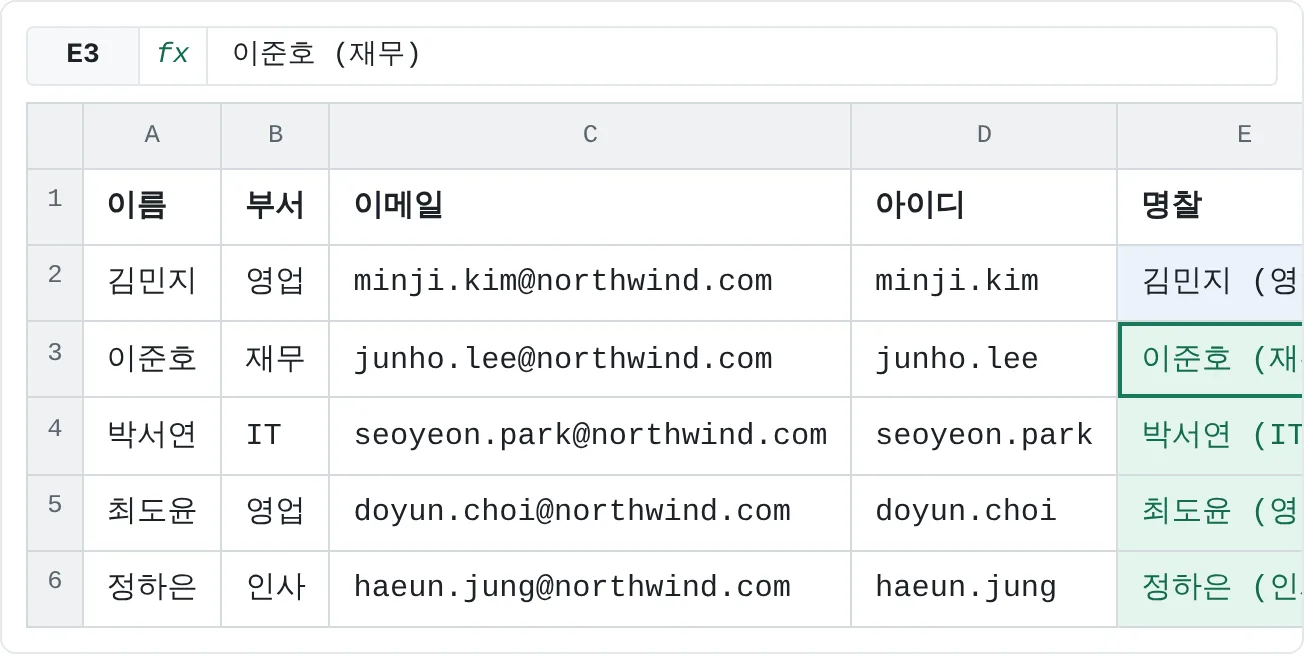
빠른 채우기는 값을 이어 붙일 수도 있어요. E열에는 명찰처럼 이름 뒤에 괄호로 부서를 붙이려고 해요.
E2를 클릭하고 김민지 (영업)을 입력한 다음 Enter를 누르고, Ctrl+E를 누르세요.
| A | B | C | D | E | |
|---|---|---|---|---|---|
| 1 | 이름 | 부서 | 이메일 | 아이디 | 명찰 |
| 2 | 김민지 | 영업 | minji.kim@northwind.com | minji.kim | 김민지 (영업) |
| 3 | 이준호 | 재무 | junho.lee@northwind.com | junho.lee | 이준호 (재무) |
| 4 | 박서연 | IT | seoyeon.park@northwind.com | seoyeon.park | 박서연 (IT) |
| 5 | 최도윤 | 영업 | doyun.choi@northwind.com | doyun.choi | 최도윤 (영업) |
| 6 | 정하은 | 인사 | haeun.jung@northwind.com | haeun.jung | 정하은 (인사) |
빠른 채우기는 예시에서 A2의 "김민지"와 B2의 "영업"을 찾아내고, 띄어쓰기와 괄호까지 같은 배치로 모든 행에 반복했어요.
빠른 채우기가 잘못 짚었을 때
예시 하나가 여러 패턴에 들어맞을 수 있어요. 김하린에서 이름 하린을 입력하면 규칙은 "첫 글자를 뺀 나머지"일 수도, "마지막 두 글자"일 수도 있어요. 빠른 채우기는 그중 하나를 고르는데, 남궁민수처럼 성이 두 글자인 행을 보면 어느 쪽인지 드러나요. 궁민수가 나오면 첫 번째 규칙을 고른 거예요.
- 두 번째 예시를 입력하세요. 처음으로 틀린 결과를 올바른 값으로 덮어 입력하세요. 빠른 채우기가 그 값을 또 하나의 예시로 삼아 아래 셀들을 고쳐요.
- 처음부터 예시를 여러 개 주세요. 데이터가 고르지 않다면 Ctrl+E를 누르기 전에 결과를 두세 개 입력하세요.
- 엑셀이 패턴을 못 찾을 때. 아무 일도 일어나지 않거나 패턴을 찾을 수 없다는 메시지가 나오면, 채우는 열이 데이터 바로 옆에 있는지 확인하고 예시를 하나 더 입력한 다음 다시 해 보세요.
빠른 채우기, 수식, 텍스트 나누기 중 무엇을 쓸까요?
| 빠른 채우기 | 수식 | 텍스트 나누기 | |
|---|---|---|---|
| 준비하는 방법 | 예시를 입력해요 | =LEFT(C2,FIND("@",C2)-1)처럼 규칙을 써요 | 마법사에서 구분 기호를 골라요 |
| 셀에 남는 것 | 값 | 수식 | 값 |
| 원본이 바뀌면 | 그대로예요. 다시 채워야 해요 | 저절로 바뀌어요 | 그대로예요. 다시 나눠야 해요 |
| 잘 맞는 일 | 한 번만 하는 정리, 합치기, 형식 바꾸기 | 계속 바뀌거나 새로 들어오는 데이터 | 구분 기호로 여러 열에 한 번에 나누기 |
=LEFT(C2,FIND("@",C2)-1)은 첫 번째 연락처에서 빠른 채우기 예시와 똑같이 minji.kim을 돌려줘요. FIND가 @의 위치를 찾고, LEFT가 그 앞까지를 가져와요. 매주 새 연락처가 들어온다면 수식이 더 나아요. Microsoft 365용 Excel과 Excel 2024에서는 =TEXTBEFORE(C2,"@")도 같은 일을 해요.
활용 사례
품번 나누기
품번마다 제품 종류, 색상, 사이즈가 하이픈으로 구분되어 있어요. B2에 GRY를 입력하고 Ctrl+E를 누른 다음, C2에 XL을 입력하고 다시 Ctrl+E를 누르세요.
| A | B | C | |
|---|---|---|---|
| 1 | 품번 | 색상 | 사이즈 |
| 2 | HD-GRY-XL | GRY | XL |
| 3 | TS-BLK-M | BLK | M |
| 4 | TS-WHT-L | WHT | L |
| 5 | HD-NVY-S | NVY | S |
| 6 | CP-RED-OS | RED | OS |
C2의 첫 예시가 두 글자 사이즈 XL이라서 "마지막 하이픈 뒤 전부"라는 패턴이 분명해요. TS-BLK-M 같은 행의 M으로 시작하면 "여덟 번째 글자"로도 해석될 수 있으니, 그렇게 시작했다면 긴 사이즈를 꼭 확인하세요.
학년과 반으로 학급 이름 만들기
학생 명단에 학년과 반이 따로 적혀 있는데, 이름표에는 한 줄로 된 학급 이름이 필요해요. D2에 2학년 3반을 입력하고 Ctrl+E를 누르세요.
| A | B | C | D | |
|---|---|---|---|---|
| 1 | 이름 | 학년 | 반 | 학급 |
| 2 | 김하린 | 2 | 3 | 2학년 3반 |
| 3 | 박지호 | 2 | 3 | 2학년 3반 |
| 4 | 이서윤 | 2 | 5 | 2학년 5반 |
| 5 | 최민준 | 3 | 1 | 3학년 1반 |
| 6 | 한예준 | 3 | 4 | 3학년 4반 |
빠른 채우기는 원본 셀의 숫자도 텍스트만큼 쉽게 가져와요. 다만 2-3처럼 숫자와 하이픈만 입력하면 엑셀이 날짜로 바꿔 버리니, 예시에는 이렇게 글자를 함께 넣는 게 안전해요.
전화번호 정리하기
연락처의 전화번호가 숫자만 붙어서 저장되어 있어요. C2에 첫 번호를 읽기 좋은 모양으로 010-2345-6789처럼 입력하고 Ctrl+E를 누르세요.
| A | B | C | |
|---|---|---|---|
| 1 | 연락처 | 전화번호 | 정리한 번호 |
| 2 | 엄마 | 01023456789 | 010-2345-6789 |
| 3 | 준호 | 01098765432 | 010-9876-5432 |
| 4 | 치과 | 01055501234 | 010-5550-1234 |
| 5 | 헬스장 | 01077778888 | 010-7777-8888 |
빠른 채우기가 모든 번호의 같은 자리에 하이픈을 넣었어요. 원래 숫자는 B열에 그대로 있으니, 결과를 확인한 다음 그 열을 지워도 돼요.
자주 하는 실수
- 데이터와 예시 사이에 빈 열이 있기. 빠른 채우기는 예시가 놓인 데이터 덩어리를 살펴봐요. 새 열을 데이터 바로 옆에 두거나 빈 열을 먼저 지우세요.
- 결과가 저절로 바뀔 거라고 생각하기. 빠른 채우기는 값을 넣어요. 나중에 이메일 주소가 바뀌어도 D열의 아이디는 그대로예요. 빠른 채우기를 다시 하거나, 바뀌는 데이터에는 수식을 쓰세요.
- 불규칙한 행을 확인하지 않기. 두 글자 성, 빈 값, 여분의 공백이 있는 행에서 자주 틀려요. 열을 훑어보거나, 빠른 채우기 옵션 단추로 바뀐 셀을 선택해서 살펴보세요.
- 입력할 때 회색 미리 보기가 안 나오기. 자동 제안이 꺼져 있을 수 있어요. 파일 then 옵션에서 고급을 고르고, 편집 옵션에 있는 빠른 채우기 자동 실행 확인란을 체크하세요. Ctrl+E는 어느 쪽이든 작동해요.
연습
연습
빠른 채우기로 연락처 정리하기
새 시트의 A열에 이름 다섯 개(성이 두 글자인 이름을 하나 넣으세요)를, B열에 각 사람의 이메일 주소를 입력하세요. 그런 다음 해 보세요.
- C2에 A2 사람의 성을 입력하고 Ctrl+E를 누르세요. 두 글자 성인 행을 확인하세요.
- D2에 이름(성을 뺀 부분)을 입력하고 Ctrl+E를 누르세요. 두 글자 성인 행이 틀렸다면 올바른 값을 덮어 입력하세요.
- E2에 이메일의 도메인(@ 뒷부분)을 입력하고 열을 채우세요.
- F2에
김민지 님처럼 이름 뒤에 "님"을 붙인 문구를 입력하고 열을 채우세요. - A열의 이름 하나를 바꾸고, C열부터 F열이 바뀌지 않는 걸 확인하세요.
관련 자료
도움이 되었나요? 틀린 부분을 발견하셨나요? 피드백 보내기 · admin@arumsoft.com