엑셀 중복된 항목 제거 사용법
중복된 항목 제거로 목록에서 반복된 행을 지우고, 어떤 열이 같아야 중복인지 정하고, 지우기 전에 중복을 미리 확인하는 방법을 배워요.
- 난이도
- 초급
- Time
- 8분 분량
- 수정:
- 적용 대상:
- Microsoft 365용 Excel, Excel 2021, Excel 2019, 웹용 Excel
배울 내용
- 모든 열이 똑같이 반복된 행 지우기
- 어떤 열이 같아야 중복으로 볼지 고르기
- 지우기 전에 중복을 찾아보고 개수 세기
- 중복이 남거나 행이 어긋나는 실수 피하기
시작하기 전에
목록에는 중복이 쌓이기 마련이에요. 같은 사람이 두 번 신청하기도 하고, 내보낸 파일 두 개를 이어 붙이기도 하고, 설문을 한 번 더 제출하기도 하죠. 중복된 항목 제거(Remove Duplicates)는 반복된 행을 한 번에 지우고 각각의 첫 번째 행만 남겨요. 어떤 열이 같아야 중복으로 볼지는 직접 정하는데, 이 부분을 신경 써야 해요.
어디에 있나요
목록 안의 아무 셀이나 클릭하고 데이터 then 데이터 도구 then 중복된 항목 제거로 가세요. 키보드로는 Alt, A, M을 차례로 누르면 돼요. 마우스 오른쪽 단추 메뉴에는 이 명령이 없어요. 목록이 엑셀 표라면 테이블 디자인 탭의 도구 그룹에도 같은 명령이 있어요.
모든 열이 반복된 행 지우기
이 신청 명단에는 여덟 행이 있어요. 김지아와 박서연은 똑같은 정보로 요가를 두 번씩 신청했어요. 이준호도 두 번 나오지만 서로 다른 강좌를 신청했으니 두 행 모두 진짜 신청이에요.
| A | B | C | |
|---|---|---|---|
| 1 | 이름 | 이메일 | 강좌 |
| 2 | 김지아 | jia@example.com | 요가 |
| 3 | 이준호 | junho@example.com | 도자기 |
| 4 | 김지아 | jia@example.com | 요가 |
| 5 | 박서연 | seoyeon@example.com | 요가 |
| 6 | 이준호 | junho@example.com | 그림 |
| 7 | 최민수 | minsu@example.com | 도자기 |
| 8 | 박서연 | seoyeon@example.com | 요가 |
| 9 | 정하은 | haeun@example.com | 그림 |
목록 안을 클릭하세요
A1부터 C9 사이의 아무 셀이나 클릭하세요. 대화 상자를 열면 엑셀이 목록 전체를 알아서 선택해요. 범위를 직접 선택하면 엑셀은 그 범위를 대신 쓰기 때문에, 특별한 이유가 없다면 엑셀이 고르게 두세요.
중복된 항목 제거를 여세요
데이터 then 데이터 도구 then 중복된 항목 제거로 가세요. 대화 상자에 목록의 모든 열이 체크된 채로 나와요.
내 데이터에 머리글 표시가 체크되어 있으면 열 목록에 머리글이 나와요. 세 열이 모두 체크되어 있으니 세 열이 모두 앞의 행과 같을 때만 지워요. 머리글 상자와 열을 확인하세요
내 데이터에 머리글 표시(My data has headers)가 체크되어 있는지 확인하세요. 체크되어 있으면 열 목록에 머리글(이름, 이메일, 강좌)이 나오고 1행은 절대 지워지지 않아요. 세 열은 모두 체크된 그대로 두고 확인을 클릭하세요.
메시지를 읽어 보세요
엑셀이 중복된 값 2개를 찾아 제거했고 고유한 값 6개가 남았다고 알려 줘요. 확인을 클릭하세요. 4행과 8행이 사라지고 아래 행들이 위로 올라왔어요. 이준호는 강좌가 서로 달라서 신청 두 건이 모두 남아요.
A B C 1 이름 이메일 강좌 2 김지아 jia@example.com 요가 3 이준호 junho@example.com 도자기 4 박서연 seoyeon@example.com 요가 5 이준호 junho@example.com 그림 6 최민수 minsu@example.com 도자기 7 정하은 haeun@example.com 그림 신청 여섯 건이 남았어요. 반복된 행마다 첫 번째 행이 남았어요.
중복된 항목 제거는 언제나 첫 번째(가장 위의) 행을 남기고 그 아래의 행을 지워요. 가장 최근 항목을 남기고 싶다면 중복을 제거하기 전에 목록을 최신순으로 정렬하세요.
어떤 열을 비교할지 고르기
체크한 열이 무엇을 중복으로 볼지 정해요. 열의 체크를 해제하면 엑셀은 행을 비교할 때 그 열을 무시해요.
한 사람당 한 행만 있는 우편 발송 목록이 필요하다고 해 볼게요. 원래 여덟 행에서 중복된 항목 제거를 다시 실행하고, 모두 선택 취소(Unselect All)를 클릭한 다음 이메일만 체크하세요. 이번에는 중복된 값 3개를 제거했고 고유한 값 5개가 남았다고 나와요. 이준호의 그림 신청 행도 지워졌는데, 그의 이메일이 이미 3행에 나왔기 때문이에요.
| A | B | C | |
|---|---|---|---|
| 1 | 이름 | 이메일 | 강좌 |
| 2 | 김지아 | jia@example.com | 요가 |
| 3 | 이준호 | junho@example.com | 도자기 |
| 4 | 박서연 | seoyeon@example.com | 요가 |
| 5 | 최민수 | minsu@example.com | 도자기 |
| 6 | 정하은 | haeun@example.com | 그림 |
우편 발송 목록이라면 맞는 결과지만, 강좌 출석부라면 틀린 결과예요. 확인을 누르기 전에 "두 행이 이 열들만 같다면 정말 같은 기록일까?"를 생각해 보세요.
| 체크한 열 | 지워지는 행 | 쓸모 |
|---|---|---|
| 이름, 이메일, 강좌(전체) | 4행, 8행 | 똑같이 반복된 행만 지우고 진짜 신청은 모두 남기기 |
| 이메일만 | 4행, 6행, 8행 | 우편 발송 목록처럼 한 사람당 한 행 |
| 강좌만 | 강좌마다 첫 행을 뺀 나머지 | 개설된 강좌 목록(복사본에서 하는 게 좋아요) |
지우기 전에 중복 확인하기
중복된 항목 제거는 행을 지워요. 바로 Ctrl+Z를 누르면 되돌릴 수 있지만, 지우기 전에 먼저 확인하거나 시트 복사본에서 작업하는 게 더 안전해요.
- 반복된 값 강조하기: 열을 선택하고 홈 then 스타일 then 조건부 서식 then 셀 강조 규칙 then 중복 값으로 가세요. 선택 영역에서 두 번 이상 나오는 값의 셀에 모두 색을 칠해요. 셀 하나하나를 보기 때문에 행 전체가 같은지는 알려 주지 않아요.
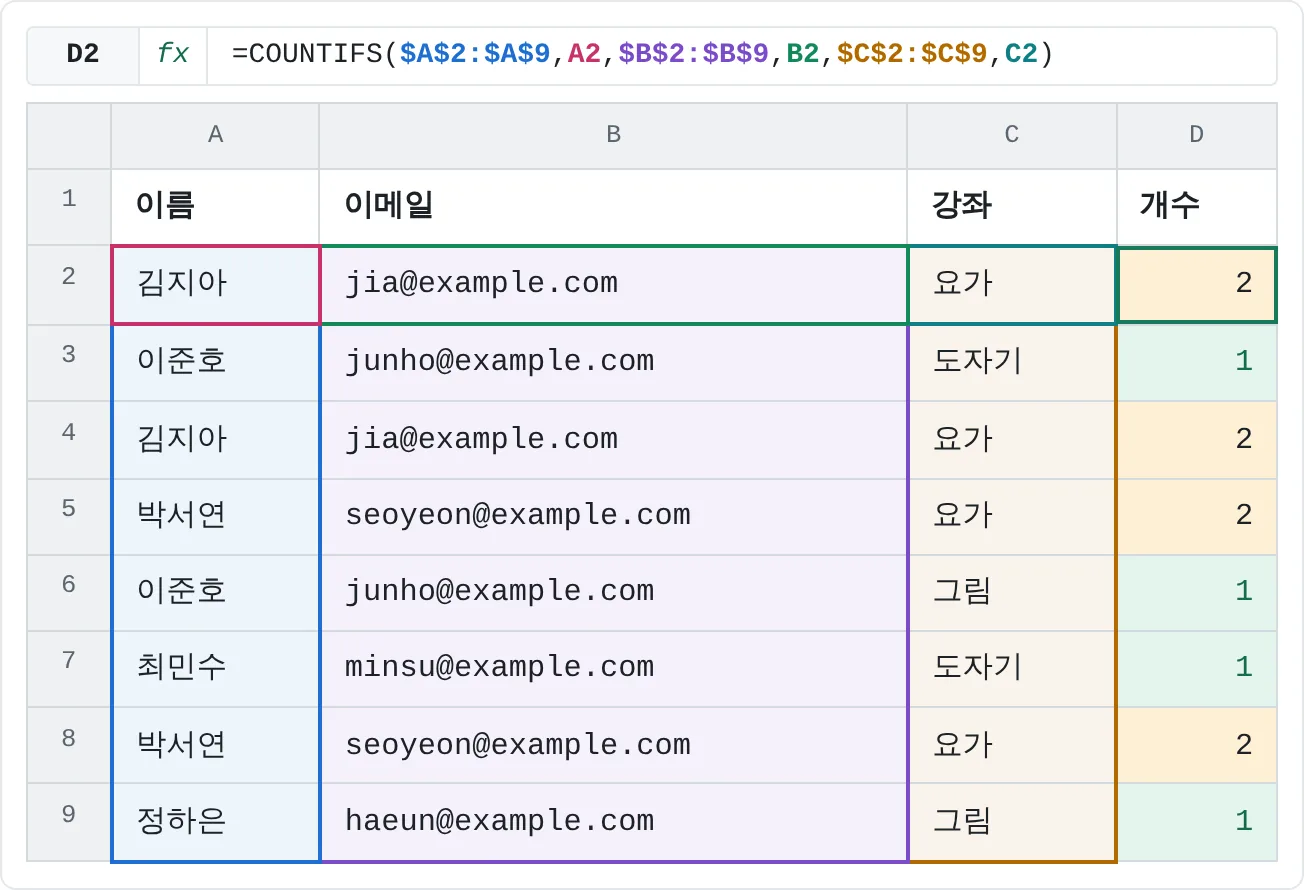
- 같은 행 개수 세기: 도우미 열에
COUNTIFS를 쓰세요. 대화 상자에서 체크할 열마다 인수 한 쌍씩 넣어요. 결과가 1보다 크면 중복된 항목 제거가 중복으로 볼 행이에요.
=COUNTIFS($A$2:$A$9,A2,$B$2:$B$9,B2,$C$2:$C$9,C2)| A | B | C | D | |
|---|---|---|---|---|
| 1 | 이름 | 이메일 | 강좌 | 개수 |
| 2 | 김지아 | jia@example.com | 요가 | 2 |
| 3 | 이준호 | junho@example.com | 도자기 | 1 |
| 4 | 김지아 | jia@example.com | 요가 | 2 |
| 5 | 박서연 | seoyeon@example.com | 요가 | 2 |
| 6 | 이준호 | junho@example.com | 그림 | 1 |
| 7 | 최민수 | minsu@example.com | 도자기 | 1 |
| 8 | 박서연 | seoyeon@example.com | 요가 | 2 |
| 9 | 정하은 | haeun@example.com | 그림 | 1 |
원본을 건드리지 않고 고유한 행만 얻고 싶다면 Microsoft 365나 Excel 2021 이후 버전에서는 =UNIQUE(A2:C9)를 쓰거나, 고급 필터(Advanced Filter)의 동일한 레코드는 하나만(Unique records only)을 쓰세요. 둘 다 고유한 행을 다른 곳에 복사하고 목록은 그대로 둬요.
실제 활용 사례
고객 번호마다 한 행만 남기기
내보낸 파일 두 개를 합쳤더니 몇몇 고객이 이름이 조금 다르게 적힌 채로 두 번 나와요. 믿을 수 있는 기준은 고객 번호예요.
| A | B | C | |
|---|---|---|---|
| 1 | 고객 번호 | 고객명 | 도시 |
| 2 | 1001 | 참나무 카페 | 부산 |
| 3 | 1002 | 소나무 서점 | 대구 |
| 4 | 1001 | 참나무카페 | 부산 |
| 5 | 1003 | 호수 헬스장 | 광주 |
| 6 | 1002 | 소나무 서점(주) | 대구 |
| 7 | 1004 | 언덕 베이커리 | 인천 |
모든 열을 체크하면 아무것도 지워지지 않아요. "참나무 카페"와 "참나무카페"는 서로 다른 텍스트이기 때문이에요. 고객 번호만 체크하고 확인을 클릭하세요. 엑셀이 2행을 지우고 고객 4곳을 남겨요. 고객명은 각자 첫 번째 행의 표기가 남아요.
어떤 선택 과목이 골라졌을까
설문으로 학생마다 선택 과목을 받았어요. 설문 응답은 건드리지 않고, 실제로 선택된 과목만 짧은 목록으로 보고 싶어요.
| A | B | C | D | |
|---|---|---|---|---|
| 1 | 학생 | 선택 과목 | 선택 과목 | |
| 2 | 민서 | 미술 | 미술 | |
| 3 | 도윤 | 음악 | 음악 | |
| 4 | 서아 | 미술 | 연극 | |
| 5 | 하준 | 연극 | 로봇 | |
| 6 | 지우 | 음악 | ||
| 7 | 시우 | 미술 | ||
| 8 | 하린 | 로봇 | ||
| 9 | 예린 | 연극 |
B1:B9를 D1에 복사하고 D1:D9를 선택한 다음 중복된 항목 제거를 실행하세요. C열이 비어 있어서 엑셀은 D열만 다루고 응답은 건드리지 않아요. 결과는 미술, 음악, 연극, 로봇이에요.
연하장 주소록
주소록 두 개를 합쳤어요. 삼촌이 두 번 나오고 외할머니도 두 번 나오는데, 외할머니의 한 행은 이름 뒤에 보이지 않는 공백이 있어요.
| A | B | |
|---|---|---|
| 1 | 이름 | 주소 |
| 2 | 외할머니 | 서울 종로구 율곡로 12 |
| 3 | 삼촌 | 부산 해운대구 중동로 5 |
| 4 | 외할머니 | 서울 종로구 율곡로 12 |
| 5 | 이모 | 대전 서구 둔산로 9 |
| 6 | 삼촌 | 부산 해운대구 중동로 5 |
중복된 항목 제거는 삼촌의 두 번째 행은 지우지만 외할머니 행은 둘 다 남겨요. 끝에 공백이 붙은 "외할머니 "는 다른 텍스트이기 때문이에요. 먼저 도우미 열에 =TRIM(A2)로 이름을 정리하고 결과를 값으로 붙여넣은 다음, 중복된 항목 제거를 다시 실행하세요.
자주 하는 실수
- 큰 목록에서 한 열만 선택하기. 한 열의 셀만 선택했는데 옆에 다른 열이 붙어 있으면 엑셀이 경고하면서 선택 영역을 넓힐지 물어요. 선택 영역 확장을 고르세요. 선택한 범위만으로 계속하면 엑셀은 그 열의 셀만 지우고 아래 셀을 위로 올려서, 행이 다른 열의 값과 어긋나요.
- 내 데이터에 머리글 표시를 체크하지 않기. 그러면 대화 상자에 머리글 대신 열 A, 열 B 같은 이름이 나오고, 머리글 행도 다른 행처럼 비교돼요. 1행이 머리글이라면 꼭 체크하세요.
- 열의 체크를 너무 많이 해제하기. 체크한 열이 적을수록 더 많은 행이 중복으로 처리돼요. 이름만 체크하면 이름이 같은 다른 두 사람이 한 명으로 합쳐져요.
- 비슷한 행도 지워질 거라고 생각하기. 공백이 더 있거나, 철자나 형식이 다르면 중복이 아니에요. 엑셀은 셀에 표시된 값을 비교하기 때문에, 같은 날짜라도 두 가지 형식으로 표시되어 있으면 다른 값으로 봐요. 먼저
TRIM과 일관된 서식으로 데이터를 정리하세요. - 부분합이나 개요가 있는 데이터에서 실행하기. 부분합이나 개요가 있는 데이터에서는 중복된 항목 제거를 쓸 수 없어요. 먼저 없애세요(데이터 then 개요 then 부분합에서 모두 제거).
연습
연습
신청 명단 정리하기
- 이 페이지 맨 위의 여덟 행짜리 신청 명단을 새 시트에 입력하세요. 반복된 행이 몇 개 있는 직접 만든 목록을 써도 좋아요.
COUNTIFS도우미 열을 추가하고 2가 나오는 행을 찾으세요.- 시트를 복사하세요(시트 탭을 마우스 오른쪽 단추로 클릭하고 이동/복사를 고른 다음 복사본 만들기를 체크해요).
- 복사본에서 모든 열을 체크한 채로 중복된 항목 제거를 실행하세요. 여섯 행이 남는지 확인하세요.
- 실행 취소한 다음 이메일만 체크하고 다시 실행하세요. 이번에는 어떤 행이 사라지나요? 강좌 출석부라면 그 결과가 맞을까요?
관련 자료
도움이 되었나요? 틀린 부분을 발견하셨나요? 피드백 보내기 · admin@arumsoft.com