엑셀 서식 복사 사용법
서식 복사로 한 셀의 표시 형식, 글꼴, 채우기, 테두리, 강조 규칙을 다른 셀에 한 번 또는 여러 번 옮기는 방법을 배워요.
- 난이도
- 초급
- Time
- 8분 분량
- 수정:
- 적용 대상:
- Microsoft 365용 Excel, Excel 2021, Excel 2019, 웹용 Excel
배울 내용
- 서식 복사로 한 셀의 서식을 다른 범위에 복사하기
- 서식 복사를 켜 둔 채로 떨어진 여러 범위에 칠하기
- 줄무늬 행 같은 서식 패턴을 목록 아래로 반복하기
- 키보드를 쓰고 싶을 때 선택하여 붙여넣기로 서식만 복사하기
시작하기 전에
서식 복사(Format Painter)는 셀의 내용이 아니라 모양을 복사해요. 표시 형식, 글꼴, 채우기, 테두리가 이미 잘 잡힌 셀이 있다면 그 셀을 클릭하고 붓 단추를 누른 다음, 똑같이 만들 셀을 클릭하면 끝이에요. 서식 작업을 처음부터 다시 하는 것보다 빠르고, 시트 전체의 모양도 일정하게 유지돼요. 붓을 한 번 클릭하면 한 범위에만 칠하고, 두 번 클릭하면 Esc를 누를 때까지 계속 칠할 수 있어요.
어디에 있나요?
서식 복사는 홈 탭 왼쪽 끝의 클립보드 그룹에 있는 붓 모양 단추예요.
- 홈 then 클립보드 then 서식 복사를 한 번 클릭하면 한 범위에만 칠할 수 있어요. 마우스 단추를 놓는 순간 붓이 꺼져요.
- 두 번 클릭하면 원하는 만큼 여러 범위에 칠할 수 있어요. Esc를 누르거나 단추를 다시 클릭할 때까지 켜져 있어요.
- 셀을 마우스 오른쪽 단추로 클릭: 바로 가기 메뉴 위에 나타나는 미니 도구 모음에도 서식 복사 단추가 있어요.
붓 자체에는 따로 정해진 바로 가기 키가 없어요. 키보드로 하려면 복사한 다음 선택하여 붙여넣기 › 서식을 쓰면 돼요. 아래에서 다시 설명해요.
다른 셀에 서식 복사하기
아래 매출 요약표에서 D2는 이미 백분율 서식이 적용되어 10%로 보여요. 그 아래 증감률은 나중에 입력해서 -0.05 같은 소수로 보이고요.
| A | B | C | D | |
|---|---|---|---|---|
| 1 | 매장 | 매출 | 작년 | 증감률 |
| 2 | 북부 | 11,000 | 10,000 | 10% |
| 3 | 남부 | 7,600 | 8,000 | -0.05 |
| 4 | 동부 | 12,600 | 12,000 | 0.05 |
| 5 | 서부 | 10,400 | 10,000 | 0.04 |
| 6 | 합계 | 41,600 | 40,000 | 0.04 |
모양이 잘 잡힌 셀을 클릭하세요
D2를 클릭하세요. 서식 복사는 먼저 선택한 셀의 서식을 복사하니까 열 전체가 아니라 셀 하나를 고르세요.
서식 복사를 클릭하세요
홈 then 클립보드 then 서식 복사를 클릭하세요. D2 둘레에 움직이는 점선 테두리가 생기고, 마우스 포인터가 십자 모양 옆에 붓이 달린 모양으로 바뀌어요.
서식을 적용할 셀을 칠하세요
D3:D6을 드래그하고 마우스 단추를 놓으세요. 셀에 D2의 백분율 서식이 적용되고 붓은 꺼져요.
A B C D 1 매장 매출 작년 증감률 2 북부 11,000 10,000 10% 3 남부 7,600 8,000 -5% 4 동부 12,600 12,000 5% 5 서부 10,400 10,000 4% 6 합계 41,600 40,000 4% 적용 후: D3:D6이 -5%, 5%, 4%, 4%로 보여요. 값은 그대로이고 보이는 모양만 바뀌었어요.
셀에 들어 있는 숫자는 전혀 바뀌지 않았어요. -0.05는 여전히 -0.05이고, -5%로 보일 뿐이에요. 그래서 수식이나 데이터가 들어 있는 셀에도 서식 복사를 안심하고 쓸 수 있어요. 내용은 절대 건드리지 않으니까요.
합계 행도 머리글처럼 눈에 띄게 하려면 A1을 클릭하고 서식 복사를 클릭한 다음 A6:D6을 드래그하세요. 머리글의 셀마다 서식이 서로 다르다면 머리글 전체 A1:D1을 먼저 선택하세요. 서식 복사는 각 셀의 서식을 대상 범위의 같은 위치 셀에 복사해요. 머리글의 표시 형식도 함께 복사되기 때문에 D6은 다시 0.04로 보여요. D6을 클릭하고 홈 then 표시 형식 then 백분율 스타일을 고르면 굵은 글꼴과 채우기는 그대로 두고 백분율로 되돌릴 수 있어요.
| A | B | C | D | |
|---|---|---|---|---|
| 1 | 매장 | 매출 | 작년 | 증감률 |
| 2 | 북부 | 11,000 | 10,000 | 10% |
| 3 | 남부 | 7,600 | 8,000 | -5% |
| 4 | 동부 | 12,600 | 12,000 | 5% |
| 5 | 서부 | 10,400 | 10,000 | 4% |
| 6 | 합계 | 41,600 | 40,000 | 4% |
서식 복사가 복사하는 것
| 복사돼요 | 복사되지 않아요 |
|---|---|
| 표시 형식(백분율, 날짜, 통화…) | 값과 수식 |
| 글꼴, 크기, 굵게, 기울임꼴, 글꼴 색 | 메모와 노트 |
| 채우기 색과 테두리 | |
| 맞춤(텍스트 줄 바꿈 포함) | |
| 조건부 서식 규칙 |
열 전체(열 머리글의 문자를 클릭)에서 다른 열 전체로 칠하면 열 너비도 함께 복사돼요. 행 전체를 칠할 때는 행 높이가 함께 복사되고요.
여러 곳에 한꺼번에 칠하기
똑같이 맞출 셀들이 서로 떨어져 있다면 붓을 한 번이 아니라 두 번 클릭하세요.
원본을 선택하고 서식 복사를 두 번 클릭하세요
서식이 적용된 셀을 클릭한 다음 서식 복사를 두 번 클릭하세요. 단추가 눌린 상태로 남아 있어요.
대상마다 클릭하거나 드래그하세요
첫 번째 범위를 칠하고, 이어서 다음 범위, 그다음 범위를 칠하세요. 스크롤해도 되고, 다른 시트나 열려 있는 다른 통합 문서로 옮겨 가서 계속 칠할 수도 있어요.
서식 복사를 끄세요
Esc를 누르거나 서식 복사를 다시 클릭하세요. 마우스 포인터가 원래대로 돌아와요.
키보드로 서식 복사하기
서식 복사는 마우스로 쓰는 도구예요. 키보드만 쓰고 싶다면 서식만 골라서 붙여넣으세요.
- 서식이 적용된 셀을 선택하고 Ctrl+C를 누르세요.
- 대상 범위를 선택하고 Ctrl+Alt+V를 눌러 선택하여 붙여넣기(Paste Special) 대화 상자를 여세요.
- 서식을 고르고 확인을 클릭하세요.
결과는 서식 복사로 칠한 것과 같아요. 선택하여 붙여넣기를 한 뒤에도 복사한 셀 둘레의 움직이는 테두리가 남아 있는 동안에는 다른 범위를 선택해서 서식을 또 붙여넣을 수 있어요.
서식을 잘못 칠한 범위를 처음부터 다시 하고 싶다면 홈 then 편집 then 지우기 then 서식 지우기를 쓰세요. 내용은 그대로 두고 서식만 모두 지워요.
실제 활용 사례
강조 규칙을 새 달에도 적용하기
1월 열에는 실적이 낮은 달을 빨간색으로 표시하는 조건부 서식(Conditional Formatting) 규칙(셀 강조 규칙 › 보다 작음 5,000)이 있어요. 2월 실적은 방금 입력했고요. B2:B5를 선택하고 서식 복사를 클릭한 다음 C2:C5를 드래그하세요.
| A | B | C | |
|---|---|---|---|
| 1 | 담당자 | 1월 | 2월 |
| 2 | 지민 | 5,200 | 5,400 |
| 3 | 현우 | 4,800 | 5,100 |
| 4 | 수진 | 6,100 | 4,700 |
| 5 | 태호 | 4,500 | 4,900 |
규칙도 서식과 함께 복사되기 때문에 2월도 똑같이 5,000을 기준으로 검사해요. 2월에는 수진과 태호가, 1월에는 현우와 태호가 기준에 못 미쳤어요.
성적 목록에 한 줄씩 건너 음영 넣기
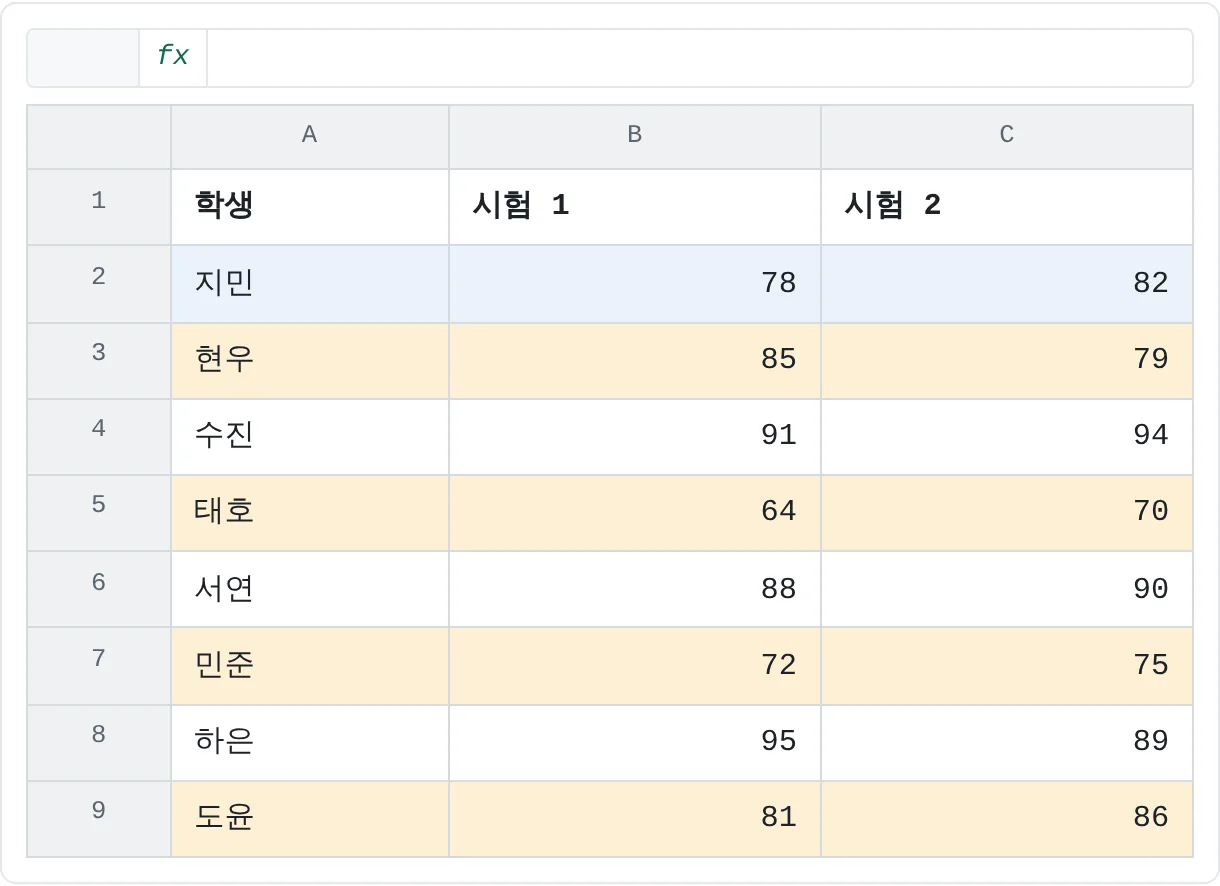
행에 한 줄씩 건너 음영을 넣으면 긴 목록을 가로로 읽기 쉬워져요. 처음 두 행을 원하는 모양으로 만들고(2행은 그대로, 3행은 음영), A2:C3을 선택한 다음 서식 복사를 클릭하세요. 그리고 A4:C9을 드래그하세요.
| A | B | C | |
|---|---|---|---|
| 1 | 학생 | 시험 1 | 시험 2 |
| 2 | 지민 | 78 | 82 |
| 3 | 현우 | 85 | 79 |
| 4 | 수진 | 91 | 94 |
| 5 | 태호 | 64 | 70 |
| 6 | 서연 | 88 | 90 |
| 7 | 민준 | 72 | 75 |
| 8 | 하은 | 95 | 89 |
| 9 | 도윤 | 81 | 86 |
원본이 여러 행이면 서식 복사는 대상 범위를 채울 때까지 그 패턴을 반복해요. 그래서 5, 7, 9행에는 음영이 들어가고 4, 6, 8행은 그대로예요. 대상 행 수가 홀수여도 괜찮아요. 대상 범위가 끝나는 곳에서 패턴도 멈춰요.
가계부의 구역 제목 맞추기
한 달 가계부가 세 구역으로 나뉘어 있어요. 1행의 주거 제목은 굵은 글꼴에 채우기 색이 있고, 식비와 여가는 아직 꾸미지 않았어요. A1:B1을 선택하고 서식 복사를 두 번 클릭한 다음, A4:B4와 A7:B7을 차례로 드래그하고 Esc를 누르세요.
| A | B | |
|---|---|---|
| 1 | 주거 | 금액 |
| 2 | 월세 | 1,200 |
| 3 | 공과금 | 140 |
| 4 | 식비 | 금액 |
| 5 | 장보기 | 420 |
| 6 | 외식 | 160 |
| 7 | 여가 | 금액 |
| 8 | 구독 서비스 | 25 |
| 9 | 취미 | 80 |
두 번 클릭한 덕분에 리본까지 다시 오갈 필요가 없었어요. 나중에 주거 제목의 모양을 바꾸면 다시 칠해서 세 제목을 맞추거나, 모든 제목을 한 번에 바꿔 주는 셀 스타일로 바꿔 보세요.
자주 하는 실수
- 한 번 클릭하고 두 번째 범위까지 칠하려고 하기. 한 번 클릭하면 한 범위만 칠하고 꺼지기 때문에, 두 번째 클릭은 그냥 셀을 선택할 뿐이에요. 칠할 곳이 여러 군데라면 붓을 두 번 클릭하세요.
- 실수로 열 전체를 원본으로 고르기. 칠한 뒤 대상 열의 너비가 갑자기 바뀌었다면 열 너비까지 복사된 거예요. Ctrl+Z를 누르고 셀 하나에서 다시 시작하세요.
- 남겨 두고 싶던 강조 규칙 위에 칠하기. 서식 복사는 대상의 서식을 조건부 서식까지 모두 바꿔요. 규칙이 사라졌다면 곧바로 실행 취소하세요.
- 값까지 복사될 거라고 기대하기. 서식 복사는 내용을 절대 복사하지 않아요. 값과 서식을 함께 옮기려면 일반 복사와 붙여넣기를 쓰세요.
- 붓을 켜 둔 채로 두기. 클릭할 때마다 셀 모양이 바뀐다면 서식 복사가 아직 켜져 있는 거예요. Esc를 누르세요.
연습
연습
서식 복사로 보고서 다듬기
이 페이지 맨 위의 매출 요약표를 새 시트에 입력하세요. 직접 만든 작은 표를 써도 좋아요. 그다음 아래처럼 해 보세요.
- 머리글 행 A1:D1을 굵게 하고 연한 채우기 색을 넣으세요.
- 홈 then 표시 형식 then 백분율 스타일로 D2에 백분율 서식을 적용하세요.
- 서식 복사로 D2의 서식을 D3:D6에 복사하세요. 수식 입력줄에서 값이 바뀌지 않았는지 확인하세요.
- 머리글의 서식을 합계 행에 칠한 다음, 백분율 스타일로 D6을 다시 백분율로 바꾸세요.
- 서식 복사를 두 번 클릭해서 시트의 다른 곳에 있는 떨어진 셀 두 개에 머리글 서식을 칠하고 Esc를 누르세요.
- D2를 복사하고 다른 셀에 선택하여 붙여넣기 › 서식을 써서 키보드로도 같은 결과를 만들어 보세요.
관련 자료
도움이 되었나요? 틀린 부분을 발견하셨나요? 피드백 보내기 · admin@arumsoft.com