가장 많이 쓰는 엑셀 함수 20가지 · 20개 중 1번째 튜토리얼
엑셀 SUM 함수 사용법
SUM으로 열, 행, 떨어져 있는 셀의 합계를 구하고, 자동 합계로 단축키 한 번에 합계를 넣는 방법을 배워요.
- 난이도
- 초급
- Time
- 11분 분량
- 수정:
- 적용 대상:
- Microsoft 365용 Excel, Excel 2021, Excel 2019, 웹용 Excel
배울 내용
- 셀 범위를 더하는 SUM 수식 쓰기
- 붙어 있지 않은 셀끼리 더하기
- 자동 합계로 한 번에 합계 넣기
- 합계가 틀리게 나오는 실수 알아보기
시작하기 전에
없어요. 처음이어도 괜찮아요.
함수 연습장
SUM 함수를 실제 시트에서 연습해 보세요
엑셀처럼 생긴 시트에 수식을 입력하면 계산 과정을 단계별로 보여 줘요. 무료이고 가입도 필요 없어요.
SUM은 엑셀에서 가장 많이 쓰는 함수예요. 숫자를 더해 주죠. 셀을 지정하면 그 합계를 돌려주고, 숫자 중 하나가 바뀌면 합계도 저절로 다시 계산돼요.
함수 구조
=SUM(number1, [number2], ...)- number1은 더할 첫 번째 값이에요. 셀 하나(
B2), 셀 범위(B2:B5), 또는 숫자를 넣을 수 있어요. - number2, …는 넣지 않아도 돼요. 쉼표로 구분해서 넣고, 인수는 모두 합쳐 최대 255개까지 쓸 수 있어요.
=SUM(B2:B51,D22,1003)B2:B5범위: B2부터 B5까지의 모든 셀D2셀 하나100수식에 직접 입력한 숫자
한 열의 숫자 더하기
아래 예시는 간단한 한 달 가계부예요. B6에 합계를 구하는 게 목표예요.
합계를 표시할 셀을 클릭하세요
금액 아래의 빈 셀인 B6을 클릭하세요.
A B 1 지출 항목 금액 2 월세 1,200 3 식비 450 4 공과금 180 5 교통비 120 6 합계 7 월세 + 공과금 간단한 가계부예요. 합계는 금액 네 개 바로 아래인 B6에 들어가요. =SUM( 을 입력하세요
등호, SUM, 여는 괄호를 차례로 입력하세요. 모든 수식은
=로 시작해요. 이 기호가 있어야 엑셀이 입력한 내용을 글자가 아니라 계산식으로 받아들여요. 대소문자는 상관없어서=sum(도 똑같이 동작해요.더할 숫자를 선택하세요
B2부터 B5까지 드래그하세요. 엑셀이 수식에 범위
B2:B5를 대신 넣어 주고, 시트에서 해당 셀을 테두리로 표시해요. 범위를 직접 입력해도 돼요.A B 1 지출 항목 금액 2 월세 1,200 3 식비 450 4 공과금 180 5 교통비 120 6 합계 =SUM(B2:B5 7 월세 + 공과금 선택하는 동안 수식에 더할 범위가 표시되고, 해당 셀에 테두리가 생겨요. Enter 키를 누르세요
엑셀이 닫는 괄호를 자동으로 붙이고 결과 1,950을 보여 줘요. B6을 다시 클릭하면 셀에는 합계가, 수식 입력줄에는 그 뒤의 수식이 보여요.
=SUM(B2:B5)A B 1 지출 항목 금액 2 월세 1,200 3 식비 450 4 공과금 180 5 교통비 120 6 합계 1,950 7 월세 + 공과금 완성된 합계예요. B2:B5의 금액을 하나라도 바꾸면 B6이 바로 다시 계산돼요.
더 빠른 방법: 자동 합계
숫자 바로 아래(또는 오른쪽)의 빈 셀을 클릭하고 Alt+=를 누르세요. Mac에서는 Cmd+Shift+T예요. 홈 탭의 자동 합계(AutoSum), 즉 Σ 단추를 클릭해도 돼요.
엑셀이 SUM 수식을 쓰고 범위를 추측해서 넣어 줘요. Enter를 누르기 전에 테두리로 표시된 셀을 확인하세요. 자동 합계는 처음 만나는 빈 셀이나 제목에서 멈추기 때문에, 중간에 빈칸이 있는 목록에서는 범위를 너무 적게 잡을 수 있어요.
붙어 있지 않은 셀끼리 더하기
셀을 쉼표로 구분하세요. 월세(B2)와 공과금(B4)만 더하려면 이렇게 써요.
=SUM(B2,B4)결과는 1,380이에요. 수식을 입력하는 중에 Ctrl(Mac에서는 Cmd)을 누른 채로 셀을 하나씩 클릭해도 돼요. 엑셀이 쉼표를 대신 넣어 줘요.
범위, 셀, 숫자를 한 수식에 섞어 쓸 수도 있어요. 아래 수식은 두 열의 금액에 고정 금액 100을 더해요.
=SUM(B2:B5,D2:D5,100)SUM이 건너뛰는 값과 +보다 나은 이유
범위 안에서 SUM은 숫자만 더해요.
| 셀에 들어 있는 값 | SUM의 처리 |
|---|---|
| 숫자(0 포함)나 날짜 | 더함 |
| 아무것도 없음(빈 셀) | 건너뜀 |
| "없음" 같은 텍스트나 텍스트로 저장된 숫자 | 건너뜀 |
| TRUE 또는 FALSE | 건너뜀 |
| #N/A 같은 오류 값 | SUM도 그 오류를 돌려줌 |
가계부 합계는 =B2+B3+B4+B5로도 구할 수 있고, 결과도 똑같이 1,950이에요. 그래도 SUM을 쓰는 습관이 좋은 이유가 두 가지 있어요. 셀 하나에 "없음" 같은 텍스트가 들어 있으면 + 수식은 #VALUE!를 돌려주지만 SUM은 그 텍스트를 건너뛰어요. 또 범위 안에 행을 삽입하면 엑셀이 B2:B5를 늘려서 새 행까지 포함하지만, + 수식은 새 셀을 빼놓아요.
SUM과 비슷한 함수는 언제 쓸까요?
SUM은 넣어 준 값을 모두 더해요. 숫자 중 일부만 더해야 할 때는 아래 함수를 쓰세요.
| 함수 | 더하는 값 | 예시 |
|---|---|---|
SUM | 넣어 준 셀의 모든 숫자 | =SUM(B2:B5) |
SUMIF | 조건 하나에 맞는 셀만 | =SUMIF(B2:B5,">200")은 200보다 큰 금액만 더해요 |
SUMIFS | 여러 조건에 모두 맞는 행만 | =SUMIFS(C2:C9,A2:A9,"동부",B2:B9,"1월") |
SUBTOTAL과 9 | 필터를 적용한 뒤 보이는 행만 | =SUBTOTAL(9,B2:B5) |
SUMPRODUCT | 셀을 짝지어 곱한 다음 그 결과를 더해요 | 수량 곱하기 단가를 구하는 =SUMPRODUCT(B2:B5,C2:C5) |
위의 가계부에서 =SUMIF(B2:B5,">200")은 1,650을 돌려줘요. 월세와 식비는 200보다 크고, 공과금과 교통비는 그렇지 않거든요.
실제 활용 사례
팀의 한 주 근무 시간 합계 구하기
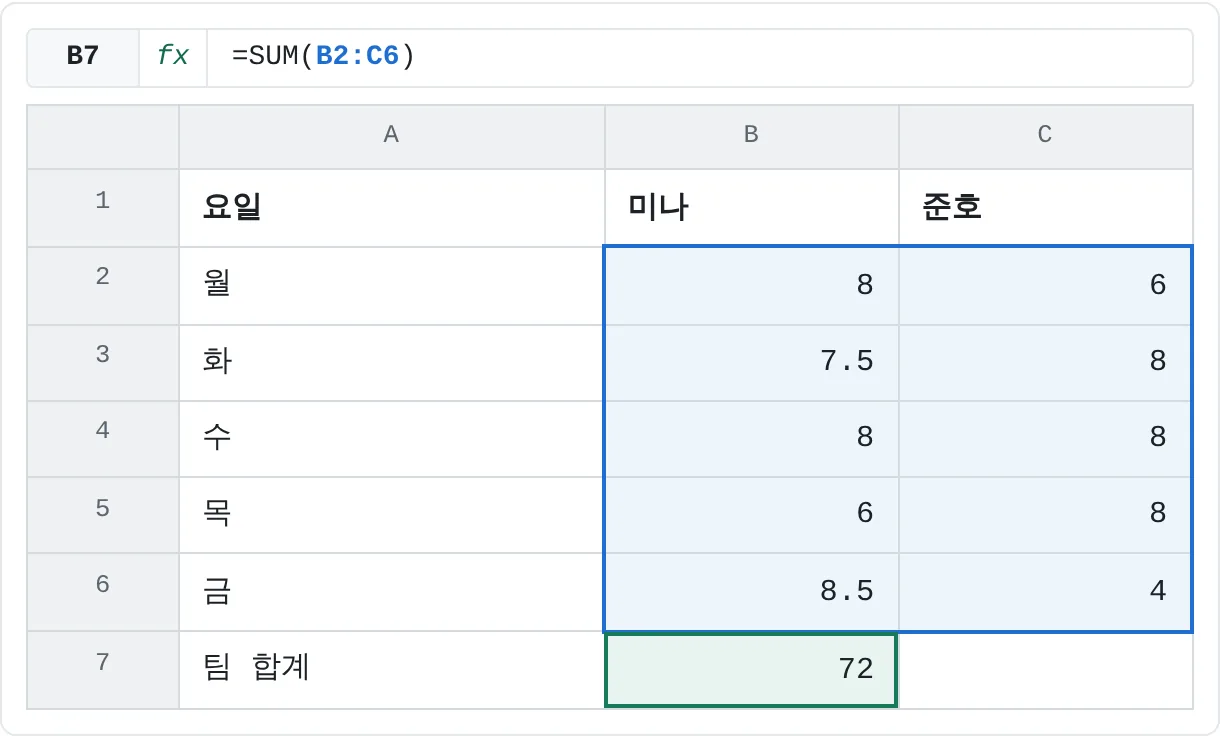
미나와 준호는 하루에 한 행씩, 두 열에 근무 시간을 기록해요. 급여 담당자에게 필요한 건 두 사람이 일한 시간을 모두 더한 숫자 하나예요.
| A | B | C | |
|---|---|---|---|
| 1 | 요일 | 미나 | 준호 |
| 2 | 월 | 8 | 6 |
| 3 | 화 | 7.5 | 8 |
| 4 | 수 | 8 | 8 |
| 5 | 목 | 6 | 8 |
| 6 | 금 | 8.5 | 4 |
| 7 | 팀 합계 | 72 |
=SUM(B2:C6)결과는 72예요. 미나의 38시간과 준호의 34시간을 더한 값이죠. 범위는 열 하나뿐 아니라 여러 열에 걸친 영역이 될 수도 있어서, 사람마다 합계를 따로 구할 필요가 없어요. 7.5 같은 반 시간도 다른 숫자처럼 똑같이 더해져요.
행 방향으로 티켓 판매량 더하기
세 반이 학교 음악회 티켓을 팔고, 반마다 날짜별 판매량이 한 행에 나란히 적혀 있어요. 반별 합계는 각 행 끝의 G열에 들어가요.
| A | B | C | D | E | F | G | |
|---|---|---|---|---|---|---|---|
| 1 | 반 | 월 | 화 | 수 | 목 | 금 | 합계 |
| 2 | 7A | 12 | 8 | 15 | 10 | 9 | 54 |
| 3 | 7B | 6 | 11 | 9 | 14 | 7 | 47 |
| 4 | 7C | 10 | 10 | 12 | 8 | 13 | 53 |
=SUM(B2:F2)7A반은 12 + 8 + 15 + 10 + 9로 티켓 54장을 팔았어요. 수식을 G4까지 채우면 복사된 수식이 각자 자기 행을 더해요. 7B반은 47장, 7C반은 53장이에요. 학교 전체 판매량은 세 합계를 더하면 돼요. =SUM(G2:G4)는 154를 돌려줘요.
저축액 누적 합계 구하기
매달 조금씩 저축하면서, 마지막 달뿐 아니라 달마다 지금까지 모은 금액을 보고 싶다고 해 볼게요.
| A | B | C | |
|---|---|---|---|
| 1 | 월 | 저축액 | 누적 저축액 |
| 2 | 1월 | 150 | 150 |
| 3 | 2월 | 200 | 350 |
| 4 | 3월 | 120 | 470 |
| 5 | 4월 | 180 | 650 |
| 6 | 5월 | 250 | 900 |
=SUM($B$2:B2)$ 기호가 범위의 시작을 B2에 고정하고, 범위의 끝은 수식을 아래로 채우면서 함께 내려가요. C4에서는 수식이 =SUM($B$2:B4)로 바뀌어 470(150 + 200 + 120)을 돌려줘요. 마지막 행인 C6에는 열 전체 합계와 같은 900이 나와요. $ 기호는 B2를 입력한 직후 F4를 누르면 붙어요.
한 주 달리기 거리 합계 반올림하기
달리기 앱은 거리를 소수 둘째 자리까지 내보내는데, 운동 기록장에는 소수 첫째 자리까지만 적는다고 해 볼게요. 한 주 거리를 더하고 같은 수식 안에서 합계를 반올림하면 돼요.
| A | B | |
|---|---|---|
| 1 | 달리기 | km |
| 2 | 월 | 5.25 |
| 3 | 화 | 3.8 |
| 4 | 목 | 6.42 |
| 5 | 토 | 4.15 |
| 6 | 일 | 7.06 |
| 7 | 이번 주 | 26.7 |
=ROUND(SUM(B2:B6),1)다섯 번 달린 거리를 더하면 26.68km예요. ROUND가 이 합계를 받아 소수 첫째 자리까지 남기므로 결과는 26.7이에요. 엑셀은 안쪽부터 계산해요. 먼저 SUM, 그다음 ROUND예요. 반올림은 각 기록이 아니라 합계에 하세요. 다섯 기록을 먼저 반올림한 다음 더하면 26.8이 나와서 실제 거리와 더 멀어져요.
합계가 틀리게 나오는 실수
- 텍스트로 저장된 숫자. 셀이 왼쪽으로 정렬되어 있거나 작은 초록색 삼각형이 보이면, 엑셀이 그 값을 텍스트로 다루고 있는 거예요.
SUM은 이런 셀을 아무 경고 없이 건너뛰어서 합계가 실제보다 작게 나와요. 해당 셀을 선택하고 나타나는 경고 아이콘을 클릭한 다음 숫자로 변환(Convert to Number)을 고르세요. - 합계 셀이 자기 범위 안에 들어간 경우. B6에
=SUM(B2:B6)을 쓰면 수식이 자기 자신을 참조하게 돼요. 엑셀이 순환 참조 경고를 띄우고 결과는 0이 돼요. 합계 셀은 범위 밖에 두세요. - 숨긴 행과 필터로 가려진 행도 더해져요.
SUM은 보이든 안 보이든 범위의 모든 셀을 더해요. 필터를 적용한 뒤 보이는 행만 더하려면=SUBTOTAL(9,B2:B5)를 쓰세요.
연습
연습
가계부 합계 구하기
아래 시트를 사용하세요. 강조된 셀을 클릭하고, 시트 위의 입력줄에 수식을 입력한 다음 Enter를 누르세요. 다 끝나면 엑셀에서도 직접 해 보세요. 한 달 지출 다섯 가지를 적고 자동 합계로 합계를 넣어 보세요.
직접 해 보기2개 중 0개 완료
- B6에 SUM으로 네 가지 지출을 모두 더해 보세요.
- B7에는 월세와 공과금만 더해 보세요. 두 셀은 붙어 있지 않아요.
점선으로 표시된 셀을 클릭하고, 입력줄에 수식을 쓴 다음 Enter를 누르세요.
| A | B | |
|---|---|---|
| 1 | 지출 항목 | 금액 |
| 2 | 월세 | 1,200 |
| 3 | 식비 | 450 |
| 4 | 공과금 | 180 |
| 5 | 교통비 | 120 |
| 6 | 합계 | |
| 7 | 월세 + 공과금 |
도움이 되었나요? 틀린 부분을 발견하셨나요? 피드백 보내기 · admin@arumsoft.com