엑셀 찾기 및 바꾸기 사용법
시트나 통합 문서 전체에서 값을 찾고, 같은 값을 한 번에 모두 바꾸고, 옵션과 와일드카드로 원하는 것만 정확히 바꾸는 방법을 배워요.
- 난이도
- 초급
- Time
- 9분 분량
- 수정:
- 적용 대상:
- Microsoft 365용 Excel, Excel 2021, Excel 2019, 웹용 Excel
배울 내용
- 리본이나 Ctrl+F, Ctrl+H로 찾기 및 바꾸기 열기
- 비슷한 값은 건드리지 않고 같은 값을 한 번에 모두 바꾸기
- 대/소문자 구분, 전체 셀 내용 일치, 범위 옵션으로 바뀌는 대상 정하기
- 와일드카드 *와 ?로 텍스트를 찾고, ~로 진짜 별표 찾기
- 모두 찾기로 일치하는 셀을 모두 나열하고 한꺼번에 선택하기
시작하기 전에
찾기 및 바꾸기(Find & Replace)는 셀에서 단어, 숫자, 코드를 찾고, 원하면 같은 값을 한 번에 모두 바꿔 줘요. 제품 코드가 바뀌었을 때, 같은 이름이 두 가지로 적혀 있을 때, 긴 시트에서 어떤 값이 어디 있는지 알고 싶을 때 쓰세요. 찾을 때는 Ctrl+F, 바꿀 때는 Ctrl+H를 누르면 돼요.
어디에 있나요
두 명령 모두 홈 탭 편집 그룹의 찾기 및 선택 메뉴에 있어요.
- 홈 then 편집 then 찾기 및 선택 then 찾기나 Ctrl+F를 쓰면 찾기 및 바꾸기 대화 상자가 찾기 탭으로 열려요.
- 홈 then 편집 then 찾기 및 선택 then 바꾸기나 Ctrl+H를 쓰면 바꾸기 탭으로 열려요.
대화 상자 안에 두 탭이 모두 있어서, 닫지 않고도 찾기와 바꾸기를 오갈 수 있어요. 대화 상자를 닫은 뒤에는 Shift+F4를 누르면 마지막으로 찾은 내용의 다음 항목으로 이동해요.
한 값을 다른 값으로 바꾸기
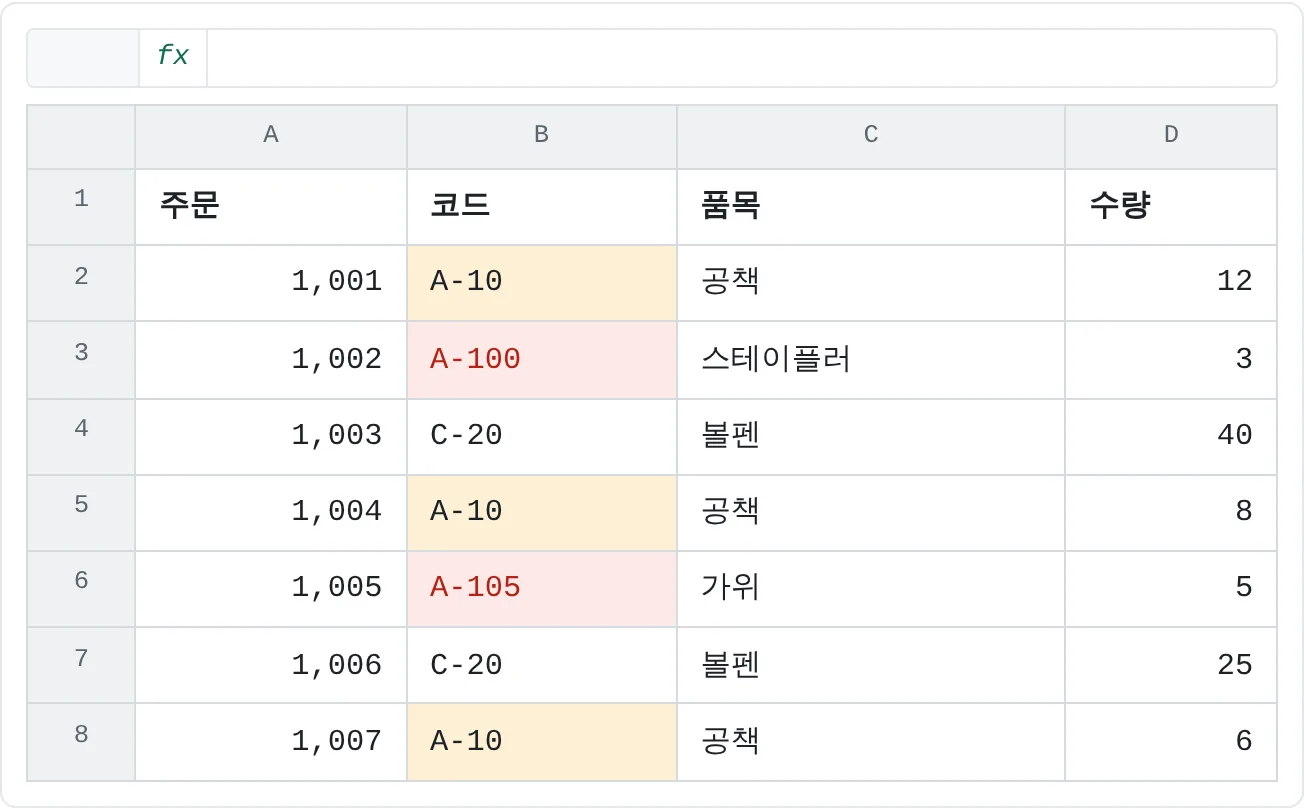
거래처가 공책 코드를 A-10에서 N-10으로 바꿨어요. 아래 주문 목록에는 예전 코드가 세 번 나와요. 그런데 함정이 있어요. A-100과 A-105에도 "A-10"이라는 글자가 들어 있어요.
| A | B | C | D | |
|---|---|---|---|---|
| 1 | 주문 | 코드 | 품목 | 수량 |
| 2 | 1,001 | A-10 | 공책 | 12 |
| 3 | 1,002 | A-100 | 스테이플러 | 3 |
| 4 | 1,003 | C-20 | 볼펜 | 40 |
| 5 | 1,004 | A-10 | 공책 | 8 |
| 6 | 1,005 | A-105 | 가위 | 5 |
| 7 | 1,006 | C-20 | 볼펜 | 25 |
| 8 | 1,007 | A-10 | 공책 | 6 |
찾을 범위를 선택하세요
셀 하나만 클릭하면 시트 전체에서 찾고, 범위를 선택하면 그 안에서만 찾아요. 여기서는 코드 열 밖의 값이 바뀌지 않도록 B2:B8을 선택하세요.
바꾸기 탭을 여세요
Ctrl+H를 누르세요. 찾을 내용에
A-10, 바꿀 내용에N-10을 입력하세요.옵션을 펼치세요
옵션을 클릭해서 대화 상자를 펼치고 전체 셀 내용 일치를 체크하세요. 이제 정확히 "A-10"만 들어 있는 셀만 일치해요.
옵션을 클릭한 뒤의 바꾸기 탭이에요. 전체 셀 내용 일치를 체크했기 때문에 A-100과 A-105는 그대로 남아요. 모두 바꾸세요
모두 바꾸기를 클릭하세요. 엑셀이 몇 개를 바꿨는지 알려 줘요. 여기서는 3개예요. 확인을 클릭하고 닫기를 클릭하세요.
A B C D 1 주문 코드 품목 수량 2 1,001 N-10 공책 12 3 1,002 A-100 스테이플러 3 4 1,003 C-20 볼펜 40 5 1,004 N-10 공책 8 6 1,005 A-105 가위 5 7 1,006 C-20 볼펜 25 8 1,007 N-10 공책 6 전체 셀 내용 일치를 켜고 모두 바꾸기를 한 결과예요. 공책 행 세 개만 바뀌었어요.
전체 셀 내용 일치를 끄면 엑셀은 셀 안 어디에든 들어 있는 "A-10"을 바꿔요. 그러면 5개가 바뀌고, 그중 두 개는 잘못 바뀌어요.
| A | B | C | D | |
|---|---|---|---|---|
| 1 | 주문 | 코드 | 품목 | 수량 |
| 2 | 1,001 | N-10 | 공책 | 12 |
| 3 | 1,002 | N-100 | 스테이플러 | 3 |
| 4 | 1,003 | C-20 | 볼펜 | 40 |
| 5 | 1,004 | N-10 | 공책 | 8 |
| 6 | 1,005 | N-105 | 가위 | 5 |
| 7 | 1,006 | C-20 | 볼펜 | 25 |
| 8 | 1,007 | N-10 | 공책 | 6 |
이렇게 됐다면 곧바로 Ctrl+Z를 눌러 모두 바꾸기 전체를 되돌리고, 옵션을 체크한 다음 다시 하세요.
바꾸기 전에 하나씩 확인하고 싶다면 모두 바꾸기 대신 바꾸기를 쓰세요. 다음 찾기로 첫 번째 일치 항목으로 간 다음 바꾸기를 클릭하면, 그 셀 하나를 바꾸고 다음 셀로 넘어가요. 그대로 두고 싶은 셀은 다음 찾기를 클릭해서 건너뛰세요.
옵션 하나씩 살펴보기
옵션을 클릭하면 보여요. 엑셀을 닫기 전까지는 지난번 선택이 그대로 남아 있으니, 대화 상자를 열 때마다 확인하세요.
| 옵션 | 하는 일 |
|---|---|
| 범위 | 시트는 현재 시트에서, 통합 문서는 파일의 모든 시트에서 찾아요. |
| 검색 | 행 방향인지 열 방향인지, 다음 찾기가 일치하는 셀을 어떤 순서로 옮겨 다닐지 정해요. 어떤 셀이 일치하는지는 바뀌지 않아요. |
| 찾는 위치 | 수식은 셀에 입력된 내용(수식의 글자 포함)에서 찾고, 값은 화면에 보이는 결과에서 찾아요. 바꾸기 탭에서는 항상 수식에서 찾아요. |
| 대/소문자 구분 | "Ana"가 "ANA"나 "ana"와 일치하지 않게 돼요. |
| 전체 셀 내용 일치 | 입력한 내용과 정확히 같은 셀만 일치해요. 더 붙어 있으면 안 돼요. |
| 서식 | 채우기 색 같은 서식으로 셀을 찾고, 바꾸기 탭에서는 바꾼 셀에 새 서식을 줄 수도 있어요. |
찾는 위치는 숫자를 찾을 때 중요해요. D9에 =SUM(D2:D8)이 있고 화면에 99가 보인다고 해 볼게요. 찾는 위치가 수식이면 99를 찾아도 이 셀은 나오지 않아요. 셀에 들어 있는 건 99가 아니라 수식이니까요. 찾기 탭에서 찾는 위치를 값으로 바꾸면 찾아요.
와일드카드: *와 ?
찾을 내용에 쓰는 두 문자는 다른 문자를 대신해요.
?는 아무 문자 한 개를 뜻해요.김?수는 김민수와 김영수를 찾아요.*는 몇 개든 아무 문자를 뜻해요. 하나도 없어도 돼요.서울*은 서울, 서울시, 서울특별시를 찾아요.
전체 셀 내용 일치와 함께 쓰면 *상사는 "상사"로 끝나는 셀만 찾아요.
진짜 *, ?, ~ 문자를 찾으려면 앞에 물결표를 붙이세요. ~*는 별표를, ~?는 물음표를 찾아요.
모두 찾기로 일치하는 셀 한 번에 보기
다음 찾기는 일치하는 셀로 하나씩 이동해요. 모두 찾기는 대화 상자 아래쪽에 일치하는 셀을 모두 나열해요. 셀마다 시트, 셀 주소, 값, 수식이 나오고, 맨 아래에 찾은 셀 개수가 나와요.
- 목록에서 한 줄을 클릭하면 그 셀로 이동해요.
- 목록을 클릭한 다음 Ctrl+A를 누르면 시트에서 찾은 셀이 모두 선택돼요. 대화 상자를 닫아도 선택은 그대로라서, 채우기 색이나 굵게를 적용하거나, 새 값을 입력하고 Ctrl+Enter로 한꺼번에 넣을 수 있어요.
실제 활용 사례
부서 이름이 바뀌었어요
고객지원팀의 이름이 고객경험팀으로 바뀌었어요. 직원 통합 문서의 여러 시트에 이 이름이 나와요.
| A | B | C | |
|---|---|---|---|
| 1 | 이름 | 부서 | 내선 |
| 2 | 김하은 | 고객지원팀 | 214 |
| 3 | 이도윤 | 재무팀 | 230 |
| 4 | 박서준 | 고객지원팀 | 216 |
| 5 | 최지우 | 영업팀 | 241 |
| 6 | 정민재 | 고객지원팀 | 219 |
Ctrl+H를 누르고 찾을 내용에 고객지원팀, 바꿀 내용에 고객경험팀을 입력하세요. 옵션을 클릭해서 범위를 통합 문서로 바꾸고 전체 셀 내용 일치를 체크한 다음 모두 바꾸기를 클릭하세요. 모든 시트가 한 번에 바뀌고, 비고 열의 "고객지원팀 교육" 같은 셀은 그대로 남아요.
결석을 모두 눈에 띄게 표시하기
학부모 상담 전에 담임 선생님이 출석부의 결석을 모두 눈에 띄게 표시하려고 해요.
| A | B | C | D | E | |
|---|---|---|---|---|---|
| 1 | 학생 | 월 | 화 | 수 | 목 |
| 2 | 서윤 | 결석 | |||
| 3 | 지호 | ||||
| 4 | 하린 | 결석 | 결석 | ||
| 5 | 도현 | 지각 | |||
| 6 | 수아 | 결석 |
Ctrl+F를 누르고 결석을 입력한 다음 모두 찾기를 클릭하세요. 목록에 셀 4개가 나와요. 목록이 선택된 상태에서 Ctrl+A를 누르고, 대화 상자를 닫은 다음 홈 탭의 채우기 색을 클릭하세요. 네 셀이 한꺼번에 칠해지고, D5의 지각 셀은 그대로예요.
은행 내역의 대기 표시 지우기
은행에서 내려받은 내역에 승인 대기 중인 결제는 내용 끝에 별표가 붙어 있어요. 정렬하고 합계를 내기 전에 이 표시를 지워야 해요.
| A | B | C | |
|---|---|---|---|
| 1 | 날짜 | 내용 | 금액 |
| 2 | 2026-09-01 | 장보기 | 64.2 |
| 3 | 2026-09-02 | 교통카드 충전 | 30 |
| 4 | 2026-09-04 | 주유 | 48.75 |
| 5 | 2026-09-05 | 휴대폰 요금 | 45 |
| 6 | 2026-09-06 | 약국 | 12.4 |
B2:B6을 선택하고 Ctrl+H를 누르세요. 찾을 내용에 ~*를 입력하고 바꿀 내용은 비워 둔 채 모두 바꾸기를 클릭하세요. 별표 세 개가 사라져요. 물결표 없이 *만 입력하면 모든 셀이 일치해서 내용이 전부 지워져요.
자주 하는 실수
- 더 긴 값의 일부까지 바꾸기. 전체 셀 내용 일치를 체크하지 않으면 "A-10"을 바꿀 때 "A-100"도 바뀌어요. Ctrl+Z로 되돌리고 옵션을 체크하세요.
- 모르는 사이에 수식 바꾸기. 바꾸기 탭은 수식의 글자에서도 찾아요.
=SUM(B2:B8)이 들어 있는 범위에서 "B"를 "C"로 바꾸면=SUM(C2:C8)이 돼요. 바꿀 셀만 선택하세요. - 지난번 옵션이 남아 있기. 범위: 통합 문서나 대/소문자 구분은 한 번 켜면 계속 켜져 있어요. 너무 많이 바뀌거나 아무것도 찾지 못하면 옵션을 열어 확인하세요.
- 찾는 내용이 없다는 메시지. 남아 있는 옵션, 찾을 내용의 불필요한 공백, 수식 결과인 숫자(찾기 탭에서 찾는 위치: 값으로 바꿔 보세요)를 확인하세요.
- 별표 하나로 모든 셀 바꾸기.
*는 와일드카드예요. 별표 문자 자체를 찾으려면~*를 입력하세요.
연습
연습
찾기 및 바꾸기로 목록 정리하기
이 페이지 위쪽의 주문 목록을 새 시트에 입력하세요. 코드 열이 있는 직접 만든 목록을 써도 좋아요.
- 코드 열을 선택하고, 전체 셀 내용 일치를 체크하지 않은 채로
A-10을N-10으로 바꾸세요. 몇 개가 바뀌었나요? Ctrl+Z를 누르세요. - 이번에는 전체 셀 내용 일치를 체크하고 다시 바꾸세요. A-100과 A-105가 그대로인지 확인하세요.
- 모두 찾기로 "볼펜"이 들어 있는 셀을 모두 나열하고, Ctrl+A로 모두 선택해서 굵게 만드세요.
- 빈 셀에
테이프*를 입력하고,~*로 별표를 지우세요. - 두 번째 시트를 만들어 A-10 주문을 하나 더 입력하고, 범위: 통합 문서로 두 시트의 코드를 한 번에 바꾸세요.
관련 자료
도움이 되었나요? 틀린 부분을 발견하셨나요? 피드백 보내기 · admin@arumsoft.com