가장 많이 쓰는 엑셀 함수 20가지 · 20개 중 3번째 튜토리얼
엑셀 COUNT, COUNTA 함수 사용법: 숫자 셀과 비어 있지 않은 셀 세기
COUNT로 숫자가 든 셀을, COUNTA로 내용이 있는 모든 셀을 세고, 상황에 맞는 함수를 고르는 방법을 배워요.
- 난이도
- 초급
- Time
- 12분 분량
- 수정:
- 적용 대상:
- Microsoft 365용 Excel, Excel 2021, Excel 2019, 웹용 Excel
배울 내용
- COUNT로 숫자가 들어 있는 셀 세기
- COUNTA로 비어 있지 않은 모든 셀 세기
- COUNTBLANK로 빈 셀 세기
- 숫자, 텍스트, 빈칸에 맞는 개수 세기 함수 고르기
시작하기 전에
함수 연습장
이 함수들을 실제 시트에서 연습해 보세요
엑셀처럼 생긴 시트에 수식을 입력하면 계산 과정을 단계별로 보여 줘요. 무료이고 가입도 필요 없어요.
COUNT와 COUNTA는 둘 다 채워진 셀이 몇 개인지 알려 주지만, "채워졌다"의 기준이 달라요. COUNT는 숫자가 든 셀만 세고, COUNTA는 내용이 무엇이든 비어 있지 않은 셀을 모두 세요. 함수를 잘못 고르면 아무 경고 없이 개수가 틀리게 나오니까, 각 함수가 무엇을 세는지 정확히 알아 두는 게 좋아요.
함수 구조
=COUNT(value1, [value2], ...)=COUNTA(value1, [value2], ...)- value1은 개수를 셀 첫 번째 셀이나 범위예요. 예를 들면
B2:B9처럼요. - value2, …는 넣지 않아도 돼요. 쉼표로 구분해서 넣고(인수는 모두 합쳐 최대 255개), 엑셀은 각각의 개수를 모두 더해서 돌려줘요.
=COUNTA1(B2:B92)-COUNT3(B2:B94)COUNTA비어 있지 않은 셀을 모두 세요B2:B9개수를 셀 범위: 봉사 시간 열COUNT숫자가 든 셀만 세요B2:B9같은 범위를 한 번 더 넣어요. 두 개수의 차이가 숫자가 아닌 값이 든 셀의 개수예요
숫자가 들어 있는 셀 세기
아래 시트는 한 주 동안의 봉사 시간 기록이에요. 대부분 시간을 입력했지만, 몇 명은 숫자 대신 메모를 적었고 한 칸은 아직 비어 있어요. 먼저 E2에 시간을 숫자로 기록한 봉사자가 몇 명인지 세어 볼게요.
결과를 표시할 셀을 클릭하세요
"시간 기록" 옆에 있는 E2를 클릭하세요.
A B C D E 1 봉사자 시간 요약 결과 2 지아 4 시간 기록 3 민준 병가 입력된 칸 4 서연 6 봉사자 수 5 도윤 시간 대신 메모 6 하은 3 7 예준 0 8 수아 미정 9 시우 5 봉사 시간 기록이에요. B열에는 숫자, 텍스트 메모 두 개, 빈 셀 하나가 섞여 있어요. =COUNT( 를 입력하고 시간을 선택하세요
=COUNT(를 입력하고 B2부터 B9까지 드래그하세요. 엑셀이 수식에B2:B9를 넣고 해당 셀에 테두리를 표시해요.Enter 키를 누르세요
엑셀이 닫는 괄호를 붙이고 5를 보여 줘요. 4, 6, 3, 0, 5가 들어 있는 셀이에요. "병가"와 "미정"은 텍스트라서
COUNT가 건너뛰고, 도윤이의 빈 셀도 건너뛰어요. 예준이의 0은 숫자라서 개수에 들어가요.=COUNT(B2:B9)A B C D E 1 봉사자 시간 요약 결과 2 지아 4 시간 기록 5 3 민준 병가 입력된 칸 4 서연 6 봉사자 수 5 도윤 시간 대신 메모 6 하은 3 7 예준 0 8 수아 미정 9 시우 5 COUNT의 결과는 5예요. 0을 포함한 숫자 다섯 개(초록색)만 세요.
엑셀은 날짜와 시간도 숫자로 저장하기 때문에 COUNT는 날짜와 시간도 세요. 반면 TRUE나 FALSE, #N/A 같은 오류 값, 텍스트로 저장된 숫자는 세지 않아요.
비어 있지 않은 셀 모두 세기: COUNTA
B2:B9에서 무엇이든 들어 있는 셀을 모두 세려면 E3에 다음 수식을 입력하세요.
=COUNTA(B2:B9)결과는 7이에요. 숫자 다섯 개에 메모 두 개를 더한 값이죠. 도윤이의 빈 셀만 빠져요.
| A | B | C | D | E | |
|---|---|---|---|---|---|
| 1 | 봉사자 | 시간 | 요약 | 결과 | |
| 2 | 지아 | 4 | 시간 기록 | 5 | |
| 3 | 민준 | 병가 | 입력된 칸 | 7 | |
| 4 | 서연 | 6 | 봉사자 수 | ||
| 5 | 도윤 | 시간 대신 메모 | |||
| 6 | 하은 | 3 | |||
| 7 | 예준 | 0 | |||
| 8 | 수아 | 미정 | |||
| 9 | 시우 | 5 |
이름 목록을 셀 때도 COUNTA를 써야 해요. 이름은 텍스트라서 COUNT로 세면 0이 나오거든요. E4에 =COUNTA(A2:A9)를 입력하면 봉사자 수인 8이 나와요.
각 함수가 무엇을 세는지 정리하면 다음과 같아요.
| 셀에 들어 있는 값 | COUNT | COUNTA |
|---|---|---|
| 숫자(0 포함) | 셈 | 셈 |
| 날짜나 시간 | 셈 | 셈 |
| "병가" 같은 텍스트 | 무시 | 셈 |
| TRUE 또는 FALSE | 무시 | 셈 |
| #N/A 같은 오류 값 | 무시 | 셈 |
| ""(빈 텍스트)를 돌려주는 수식 | 무시 | 셈 |
| 아무것도 없음(빈 셀) | 무시 | 무시 |
두 함수가 세는 대상이 다르니까 하나에서 다른 하나를 빼서 쓸 수도 있어요. 아래 수식은 숫자가 아닌 값이 든 셀을 세고, 2를 돌려줘요.
=COUNTA(B2:B9)-COUNT(B2:B9)COUNTBLANK로 빈 셀 세기
아직 아무것도 입력하지 않은 사람이 몇 명인지 알고 싶다면 COUNTBLANK를 쓰세요. 범위를 하나만 받는 함수로, 여기서는 도윤이의 빈 셀 하나를 세서 1을 돌려줘요.
=COUNTBLANK(B2:B9)COUNTBLANK는 ""(빈 텍스트)를 돌려주는 수식이 든 셀도 비어 보이기 때문에 함께 세요. 0이 들어 있는 셀은 빈 셀이 아니에요. 그래서 B2:B9 안에 ""를 돌려주는 수식이 없다면 COUNTA와 COUNTBLANK를 더한 값은 범위의 크기인 8과 같아요.
열 전체 세기
두 함수 모두 열 전체를 범위로 받을 수 있어서, 행을 새로 추가해도 자동으로 개수에 들어가요. 머리글은 텍스트이기 때문에 COUNT는 신경 쓸 게 없어요. 아래 수식은 B1의 머리글 "시간"을 무시하고 5를 돌려줘요.
=COUNT(B:B)COUNTA는 머리글까지 세요. A열의 이름을 셀 때는 머리글 몫으로 1을 빼세요. 결과는 8이에요.
=COUNTA(A:A)-1이렇게 열 전체를 셀 때는 목록 아래에 합계나 메모 같은 다른 내용을 두지 마세요.
어떤 개수 세기 함수를 쓸까요?
엑셀에서 자주 쓰는 개수 세기 함수는 다섯 가지예요. 봉사 시간 기록의 B2:B9에 각각 써 보면 다음과 같아요.
| 함수 | 세는 대상 | 예시 | 결과 |
|---|---|---|---|
COUNT | 숫자가 든 셀(날짜 포함) | =COUNT(B2:B9) | 5 |
COUNTA | 비어 있지 않은 셀 | =COUNTA(B2:B9) | 7 |
COUNTBLANK | 빈 셀과 ""를 돌려주는 수식 | =COUNTBLANK(B2:B9) | 1 |
COUNTIF | 조건 하나에 맞는 셀 | =COUNTIF(B2:B9,">=4") | 3 |
COUNTIFS | 여러 조건에 모두 맞는 행 | =COUNTIFS(B2:B9,">=4",A2:A9,"<>지아") | 2 |
COUNTIF 예시는 4시간 이상 봉사한 사람, 즉 지아, 서연, 시우를 세요. 텍스트 메모는 숫자가 아니라서 건너뛰어요. COUNTIFS 예시는 이름에 "지아가 아님"이라는 조건을 하나 더 붙여서 서연과 시우만 남아요.
실제 활용 사례
발송된 주문 수 세기
주문 목록에는 주문이 나가면 발송일을 입력해요. 주문 하나는 보류 중이고, 두 건은 아직 발송되지 않아서 셀이 비어 있어요.
| A | B | C | D | E | |
|---|---|---|---|---|---|
| 1 | 주문 번호 | 발송일 | 요약 | 결과 | |
| 2 | A-1041 | 2026-10-05 | 주문 수 | 7 | |
| 3 | A-1042 | 2026-10-05 | 발송 완료 | 4 | |
| 4 | A-1043 | 보류 | 미발송 | 3 | |
| 5 | A-1044 | 2026-10-06 | |||
| 6 | A-1045 | ||||
| 7 | A-1046 | 2026-10-07 | |||
| 8 | A-1047 |
=COUNT(B2:B8)결과는 4예요. 엑셀은 날짜를 숫자로 저장하기 때문에 COUNT는 발송일을 모두 세고, "보류" 메모와 빈 셀은 건너뛰어요. =COUNTA(A2:A8)은 텍스트인 주문 번호를 세서 7을 돌려주니까, 7 − 4 = 3건이 아직 발송되지 않았어요.
채점한 에세이와 미제출 에세이 세기
선생님이 에세이가 들어오는 대로 점수를 기록해요. 두 학생은 아직 제출하지 않았고, 한 학생은 제출을 면제받았어요.
| A | B | C | D | E | |
|---|---|---|---|---|---|
| 1 | 학생 | 에세이 | 요약 | 결과 | |
| 2 | 지아 | 88 | 채점 완료 | 4 | |
| 3 | 민준 | 미제출 | 2 | ||
| 4 | 서연 | 92 | |||
| 5 | 도윤 | 75 | |||
| 6 | 하은 | ||||
| 7 | 예준 | 81 | |||
| 8 | 수아 | 면제 |
=COUNTBLANK(B2:B8)COUNTBLANK는 민준이와 하은이의 빈 셀을 세서 2를 돌려줘요. =COUNT(B2:B8)은 점수 네 개를 세서 4를 돌려줘요. 수아의 "면제"는 텍스트라서 점수도 아니고 빈 셀도 아니에요. 수아는 낼 게 없으니 선생님이 원하는 결과 그대로예요.
봉사 행사 신청 인원 세기
동네 환경 정화 행사의 자리는 10개예요. 신청자는 A열에 이름을 적고, 두 사람은 아직 근무 시간대를 고르지 않았어요. 수식이 A2:A11을 범위로 잡고 있어서, 빈 행에 새로 이름을 적어도 개수에 들어가요.
| A | B | C | D | |
|---|---|---|---|---|
| 1 | 봉사자 | 근무 시간대 | 요약 | 결과 |
| 2 | 이서준 | 오전 | 신청 인원 | 7 |
| 3 | 박하린 | 오후 | 남은 자리 | 3 |
| 4 | 최지호 | 오전 | ||
| 5 | 정유나 | |||
| 6 | 강민재 | 오후 | ||
| 7 | 윤소희 | 오전 | ||
| 8 | 김태오 | |||
| 9 | ||||
| 10 | ||||
| 11 |
=COUNTA(A2:A11)결과는 7이에요. 이름은 텍스트라서 COUNTA를 써야 해요. COUNT로 세면 0이 나와요. 시간대가 아니라 이름을 세세요. 두 사람이 시간대를 비워 두었기 때문에 =COUNTA(B2:B11)은 5밖에 돌려주지 않아요. 남은 자리는 10에서 개수를 빼면 돼요. =10-COUNTA(A2:A11)은 3을 돌려줘요.
COUNTIF와 COUNTA로 설문 결과 정리하기
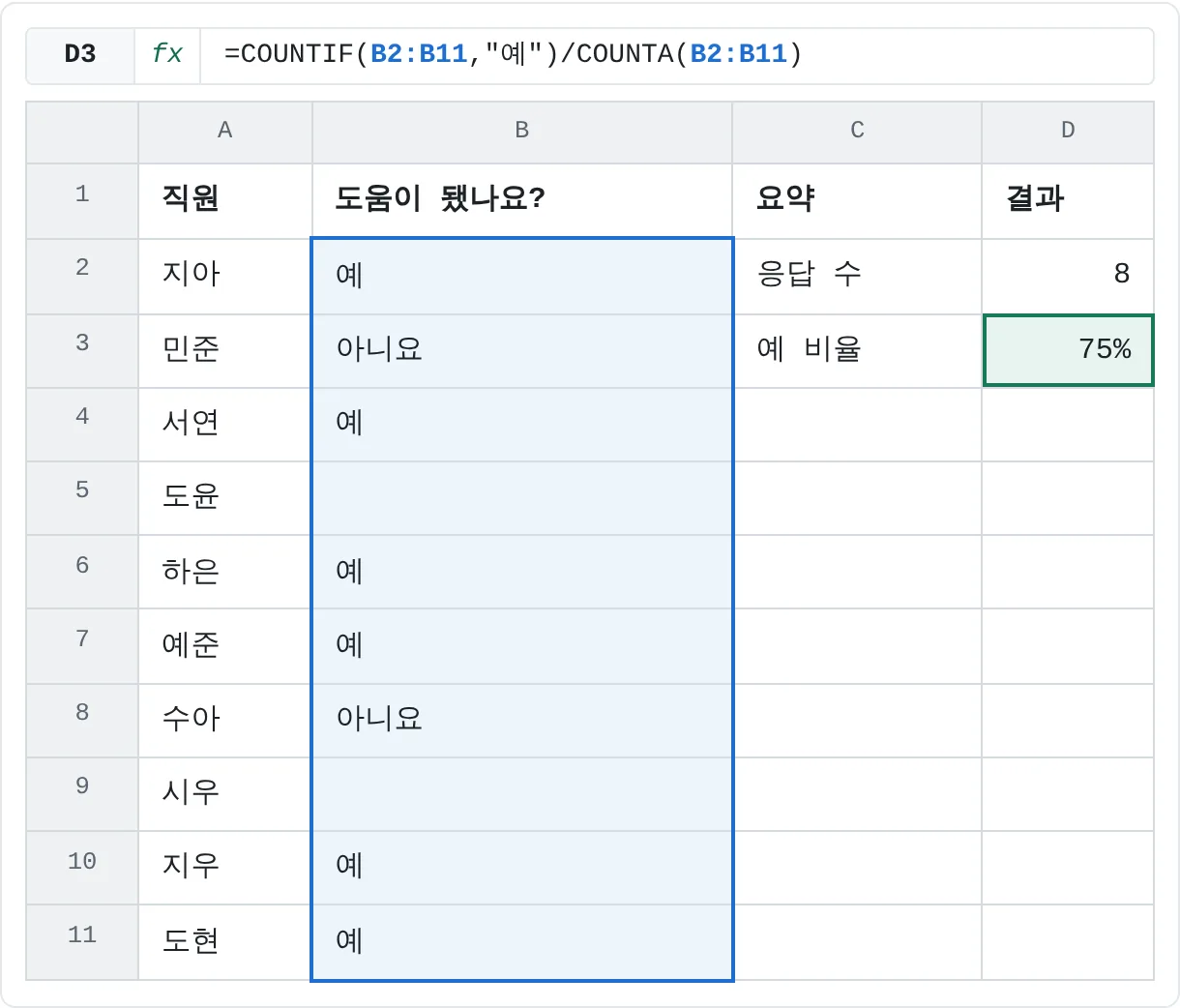
교육이 끝난 뒤 인사팀이 직원 열 명에게 교육이 도움이 됐는지 물었고, 여덟 명이 응답했어요. 응답 중 "예"는 몇 퍼센트일까요?
| A | B | C | D | |
|---|---|---|---|---|
| 1 | 직원 | 도움이 됐나요? | 요약 | 결과 |
| 2 | 지아 | 예 | 응답 수 | 8 |
| 3 | 민준 | 아니요 | 예 비율 | 75% |
| 4 | 서연 | 예 | ||
| 5 | 도윤 | |||
| 6 | 하은 | 예 | ||
| 7 | 예준 | 예 | ||
| 8 | 수아 | 아니요 | ||
| 9 | 시우 | |||
| 10 | 지우 | 예 | ||
| 11 | 도현 | 예 |
=COUNTIF(B2:B11,"예")/COUNTA(B2:B11)COUNTIF는 "예" 응답 6개를, COUNTA는 전체 응답 8개를 세요. 6을 8로 나누면 0.75이고, 셀에 백분율 표시 형식을 적용하면 75%로 보여요. 10이 아니라 COUNTA로 나누기 때문에 응답한 사람을 기준으로 비율을 구하게 돼요. 빈 셀 두 개는 "아니요"로 계산되지 않아요.
개수가 틀리게 나오는 실수
- 텍스트에 COUNT를 쓴 경우. 이름 목록에
=COUNT(A2:A9)를 쓰면 0이 나와요. 이름, 제품 코드 같은 항목은COUNTA로 세야 해요. - 텍스트로 저장된 숫자. 왼쪽으로 정렬되어 있거나 작은 초록색 삼각형이 보이는 값은 텍스트라서
COUNT가 건너뛰어요. 해당 셀을 선택하고 경고 아이콘을 클릭한 다음 숫자로 변환(Convert to Number)을 고르세요. - 비어 보이기만 하는 셀. 공백만 입력된 셀이나
=IF(B2>0,B2,"")처럼 ""를 돌려주는 수식이 든 셀은 빈 셀이 아니에요.COUNTA는 이런 셀도 세요. 셀을 제대로 비우려면 셀을 선택하고 Delete를 누르세요. - 머리글까지 센 경우. 머리글 행이 포함된 범위에
COUNTA를 쓰면 하나가 더 세어져요. 범위를 머리글 아래부터 잡거나 1을 빼세요. - 조건에 맞는 셀만 세고 싶은 경우.
COUNT와COUNTA로는 "병가"만 세거나 5시간 이상인 사람만 셀 수 없어요. 이럴 때는COUNTIF와COUNTIFS를 쓰세요.
연습
연습
봉사 시간 기록 요약하기
아래 시트를 사용하세요. 강조된 셀을 클릭하고, 시트 위의 입력줄에 수식을 입력한 다음 Enter를 누르세요. Enter를 누르기 전에 각 함수가 어떤 셀을 셀지 먼저 예상해 보세요. 다 끝나면 엑셀에서도 직접 해 보세요.
- 열 명의 이름을 적고, 옆에 지난달 헬스장에 간 횟수를 입력하세요. 한 명은 "출장"이라고 적고, 다른 한 명은 비워 두세요.
COUNTA로 전체 인원을,COUNT로 횟수가 숫자로 입력된 인원을 세어 보세요.COUNTBLANK로 빈 셀을 센 다음,COUNTA와COUNTBLANK를 더한 값이 전체 인원과 같은지 확인해 보세요.
직접 해 보기4개 중 0개 완료
- E2에 B2:B9에서 시간이 숫자로 입력된 봉사자가 몇 명인지 세어 보세요.
- E3에 B2:B9에서 비어 있지 않은 셀을 숫자, 메모 가리지 않고 모두 세어 보세요.
- E4에 A열의 이름을 세어서 봉사자 수를 구해 보세요.
- E5에 B2:B9에서 숫자 대신 메모가 들어 있는 셀이 몇 개인지 구해 보세요.
점선으로 표시된 셀을 클릭하고, 입력줄에 수식을 쓴 다음 Enter를 누르세요.
| A | B | C | D | E | |
|---|---|---|---|---|---|
| 1 | 봉사자 | 시간 | 요약 | 결과 | |
| 2 | 지아 | 4 | 시간 기록 | ||
| 3 | 민준 | 병가 | 입력된 칸 | ||
| 4 | 서연 | 6 | 봉사자 수 | ||
| 5 | 도윤 | 시간 대신 메모 | |||
| 6 | 하은 | 3 | |||
| 7 | 예준 | 0 | |||
| 8 | 수아 | 미정 | |||
| 9 | 시우 | 5 |
관련 자료
도움이 되었나요? 틀린 부분을 발견하셨나요? 피드백 보내기 · admin@arumsoft.com