엑셀 선택하여 붙여넣기: 값 붙여넣기, 행/열 바꿈 사용법
복사한 내용에서 필요한 부분만 붙여 넣는 방법을 배워요. 수식 대신 값, 서식만, 행과 열을 바꾼 사본, 범위 전체에 한 번에 적용하는 계산까지 다뤄요.
- 난이도
- 초급
- Time
- 10분 분량
- 수정:
- 적용 대상:
- Microsoft 365용 Excel, Excel 2021, Excel 2019, 웹용 Excel
배울 내용
- 리본, 마우스 오른쪽 단추 메뉴, 키보드로 선택하여 붙여넣기 열기
- 값 붙여넣기로 수식을 결과값으로 바꾸기
- 행/열 바꿈으로 행과 열을 맞바꾸기
- 연산 옵션으로 범위 전체에 더하기, 곱하기, 나누기 적용하기
- 내용 있는 셀만 붙여넣기로 빈칸이 섞인 목록을 반영하기
시작하기 전에
일반 붙여넣기는 셀의 모든 것을 복사해요. 수식, 표시 형식, 채우기 색, 테두리까지요. 선택하여 붙여넣기(Paste Special)를 쓰면 그중 원하는 부분만 고를 수 있어요. 수식 결과를 고정된 숫자로 남기거나, 세로 목록을 가로로 돌리거나, 수식을 쓰지 않고 범위 전체에 같은 숫자를 곱할 때 쓰여요. 평소처럼 복사한 다음, 붙여 넣을 곳에서 Ctrl+Alt+V를 누르면 돼요.
어디에 있나요
먼저 셀을 복사하고(Ctrl+C) 붙여 넣을 곳을 클릭하세요.
- 리본: 홈 then 클립보드 then 붙여넣기. 붙여넣기 단추 자체가 아니라 그 아래 화살표를 클릭하고 선택하여 붙여넣기를 고르세요. 위쪽 아이콘들은 자주 쓰는 선택지를 한 번에 실행하는 단추예요. 마우스를 올리면 이름과 미리 보기가 나와요.
- 키보드: Ctrl+Alt+V를 누르면 선택하여 붙여넣기 대화 상자가 열려요.
- 마우스 오른쪽 단추: 붙여 넣을 셀을 마우스 오른쪽 단추로 클릭하세요. 메뉴에 붙여넣기 옵션(Paste Options) 아이콘이 나오고(123이 적힌 아이콘이 값 붙여넣기예요), 그 아래 선택하여 붙여넣기를 고르면 모든 선택지를 볼 수 있어요.
수식 대신 값 붙여 넣기
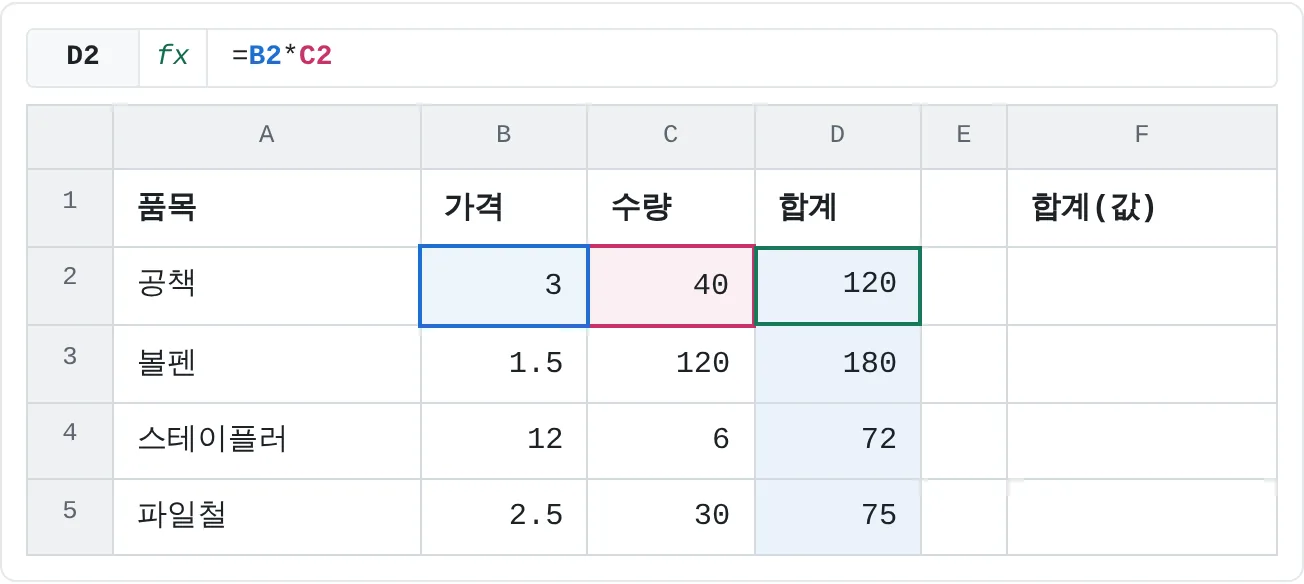
아래 주문표는 D열의 수식으로 합계를 계산해요. 합계를 고정된 기록으로 남기려면 F열에 값으로 붙여 넣으세요.
| A | B | C | D | E | F | |
|---|---|---|---|---|---|---|
| 1 | 품목 | 가격 | 수량 | 합계 | 합계(값) | |
| 2 | 공책 | 3 | 40 | 120 | ||
| 3 | 볼펜 | 1.5 | 120 | 180 | ||
| 4 | 스테이플러 | 12 | 6 | 72 | ||
| 5 | 파일철 | 2.5 | 30 | 75 |
수식을 복사하세요
D2:D5를 선택하고 Ctrl+C를 누르세요. 복사한 셀 둘레에 움직이는 테두리가 생겨요.
붙여 넣을 곳에서 선택하여 붙여넣기를 여세요
F2를 클릭하고 Ctrl+Alt+V를 누르세요.
값을 고르세요
붙여넣기 아래에서 값을 고르고 확인을 클릭하세요.
값을 고르면 복사한 셀의 결과만 붙여 넣고 나머지는 가져오지 않아요. 결과를 확인하세요
F2를 클릭하세요. D2의 수식 입력줄에는
=B2*C2가 보이지만, F2에는 그냥 숫자 120이 보여요. Esc를 눌러 움직이는 테두리를 없애세요.A B C D E F 1 품목 가격 수량 합계 합계(값) 2 공책 3 40 120 120 3 볼펜 1.5 120 180 180 4 스테이플러 12 6 72 72 5 파일철 2.5 30 75 75 F2:F5에는 합계가 고정된 숫자로 들어 있어요. B열의 가격을 바꾸면 D열만 바뀌어요.
키보드로 가장 빠른 방법은 Ctrl+Alt+V, V(값의 밑줄 친 글자), Enter 순서로 누르는 거예요.
행/열 바꿈으로 행과 열 맞바꾸기
행/열 바꿈(Transpose)은 복사본을 옆으로 눕혀요. 첫 번째 열이 첫 번째 행이 되는 거예요. 여기서는 A열에 세로로 적힌 월 목록을 가로 제목 행으로 바꿔요.
| A | B | |
|---|---|---|
| 1 | 월 | 매출 |
| 2 | 1월 | 820 |
| 3 | 2월 | 940 |
| 4 | 3월 | 760 |
| 5 | 4월 | 1,010 |
목록을 복사하세요
A1:B5를 선택하고 Ctrl+C를 누르세요.
빈 셀을 클릭하세요
D1을 클릭하세요. 바꾼 사본은 이 셀의 오른쪽과 아래로 채워지니, 걸리는 내용이 없는 곳을 고르세요.
행/열 바꿈을 체크하세요
Ctrl+Alt+V를 누르고 모두는 그대로 둔 채 행/열 바꿈을 체크한 다음 확인을 클릭하세요.
행/열 바꿈은 확인란이라서 어떤 붙여넣기 선택지와도 함께 쓸 수 있어요. A B C D E F G H 1 월 매출 월 1월 2월 3월 4월 2 1월 820 매출 820 940 760 1,010 3 2월 940 4 3월 760 5 4월 1,010 5행 2열이었던 목록이 D1:H2에서 2행 5열이 되었어요.
5행 2열이 2행 5열로 바뀌었어요. 원본은 그대로 남아 있으니 필요 없으면 지우세요.
범위 전체에 같은 계산하기
연산(Operation) 선택지는 복사한 숫자를 붙여 넣을 곳에 이미 있는 숫자와 계산해요. 모든 가격을 10% 올리려면 전부 1.1을 곱하면 돼요.
숫자를 입력하고 복사하세요
빈 셀(여기서는 D2)에
1.1을 입력하고 Ctrl+C로 복사하세요.A B C D 1 품목 가격 인상 2 머그컵 8 1.1 3 티셔츠 20 4 모자 12.5 5 스티커 세트 4 D2에 곱할 숫자 1.1이 있고, 바꿀 가격 네 개가 B2:B5에 있어요. 바꿀 셀을 선택하세요
B2:B5를 선택하고 Ctrl+Alt+V를 누르세요.
값과 곱하기를 고르세요
붙여넣기에서 값, 연산에서 곱하기를 고르고 확인을 클릭하세요. 모두 대신 값을 고르면 가격 셀의 서식이 그대로 유지돼요. 모두를 고르면 D2의 서식까지 따라와요.
값과 곱하기를 고르면 선택한 셀마다 복사한 1.1이 곱해져요. A B C D 1 품목 가격 인상 2 머그컵 8.8 1.1 3 티셔츠 22 4 모자 13.75 5 스티커 세트 4.4 모든 가격이 10% 올랐어요. 8은 8.8, 20은 22, 12.5는 13.75, 4는 4.4가 되었어요. 도우미 셀을 지우세요
가격은 이제 그냥 숫자라서 D2의 1.1은 더 이상 필요 없어요. 선택하고 Delete를 누르세요.
더하기, 빼기, 나누기도 같은 방식으로 작동해요. 붙여 넣을 셀에 숫자가 아니라 수식이 있으면 엑셀은 수식을 감싸요. =B2*C2는 =(B2*C2)*1.1이 돼요.
선택하여 붙여넣기의 모든 선택지
| 선택지 | 붙여 넣는 내용 |
|---|---|
| 모두 (All) | 전부. 일반 붙여넣기와 같아요 |
| 수식 (Formulas) | 수식(또는 입력한 값)만, 서식 없이 |
| 값 (Values) | 화면에 보이는 결과만, 수식과 서식 없이 |
| 서식 (Formats) | 서식만: 표시 형식, 글꼴, 채우기 색, 테두리 |
| 메모 및 노트 (Comments and Notes) | 셀에 달린 메모와 노트만 |
| 유효성 검사 (Validation) | 데이터 유효성 검사 규칙만 |
| 원본 테마 사용 (All using Source theme) | 전부. 복사한 통합 문서의 테마 색과 글꼴을 사용해요 |
| 테두리만 제외 (All except borders) | 테두리를 뺀 전부 |
| 열 너비 (Column widths) | 복사한 열의 너비만 |
| 수식 및 숫자 서식 (Formulas and number formats) | 수식과 그 표시 형식 |
| 값 및 숫자 서식 (Values and number formats) | 결과값과 그 표시 형식 |
| 조건부 서식 모두 병합 (All merging conditional formats) | 전부. 복사한 조건부 서식 규칙과 붙여 넣을 곳의 규칙을 함께 유지해요(복사한 셀에 조건부 서식이 있을 때 선택할 수 있어요) |
| 연산: 더하기, 빼기, 곱하기, 나누기 | 복사한 숫자를 붙여 넣을 곳의 숫자와 계산해요 |
| 내용 있는 셀만 붙여넣기 (Skip blanks) | 복사한 범위의 빈 셀은 붙여 넣을 곳의 셀을 덮어쓰지 않아요 |
| 행/열 바꿈 (Transpose) | 행은 열로, 열은 행으로 바뀌어요 |
| 연결하여 붙여넣기 (Paste Link, 단추) | 복사한 셀을 가리키는 수식을 넣어서, 원본이 바뀌면 함께 바뀌어요 |
활용 사례
보고서를 천 단위로 표시하기
매출표는 천 단위로 보면 읽기 쉬워요. 빈 셀(D2)에 1000을 입력해 복사하고, B2:B5를 선택한 다음 선택하여 붙여넣기를 여세요. 값과 나누기를 고르세요.
| A | B | C | D | |
|---|---|---|---|---|
| 1 | 지역 | 매출(천 단위) | 나눌 값 | |
| 2 | 북부 | 1,245 | 1,000 | |
| 3 | 남부 | 980 | ||
| 4 | 동부 | 1,532 | ||
| 5 | 서부 | 876 |
표시만 바뀐 게 아니라 숫자 자체가 바뀌었기 때문에, 이 숫자로 만든 합계와 차트도 천 단위가 돼요. 다른 사람이 잘못 읽지 않도록 제목도 바꿔 두세요.
출석부 맨 위에 이름 나열하기
반 명단은 A열에 세로로 있는데, 출석부는 학생마다 열이 하나씩 필요해요. A2:A5를 복사하고 D1을 클릭한 다음, 선택하여 붙여넣기에서 행/열 바꿈을 체크하세요.
| A | B | C | D | E | F | G | |
|---|---|---|---|---|---|---|---|
| 1 | 학생 | 날짜 | 김하린 | 박지호 | 이서윤 | 최민준 | |
| 2 | 김하린 | 2026-03-02 | |||||
| 3 | 박지호 | 2026-03-03 | |||||
| 4 | 이서윤 | 2026-03-04 | |||||
| 5 | 최민준 |
이름이 1행에 가로로 놓였고, C열의 날짜마다 출석을 표시할 행이 생겼어요. 나중에 명단이 바뀌면 다시 행/열 바꿈으로 붙여 넣으세요. 바꾼 사본은 연결이 아니라 한 번 복사한 결과예요.
바뀐 금액만 반영하기
D열에는 이번 달에 바뀐 예산 항목만 적혀 있어요. 식비는 500으로 오르고 여가는 100으로 줄었어요. D열의 나머지 셀은 비어 있어요. D2:D6을 복사하고 B2를 클릭한 다음, 선택하여 붙여넣기에서 값을 고르고 내용 있는 셀만 붙여넣기를 체크하세요.
| A | B | C | D | |
|---|---|---|---|---|
| 1 | 항목 | 예산 | 변경 | |
| 2 | 월세 | 1,200 | ||
| 3 | 식비 | 500 | 500 | |
| 4 | 교통비 | 120 | ||
| 5 | 통신비 | 60 | ||
| 6 | 여가 | 100 | 100 |
내용 있는 셀만 붙여넣기를 체크하지 않으면 빈 셀 세 개도 붙여 넣어져서 월세, 교통비, 통신비가 빈칸이 돼요.
자주 하는 실수
- 하나뿐인 수식 위에 값 붙여 넣기. 저장하고 나면 수식은 되살릴 수 없어요. 값은 새 열이나 시트 사본에 붙여 넣고, 실수했다면 바로 Ctrl+Z를 누르세요.
- 날짜가 숫자로 바뀌기. 값은 표시 형식을 가져오지 않아서, 표시 형식이 일반인 셀에 날짜를 붙여 넣으면 46083 같은 숫자가 보여요(2026-03-02를 뜻해요). 값 및 숫자 서식을 고르거나, 붙여 넣은 뒤 셀 서식을 날짜로 바꾸세요.
- 선택하여 붙여넣기가 흐리게 표시되거나 다르게 보이기. 복사한 뒤에만 쓸 수 있고 잘라내기 뒤에는 쓸 수 없어요. 또 웹 페이지나 다른 프로그램에서 복사했다면 위의 선택지 대신 HTML, 텍스트 같은 데이터 형식 목록이 나와요. 엑셀 밖에서 가져온 내용을 일반 텍스트로 붙여 넣으려면 텍스트 형식 중 하나를 고르세요.
- 도우미 셀의 서식이 퍼지기. 모두를 고른 채 연산을 하면 복사한 셀의 서식도 함께 붙여 넣어져요. 연산은 값과 함께 고르세요.
- 원본 위에 행/열 바꿈하기. 바꾼 사본은 복사한 셀과 겹치지 않는 빈 곳에 붙여 넣으세요. 복사한 셀에 수식이 있다면 결과를 확인하세요. 새 위치에 맞게 참조가 바뀌어요.
연습
연습
가격표를 고정하고, 돌리고, 조정하기
새 시트의 A2:A5에 상품 네 개를, B2:B5에 가격(아무 숫자)을 입력하고, A1과 B1에 제목을 붙이세요. 그런 다음 엑셀에서 직접 해 보세요.
- C2에
=B2*2를 입력하고 C5까지 채우세요. C2:C5를 복사해서 D2에 값으로 붙여 넣으세요. D2를 클릭해서 수식 입력줄에 수식이 아니라 숫자가 보이는지 확인하세요. - A1:B5를 복사해서 F1에 행/열 바꿈을 체크하고 붙여 넣으세요.
- 빈 셀에
1.05를 입력해 복사하고, B2:B5를 선택한 다음 값과 곱하기로 붙여 넣으세요. 가격이 모두 5%씩 올랐는지, C열은 바뀌었지만 D열은 그대로인지 확인하세요. - 1.05가 있는 도우미 셀을 지우세요.
관련 자료
도움이 되었나요? 틀린 부분을 발견하셨나요? 피드백 보내기 · admin@arumsoft.com