엑셀 인쇄 설정: 인쇄 영역, 인쇄 제목, 한 페이지에 맞추기
원하는 셀만 인쇄하고, 모든 페이지에 제목 행을 반복하고, 시트를 한 페이지 너비에 맞추고, 페이지 번호를 넣는 방법을 배워요.
- 난이도
- 초급
- Time
- 11분 분량
- 수정:
- 적용 대상:
- Microsoft 365용 Excel, Excel 2024, Excel 2021, Excel 2019
배울 내용
- 인쇄 미리 보기로 확인하고 인쇄할 대상 고르기
- 인쇄 영역을 설정하고 해제하기
- 인쇄되는 모든 페이지 맨 위에 제목 행 반복하기
- 용지 방향과 배율로 시트를 한 페이지 너비에 맞추기
- 페이지 번호를 넣고 페이지 나누기 조정하기
시작하기 전에
화면에서는 멀쩡한 시트도 인쇄하면 엉망이 될 때가 많아요. 열 하나가 두 번째 페이지로 넘어가고, 제목은 1페이지에만 나오고, 내부용 메모 열이 고객에게 그대로 나가요. 페이지 설정 몇 가지만 바꾸면 모두 해결돼요. 언제든 Ctrl+P를 누르면 실제로 인쇄될 모습을 확인할 수 있어요.
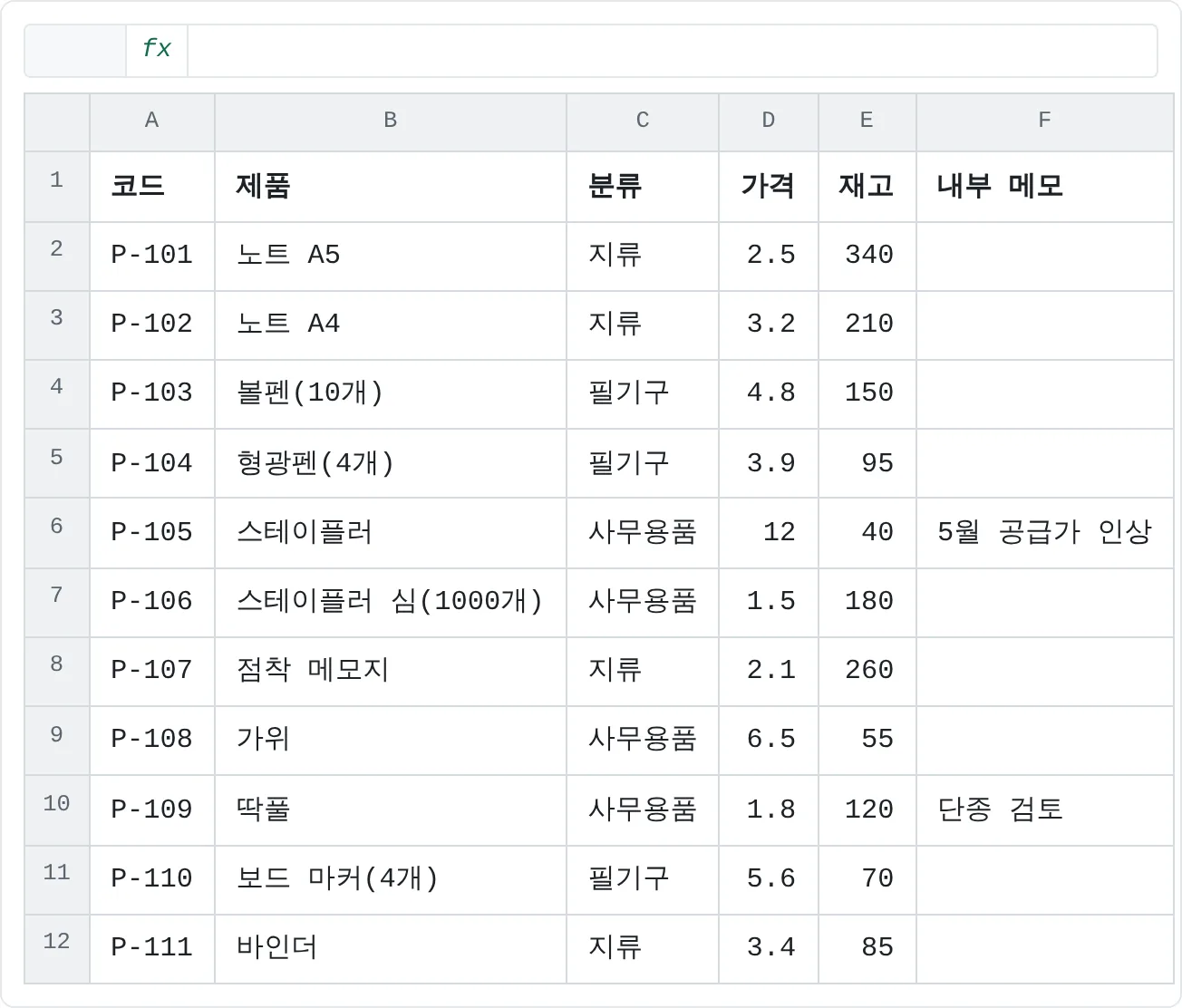
예시로 아래의 가격표를 사용해요. F열에는 인쇄하면 안 되는 내부 메모가 들어 있어요.
| A | B | C | D | E | F | |
|---|---|---|---|---|---|---|
| 1 | 코드 | 제품 | 분류 | 가격 | 재고 | 내부 메모 |
| 2 | P-101 | 노트 A5 | 지류 | 2.5 | 340 | |
| 3 | P-102 | 노트 A4 | 지류 | 3.2 | 210 | |
| 4 | P-103 | 볼펜(10개) | 필기구 | 4.8 | 150 | |
| 5 | P-104 | 형광펜(4개) | 필기구 | 3.9 | 95 | |
| 6 | P-105 | 스테이플러 | 사무용품 | 12 | 40 | 5월 공급가 인상 |
| 7 | P-106 | 스테이플러 심(1000개) | 사무용품 | 1.5 | 180 | |
| 8 | P-107 | 점착 메모지 | 지류 | 2.1 | 260 | |
| 9 | P-108 | 가위 | 사무용품 | 6.5 | 55 | |
| 10 | P-109 | 딱풀 | 사무용품 | 1.8 | 120 | 단종 검토 |
| 11 | P-110 | 보드 마커(4개) | 필기구 | 5.6 | 70 | |
| 12 | P-111 | 바인더 | 지류 | 3.4 | 85 |
어디에 있나요
인쇄 설정은 대부분 페이지 레이아웃 탭의 페이지 설정(Page Setup) 그룹에 있어요.
- 인쇄 미리 보기와 인쇄: 파일 › 인쇄 또는 Ctrl+P.
- 모든 옵션이 있는 페이지 설정 대화 상자: 페이지 설정 그룹 오른쪽 아래 모서리의 작은 화살표를 클릭하거나, 인쇄 설정 맨 아래의 페이지 설정을 클릭하세요.
- 배율: 같은 탭의 크기 조정(Scale to Fit) 그룹(너비, 높이, 배율).
- 페이지 보기: 보기 then 통합 문서 보기(기본, 페이지 나누기 미리 보기, 페이지 레이아웃). 상태 표시줄 오른쪽의 작은 단추로도 바꿀 수 있어요.
인쇄하기 전에 미리 보기
Ctrl+P를 누르세요. 오른쪽에는 인쇄될 페이지가 보이고, 그 아래에 1/2 같은 페이지 수가 나와요. 왼쪽에는 설정이 드롭다운으로 하나씩 있어요.
| 설정 | 고를 수 있는 것 |
|---|---|
| 인쇄 대상 | 활성 시트 인쇄(Print Active Sheets), 전체 통합 문서 인쇄(Print Entire Workbook), 선택 영역 인쇄(Print Selection), 인쇄 영역 무시(Ignore Print Area) |
| 페이지 | 2부터 3처럼 범위 입력 |
| 방향 | 세로 방향 또는 가로 방향 |
| 용지 | A4, Letter 등 프린터가 지원하는 크기 |
| 여백 | 보통, 넓게, 좁게, 사용자 지정 여백 |
| 배율 | 배율 조정 없음(No Scaling, 처음 설정), 한 페이지에 시트 맞추기(Fit Sheet on One Page), 한 페이지에 모든 열 맞추기(Fit All Columns on One Page), 한 페이지에 모든 행 맞추기(Fit All Rows on One Page), 사용자 지정 배율 옵션 |
먼저 페이지 수를 확인하세요. 짧은 목록인데 4페이지라고 나온다면 어딘가 넘치고 있는 거예요. 아래에서 고치는 방법을 볼 수 있어요.
시트의 일부만 인쇄하기: 인쇄 영역
인쇄 영역(Print Area)은 어떤 셀을 인쇄할지 엑셀에 알려 줘요. 통합 문서와 함께 저장되니, 누가 인쇄하든 매번 같은 셀이 인쇄돼요.
인쇄할 셀을 선택하세요
메모 열을 뺀 가격표 전체인 A1:E12를 선택하세요.
인쇄 영역을 설정하세요
페이지 레이아웃 then 페이지 설정 then 인쇄 영역 then 인쇄 영역 설정을 클릭하세요. 기본 보기로 돌아오면 페이지가 나뉘는 곳에 희미한 점선이 보여요.
A B C D E F 1 코드 제품 분류 가격 재고 내부 메모 2 P-101 노트 A5 지류 2.5 340 3 P-102 노트 A4 지류 3.2 210 4 P-103 볼펜(10개) 필기구 4.8 150 5 P-104 형광펜(4개) 필기구 3.9 95 6 P-105 스테이플러 사무용품 12 40 5월 공급가 인상 7 P-106 스테이플러 심(1000개) 사무용품 1.5 180 8 P-107 점착 메모지 지류 2.1 260 9 P-108 가위 사무용품 6.5 55 10 P-109 딱풀 사무용품 1.8 120 단종 검토 11 P-110 보드 마커(4개) 필기구 5.6 70 12 P-111 바인더 지류 3.4 85 인쇄 영역 A1:E12(테두리)예요. F열은 화면에는 남지만 인쇄되지 않아요. 미리 보기로 확인하세요
Ctrl+P를 누르면 A열부터 E열까지만 나와요.
다시 다른 범위를 인쇄하려면 페이지 레이아웃 then 페이지 설정 then 인쇄 영역 then 인쇄 영역 해제를 고르세요. 셀 몇 개를 한 번만 인쇄할 때는 인쇄 영역이 필요 없어요. 셀을 선택하고 Ctrl+P를 누른 다음 선택 영역 인쇄를 고르세요.
모든 페이지에 제목 행 반복하기
목록이 여러 페이지로 넘어가면 2페이지는 숫자만 덩그러니 시작해요. 인쇄 제목(Print Titles)을 쓰면 모든 페이지 맨 위에 제목 행이 반복돼요.
인쇄 제목을 여세요
페이지 레이아웃 then 페이지 설정 then 인쇄 제목을 클릭하세요. 페이지 설정 대화 상자가 시트 탭으로 열려요.
반복할 행을 고르세요
반복할 행 상자를 클릭하고 시트에서 행 번호 1을 클릭하세요. 상자에
$1:$1이 나타나요. 폭이 넓은 시트라면 반복할 열도 같은 방법으로 지정해서, 예를 들어 A열을 모든 페이지에 반복할 수 있어요.페이지 설정 대화 상자의 시트 탭이에요. 인쇄되는 모든 페이지 맨 위에 1행이 반복돼요. 확인을 클릭하고 미리 보세요
확인을 클릭하고 Ctrl+P를 누른 다음, 미리 보기 아래의 화살표를 눌러 2페이지로 가세요. 제목이 있어요.
인쇄 제목은 틀 고정의 인쇄용 버전이에요. 틀 고정은 화면에만 적용되고, 종이에는 아무것도 반복하지 않아요.
시트를 페이지에 맞추기
열 한두 개가 다음 페이지로 넘어간다면 먼저 용지 방향을 바꾸고, 그다음 배율을 조정하세요.
가로 방향으로 바꿔 보세요
페이지 레이아웃 then 페이지 설정 then 용지 방향에서 가로를 고르세요. 가로 페이지가 더 넓어서 더 많은 열이 원래 크기로 들어가요.
모든 열을 한 페이지에 맞추세요
Ctrl+P를 누르고 마지막 설정(처음에는 배율을 조정하지 않는 상태예요)을 열어 한 페이지에 모든 열 맞추기를 고르세요. 엑셀이 모든 열이 가로로 들어갈 만큼만 줄이고, 긴 목록은 아래로 여러 페이지에 이어서 인쇄해요.
리본에서 설정해도 돼요
같은 설정이 페이지 레이아웃 then 크기 조정에도 있어요. 너비를 1페이지로 정하고 높이는 자동으로 두세요. 페이지 설정 대화 상자에서는 페이지 탭의 자동 맞춤 옵션이에요.
가로 방향과 너비 1페이지 자동 맞춤이에요. 모든 열이 들어가는 가장 큰 크기로 한 페이지 너비에 인쇄돼요.
한 페이지에 시트 맞추기는 행까지 포함해 시트 전체를 한 페이지에 밀어 넣어요. 짧은 요약표라면 괜찮지만, 긴 목록이면 글자가 너무 작아져서 읽을 수 없어요. 크기 조정 그룹의 배율 상자를 확인하세요. 70%쯤보다 작다면 가로 방향, 좁은 여백, 열 줄이기를 먼저 생각해 보세요.
여백, 가운데 맞춤, 머리글과 바닥글
- 여백: 페이지 레이아웃 then 페이지 설정 then 여백에 보통, 넓게, 좁게가 있어요. 좁게로 바꾸면 열 하나가 더 들어갈 공간이 생기기도 해요. 사용자 지정 여백을 고르면 대화 상자의 여백 탭이 열리고, 페이지 가운데 맞춤에서 가로를 체크하면 폭이 좁은 표가 종이 가운데에 놓여요.
- 눈금선: 화면의 눈금선은 인쇄되지 않아요. 페이지 레이아웃 then 시트 옵션의 눈금선 아래 인쇄를 체크하거나, 셀에 테두리를 넣으세요.
모든 페이지 아래에 페이지 번호를 넣으려면 이렇게 하세요.
머리글/바닥글을 여세요
삽입 then 텍스트 then 머리글/바닥글을 클릭하세요. 엑셀이 페이지 레이아웃 보기로 바뀌고, 머리글 가운데 구역에 커서가 놓여요. 리본에는 머리글/바닥글 탭이 나타나요.
바닥글로 가세요
머리글/바닥글 탭에서 바닥글로 이동하는 단추를 클릭하고, 바닥글 가운데 구역을 클릭하세요.
페이지 번호와 전체 페이지 수를 넣으세요
페이지 번호를 클릭하고,
/를 입력한 다음 페이지 수를 클릭하세요. 인쇄하면 페이지마다 1 / 2, 2 / 2처럼 나와요.기본 보기로 돌아가세요
시트의 아무 셀이나 클릭하고 보기 then 통합 문서 보기 then 기본을 클릭하세요.
같은 탭에서 현재 날짜, 파일 이름, 시트 이름도 넣을 수 있어요. 페이지 설정 대화 상자의 머리글/바닥글 탭에는 미리 만들어진 바닥글이 드롭다운 목록으로 있어요.
페이지가 나뉘는 위치 조정하기
페이지 나누기 미리 보기(Page Break Preview)는 시트를 페이지 단위로 보여 줘요. 회색으로 페이지 번호가 표시되고, 페이지가 끝나는 곳에 파란 선이 그어져요.
- 파란 점선은 엑셀이 정한 페이지 나누기예요. 파란 실선은 내가 지정한 페이지 나누기나 인쇄 영역의 경계예요.
- 선을 끌어 페이지 나누기를 옮길 수 있어요. 자동 페이지 나누기를 바깥쪽으로 끌어 한 페이지에 더 많이 넣으면 엑셀이 인쇄 배율을 줄여요.
- 새 구역 앞에서 페이지를 나누려면 그 구역의 첫 행을 선택하고 페이지 레이아웃 then 페이지 설정 then 나누기 then 페이지 나누기 삽입을 클릭하세요. 같은 메뉴에서 직접 넣은 페이지 나누기를 모두 원래대로 되돌릴 수 있어요.
- 인쇄 영역 바깥의 셀은 회색으로 보이니, 깜빡 잊은 인쇄 영역을 쉽게 알아챌 수 있어요.
활용 사례
모든 페이지에 제목이 있는 긴 주문 목록
주문 목록이 세 페이지나 되는데, 물류팀은 2, 3페이지에서 어느 열이 무엇인지 몰라 헤매요.
| A | B | C | D | |
|---|---|---|---|---|
| 1 | 주문 번호 | 날짜 | 고객 | 금액 |
| 2 | SO-1041 | 2026-03-02 | 항구 카페 | 184 |
| 3 | SO-1042 | 2026-03-03 | 린 스튜디오 | 92 |
| 4 | SO-1043 | 2026-03-04 | 북부 학교 | 410 |
| 5 | SO-1044 | 2026-03-05 | 밝은 치과 | 76 |
| 6 | SO-1045 | 2026-03-06 | 참나무 서점 | 138 |
인쇄 제목에서 반복할 행을 $1:$1로 정하고, 페이지 번호 바닥글을 넣으세요. 이제 모든 페이지가 주문 번호, 날짜, 고객, 금액으로 시작하고, 종이를 떨어뜨려도 순서대로 다시 모을 수 있어요.
한 장에 들어가는 학급 출석표
선생님의 출석표에는 주마다 열이 하나씩 있고 합계 열도 있어요. 세로 방향으로 인쇄하면 마지막 두 열이 두 번째 페이지로 넘어가요.
| A | B | C | D | E | F | G | H | |
|---|---|---|---|---|---|---|---|---|
| 1 | 학생 | 1주 | 2주 | 3주 | 4주 | 5주 | 6주 | 합계 |
| 2 | 서아 | 5 | 5 | 4 | 5 | 5 | 5 | 29 |
| 3 | 도윤 | 4 | 5 | 5 | 3 | 5 | 4 | 26 |
| 4 | 하은 | 5 | 5 | 5 | 5 | 5 | 5 | 30 |
| 5 | 시우 | 3 | 4 | 5 | 5 | 4 | 5 | 26 |
| 6 | 지아 | 5 | 4 | 4 | 5 | 5 | 3 | 26 |
| 7 | 유준 | 5 | 5 | 5 | 4 | 5 | 5 | 29 |
가로 방향으로 바꾸고 한 페이지에 모든 열 맞추기를 고르세요. 여덟 개 열이 종이 한 장에 들어가 교실 문에 붙이기 좋고, 배율도 읽기에 충분할 만큼 커요.
냉장고에 붙여 둘 가계부
6개월치 가계부를 한 페이지에, 가운데 정렬로, 인쇄한 날짜와 함께 뽑고 싶어요.
| A | B | C | D | E | F | G | |
|---|---|---|---|---|---|---|---|
| 1 | 항목 | 1월 | 2월 | 3월 | 4월 | 5월 | 6월 |
| 2 | 월세 | 950 | 950 | 950 | 950 | 950 | 950 |
| 3 | 식비 | 310 | 285 | 330 | 295 | 340 | 300 |
| 4 | 교통비 | 80 | 95 | 70 | 85 | 90 | 75 |
| 5 | 통신비 | 45 | 45 | 45 | 45 | 45 | 45 |
| 6 | 저축 | 200 | 250 | 150 | 200 | 300 | 200 |
A1:G6을 선택해 인쇄 영역으로 설정하고, 한 페이지에 시트 맞추기를 고르고, 사용자 지정 여백에서 페이지 가운데 맞춤의 가로를 체크하고, 바닥글 오른쪽 구역에 현재 날짜를 넣으세요. 인쇄물마다 언제 뽑았는지 나오니 오래된 사본을 쉽게 알아볼 수 있어요.
자주 하는 실수
- 잊고 있던 인쇄 영역. 시트의 일부만 인쇄되거나, 예전 영역 아래에 새로 추가한 행이 빠져요. 데이터를 추가한 뒤에는 인쇄 영역을 해제하거나 다시 설정하고, 한 번만 전체를 인쇄할 때는 인쇄 설정에서 인쇄 영역 무시를 고르세요.
- 빈 페이지나 남는 페이지. 데이터에서 멀리 떨어진 곳에 글자 하나나 서식이 남아 있으면 빈 페이지가 인쇄돼요. 페이지 나누기 미리 보기로 무엇이 포함되는지 확인하고, 그 셀을 지우거나 인쇄 영역을 설정하세요.
- 읽을 수 없을 만큼 작은 글자. 긴 목록에 한 페이지에 시트 맞추기를 쓰면 모든 게 줄어들어요. 대신 한 페이지에 모든 열 맞추기를 써서, 읽을 수 있는 크기로 여러 페이지에 이어 인쇄하세요.
- 틀 고정한 제목이 인쇄될 거라고 생각하기. 틀 고정은 화면용이에요. 종이에는 인쇄 제목을 쓰세요.
- 미리 보지 않고 인쇄하기. 인쇄를 클릭하기 전에 Ctrl+P로 페이지 수부터 확인하세요.
연습
연습
목록을 인쇄할 수 있게 준비하기
- 이 페이지 맨 위의 가격표를 입력하세요. 열이 다섯 개 이상인 다른 목록을 열어도 좋아요.
- 메모 열이 인쇄되지 않도록 A1:E12를 인쇄 영역으로 설정하고 Ctrl+P로 확인하세요.
- 목록을 여러 번 복사해 붙여 넣어 행을 수십 개로 늘린 다음, 인쇄 제목으로 1행이 모든 페이지에 반복되게 하세요. 미리 보기에서 2페이지를 확인하세요.
- 가로 방향으로 바꾸고 모든 열을 한 페이지에 맞추세요.
- 페이지 번호와 전체 페이지 수가 들어간 바닥글을 넣으세요.
- 페이지 나누기 미리 보기를 열고 25행 위에 페이지 나누기를 넣은 다음, 모든 페이지 나누기를 원래대로 되돌리세요.
관련 자료
도움이 되었나요? 틀린 부분을 발견하셨나요? 피드백 보내기 · admin@arumsoft.com