엑셀 틀 고정 사용법: 첫 행, 첫 열, 원하는 행과 열 고정하기
스크롤해도 제목과 항목 이름이 화면에 남도록 첫 행, 첫 열, 또는 원하는 행과 열을 고정하고 다시 푸는 방법을 알아봐요.
- 난이도
- 초급
- Time
- 8분 분량
- 수정:
- 적용 대상:
- Microsoft 365용 Excel, Excel 2021, Excel 2019, 웹용 Excel
배울 내용
- 시트의 첫 행이나 첫 열 고정하기
- 알맞은 셀을 골라 여러 행과 열을 한꺼번에 고정하기
- 틀 고정을 취소하고 잘못된 고정 바로잡기
- 틀 고정, 나누기, 인쇄 제목 중 알맞은 기능 고르기
시작하기 전에
목록이 길면 한 화면만 내려가도 제목 행이 사라져서, 어느 열이 금액이고 어느 열이 수량인지 헷갈리기 시작해요. 틀 고정(Freeze Panes)을 쓰면 창 위쪽의 행, 왼쪽의 열, 또는 둘 다를 붙잡아 두고 나머지 부분만 스크롤할 수 있어요. 바뀌는 건 화면에 보이는 모습뿐이고 데이터는 하나도 움직이지 않아요. 리본에서는 보기 then 창 then 틀 고정에 있어요.
어디에 있나요?
- 리본: 보기 탭의 창 그룹에서 틀 고정을 클릭하고 세 가지 중 하나를 고르세요.
- 키보드: Ctrl 바로 가기 키는 없지만 리본의 키 팁을 쓸 수 있어요. Alt를 눌렀다 떼면 리본에 글자가 나타나요. 보기 탭, 틀 고정, 원하는 선택지에 표시된 글자를 차례로 누르세요. 보통 W, F를 누른 다음 틀 고정은 F, 첫 행 고정은 R, 첫 열 고정은 C예요.
- 검색: 엑셀 창 맨 위의 검색 상자에
틀 고정을 입력하세요.
마우스 오른쪽 단추 메뉴에는 틀 고정 명령이 없어요.
첫 행 고정하기
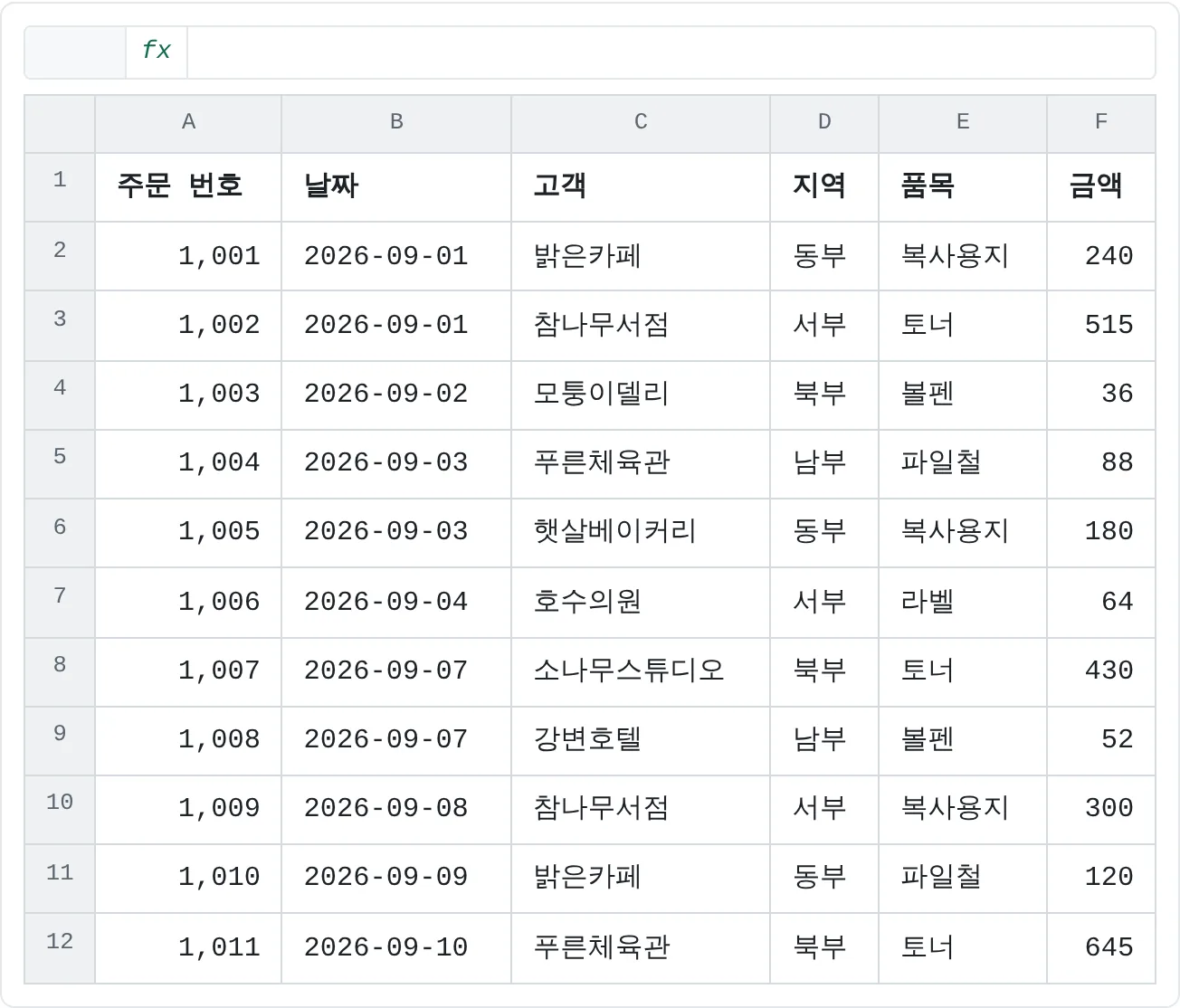
이 주문 목록은 1행에 제목이 있어요. 주문이 수백 건인 실제 목록에서는 아래로 스크롤하자마자 제목이 사라져요.
| A | B | C | D | E | F | |
|---|---|---|---|---|---|---|
| 1 | 주문 번호 | 날짜 | 고객 | 지역 | 품목 | 금액 |
| 2 | 1,001 | 2026-09-01 | 밝은카페 | 동부 | 복사용지 | 240 |
| 3 | 1,002 | 2026-09-01 | 참나무서점 | 서부 | 토너 | 515 |
| 4 | 1,003 | 2026-09-02 | 모퉁이델리 | 북부 | 볼펜 | 36 |
| 5 | 1,004 | 2026-09-03 | 푸른체육관 | 남부 | 파일철 | 88 |
| 6 | 1,005 | 2026-09-03 | 햇살베이커리 | 동부 | 복사용지 | 180 |
| 7 | 1,006 | 2026-09-04 | 호수의원 | 서부 | 라벨 | 64 |
| 8 | 1,007 | 2026-09-07 | 소나무스튜디오 | 북부 | 토너 | 430 |
| 9 | 1,008 | 2026-09-07 | 강변호텔 | 남부 | 볼펜 | 52 |
| 10 | 1,009 | 2026-09-08 | 참나무서점 | 서부 | 복사용지 | 300 |
| 11 | 1,010 | 2026-09-09 | 밝은카페 | 동부 | 파일철 | 120 |
| 12 | 1,011 | 2026-09-10 | 푸른체육관 | 북부 | 토너 | 645 |
맨 위로 이동하세요
Ctrl+Home을 눌러 1행이 창의 맨 위에 오게 하세요. 첫 행 고정은 그 순간 창 맨 위에 있는 행을 고정하기 때문에 이 단계가 중요해요.
첫 행을 고정하세요
보기 then 창 then 틀 고정에서 첫 행 고정(Freeze Top Row)을 고르세요. 어떤 셀을 선택했는지는 상관없어요.
아래로 스크롤해서 확인하세요
1행 아래에 가는 진한 선이 생겨요. 아래로 스크롤하면 주문은 1행 밑으로 올라가지만 제목은 그 자리에 남아 있어요.
A B C D E F 1 주문 번호 날짜 고객 지역 품목 금액 2 1,001 2026-09-01 밝은카페 동부 복사용지 240 3 1,002 2026-09-01 참나무서점 서부 토너 515 4 1,003 2026-09-02 모퉁이델리 북부 볼펜 36 5 1,004 2026-09-03 푸른체육관 남부 파일철 88 6 1,005 2026-09-03 햇살베이커리 동부 복사용지 180 7 1,006 2026-09-04 호수의원 서부 라벨 64 8 1,007 2026-09-07 소나무스튜디오 북부 토너 430 9 1,008 2026-09-07 강변호텔 남부 볼펜 52 10 1,009 2026-09-08 참나무서점 서부 복사용지 300 11 1,010 2026-09-09 밝은카페 동부 파일철 120 12 1,011 2026-09-10 푸른체육관 북부 토너 645 첫 행 고정을 하면 아래 주문이 스크롤되는 동안에도 1행(노란색)이 창 맨 위에 남아 있어요.
첫 열 고정하기
열이 많은 시트에서는 옆으로 같은 문제가 생겨요. 토요일과 일요일을 보려고 오른쪽으로 스크롤하면 A열의 이름이 사라져요. 보기 then 창 then 틀 고정에서 첫 열 고정(Freeze First Column)을 고르세요. 첫 행 고정과 마찬가지로 창 맨 왼쪽에 있는 열을 고정하니까, 먼저 왼쪽 끝까지 스크롤하세요.
| A | B | C | D | E | F | G | H | |
|---|---|---|---|---|---|---|---|---|
| 1 | 이름 | 월 | 화 | 수 | 목 | 금 | 토 | 일 |
| 2 | 정유진 | 8 | 8 | 7 | 8 | 6 | 0 | 0 |
| 3 | 오준호 | 6 | 6 | 6 | 6 | 6 | 4 | 0 |
| 4 | 박서연 | 8 | 9 | 8 | 8 | 8 | 0 | 0 |
| 5 | 이하늘 | 0 | 5 | 5 | 5 | 5 | 8 | 4 |
| 6 | 김민지 | 7 | 7 | 7 | 7 | 7 | 0 | 0 |
| 7 | 최도윤 | 4 | 4 | 0 | 4 | 4 | 6 | 6 |
첫 행 고정과 첫 열 고정은 함께 적용되지 않아요. 하나를 고르면 다른 하나는 풀려요. 제목과 이름을 둘 다 화면에 두려면 아래에서 설명하는 셀 기준 틀 고정을 쓰세요.
행과 열을 함께 고정하기
메뉴의 첫 번째 선택지인 틀 고정은 선택한 셀을 기준으로 고정해요. 그 셀의 위쪽 행과 왼쪽 열이 모두 고정돼요.
고정할 부분의 오른쪽 아래 셀을 선택하세요
1행과 A열을 화면에 두려면 왼쪽 맨 위로 스크롤한 다음 B2를 클릭하세요.
틀을 고정하세요
보기 then 창 then 틀 고정에서 틀 고정을 클릭하세요.
A B C D E F G H 1 이름 월 화 수 목 금 토 일 2 정유진 8 8 7 8 6 0 0 3 오준호 6 6 6 6 6 4 0 4 박서연 8 9 8 8 8 0 0 5 이하늘 0 5 5 5 5 8 4 6 김민지 7 7 7 7 7 0 0 7 최도윤 4 4 0 4 4 6 6 B2를 선택하고 틀 고정을 하면 1행(요일)과 A열(이름)이 계속 보여요. 근무 시간만 스크롤돼요. 양쪽으로 스크롤해 보세요
아래와 오른쪽으로 스크롤하세요. 요일은 위에, 이름은 왼쪽에 남아 있어서 어떤 숫자를 봐도 무엇에 대한 숫자인지 알 수 있어요.
어떤 셀을 선택하느냐에 따라 고정되는 부분이 정해져요.
| 화면에 남길 부분 | 선택할 셀 | 고를 명령 |
|---|---|---|
| 1행 | 아무 셀 | 첫 행 고정 |
| A열 | 아무 셀 | 첫 열 고정 |
| 1~3행 | A4 또는 4행 전체 | 틀 고정 |
| A열과 B열 | C1 또는 C열 전체 | 틀 고정 |
| 1행과 A열 | B2 | 틀 고정 |
| 1 | C4 | 틀 고정 |
틀 고정은 시트마다 따로 설정되고, 통합 문서와 함께 저장돼요.
틀 고정 취소하기
시트에 틀 고정이 되어 있으면 메뉴의 첫 번째 선택지가 틀 고정 취소(Unfreeze Panes)로 바뀌어요. 이걸 클릭하면 첫 행 고정, 첫 열 고정, 틀 고정 중 어떤 고정이든 풀려요.
다른 셀을 기준으로 다시 고정하려면 먼저 고정을 취소하고, 새 셀을 선택한 다음 다시 고정하세요.
왜 아무것도 달라지지 않나요?
틀 고정은 아무것도 옮기지 않기 때문에, 시트 맨 위에서는 아무 일도 일어나지 않은 것처럼 보일 수 있어요.
- 아직 스크롤하지 않았어요. 고정했다는 표시는 고정된 행 아래나 고정된 열 오른쪽에 생기는 가는 선뿐이에요. 아래나 오른쪽으로 스크롤해야 효과가 보여요.
- 1행이나 A열의 셀을 선택했어요. B1에서 틀 고정을 하면 행은 하나도 고정되지 않고 A열만 고정돼요. A2에서 하면 1행만 고정돼요. 남길 부분의 아래쪽이면서 동시에 오른쪽인 셀을 고르세요.
- 스크롤된 상태에서 고정했어요. 엑셀은 창에 보이는 부분을 기준으로 고정해요. 15행이 맨 위에 있을 때 고정하면 1~14행은 고정된 부분 위로 밀려나서 스크롤해도 다시 볼 수 없어요. 고정을 취소하고 Ctrl+Home을 누른 다음 다시 고정하세요.
- 고정된 부분이 창을 가득 채웠어요. 노트북 화면에서 30행을 기준으로 고정하면 스크롤할 공간이 남지 않아서 시트가 멈춘 것처럼 보여요. 고정을 취소하고 더 위쪽의 셀을 고르세요.
틀 고정, 나누기, 인쇄 제목 중 무엇을 쓸까요?
이름은 비슷하지만 하는 일이 다른 기능이 세 가지 있어요.
| 기능 | 위치 | 하는 일 |
|---|---|---|
| 틀 고정 | 보기 then 창 then 틀 고정 | 나머지 부분을 스크롤해도 위쪽 행과 왼쪽 열을 화면에 남겨요 |
| 나누기(Split) | 보기 then 창 then 나누기 | 창을 각각 따로 스크롤되는 2개나 4개의 영역으로 나눠서, 5행과 500행을 동시에 볼 수 있어요 |
| 인쇄 제목(Print Titles) | 페이지 레이아웃 then 페이지 설정 then 인쇄 제목 | 인쇄하는 모든 페이지에 행(또는 열)을 반복해요 |
한 시트에서 나누기와 틀 고정을 동시에 쓸 수는 없어요. 틀 고정은 인쇄에 전혀 영향을 주지 않아요. 인쇄되는 모든 페이지 맨 위에 제목을 넣으려면 인쇄 제목에서 반복할 행을 지정하세요.
활용 사례
제목 위에 보고서 이름이 있는 경우
월간 보고서의 1행에는 보고서 이름, 2행에는 날짜, 3행에는 열 제목이 있어요. 첫 행 고정을 하면 보고서 이름만 남아요. 대신 A4를 클릭하고 틀 고정을 고르세요.
| A | B | C | D | E | |
|---|---|---|---|---|---|
| 1 | 3분기 주문 보고서 | ||||
| 2 | 2026-10-01 업데이트 | ||||
| 3 | 주문 번호 | 날짜 | 고객 | 담당자 | 금액 |
| 4 | 2,041 | 2026-07-02 | 밝은카페 | 정유진 | 320 |
| 5 | 2,042 | 2026-07-05 | 참나무서점 | 오준호 | 145 |
| 6 | 2,043 | 2026-07-09 | 모퉁이델리 | 정유진 | 610 |
| 7 | 2,044 | 2026-07-14 | 푸른체육관 | 박서연 | 90 |
| 8 | 2,045 | 2026-07-20 | 햇살베이커리 | 오준호 | 275 |
| 9 | 2,046 | 2026-07-28 | 호수의원 | 박서연 | 410 |
| 10 | 2,047 | 2026-08-03 | 소나무스튜디오 | 정유진 | 180 |
주문을 스크롤하는 동안 1~3행이 화면에 남아 있어서, 보고서를 보는 사람은 무슨 보고서인지, 어느 열이 무엇인지 항상 알 수 있어요.
학번과 이름이 있는 성적표
교사의 성적표는 A열에 학번, B열에 이름이 있고 과제마다 열이 하나씩 있어요. 오른쪽으로 스크롤할 때는 학번과 이름을, 아래로 스크롤할 때는 과제 이름을 계속 보려면 C2를 클릭하고 틀 고정을 고르세요.
| A | B | C | D | E | F | G | H | |
|---|---|---|---|---|---|---|---|---|
| 1 | 학번 | 학생 | 쪽지 시험 1 | 쪽지 시험 2 | 에세이 | 실험 | 중간고사 | 프로젝트 |
| 2 | S-01 | 김하은 | 18 | 16 | 42 | 27 | 88 | 90 |
| 3 | S-02 | 이준서 | 15 | 17 | 38 | 25 | 74 | 82 |
| 4 | S-03 | 박지아 | 20 | 19 | 47 | 29 | 95 | 93 |
| 5 | S-04 | 최우진 | 12 | 14 | 35 | 22 | 68 | 75 |
| 6 | S-05 | 정서윤 | 17 | 18 | 44 | 28 | 91 | 86 |
| 7 | S-06 | 강민준 | 16 | 13 | 40 | 24 | 79 | 88 |
이제 1년 치 성적표의 오른쪽 끝에 있는 프로젝트 열을 봐도 김하은, 최우진 같은 이름과 줄이 맞아요.
달마다 열이 늘어나는 가계부
가계부는 A열에 항목이 있고 달마다 열을 하나씩 추가해요. 여름쯤 되면 7월을 볼 때 항목 이름이 화면 밖에 있어요. 왼쪽 끝까지 스크롤한 다음 첫 열 고정을 고르세요.
| A | B | C | D | E | F | G | H | |
|---|---|---|---|---|---|---|---|---|
| 1 | 항목 | 1월 | 2월 | 3월 | 4월 | 5월 | 6월 | 7월 |
| 2 | 월세 | 900 | 900 | 900 | 900 | 900 | 900 | 900 |
| 3 | 식비 | 340 | 365 | 350 | 372 | 338 | 360 | 381 |
| 4 | 교통비 | 120 | 115 | 130 | 95 | 120 | 125 | 110 |
| 5 | 통신비 | 45 | 45 | 45 | 45 | 45 | 45 | 45 |
| 6 | 여가 | 150 | 90 | 175 | 140 | 160 | 210 | 185 |
| 7 | 저축 | 200 | 200 | 250 | 200 | 200 | 150 | 200 |
이 시트는 7행뿐이라 1행까지 고정할 필요는 없어요. 나중에 항목이 많아지면 고정을 취소하고 B2를 기준으로 틀 고정을 하세요.
자주 하는 실수
- 엉뚱한 셀에서 고정하기. D10을 선택하면 아홉 행과 세 열이 고정돼요. 고정을 취소하고, 남길 부분의 바로 오른쪽 아래 셀을 선택한 다음 다시 고정하세요.
- 아래로 스크롤한 상태에서 고정하기. 고정하는 순간 창 위로 벗어나 있던 행은 고정을 취소할 때까지 볼 수 없어요. 고정하기 전에 Ctrl+Home을 누르세요.
- 첫 행 고정과 첫 열 고정을 합치려고 하기. 두 번째로 고른 것이 첫 번째를 대신해요. B2에서 틀 고정을 쓰세요.
- 틀 고정이 흐리게 표시돼요. 셀을 편집하는 중이거나(먼저 Enter나 Esc를 누르세요) 페이지 레이아웃 보기 상태일 거예요(보기 then 통합 문서 보기 then 기본으로 바꾸세요).
- 고정한 행이 모든 페이지에 인쇄될 거라고 생각하기. 틀 고정은 화면용이에요. 종이에는 인쇄 제목을 쓰세요.
연습
연습
고정하고, 확인하고, 풀기
이 페이지의 근무 시간표(A열에 이름, B1:H1에 월일)를 입력하고, 27행을 복사해서 아래에 몇 번 붙여 넣어 목록이 화면보다 길어지게 하세요. 그런 다음 해 보세요.
- 첫 행 고정을 고르고 아래로 스크롤하세요. 요일이 계속 보이는지 확인하세요.
- 첫 열 고정을 고르고 오른쪽으로 스크롤하세요. 1행은 더 이상 고정되어 있지 않다는 것도 확인하세요.
- 고정을 취소하고 Ctrl+Home을 누른 다음 B2를 선택해서 틀 고정을 고르세요. 아래와 오른쪽으로 스크롤하세요.
- 고정을 취소하고 10행이 맨 위에 오도록 스크롤한 다음 B12를 선택해서 고정하세요. 1행으로 돌아가 보려고 한 다음, 고정을 취소해서 바로잡으세요.
- 페이지 레이아웃 then 페이지 설정 then 인쇄 제목을 열고 1행이 맨 위에 반복되도록 지정하세요. 인쇄 미리 보기(Ctrl+P)에서 2페이지를 확인하세요.
관련 자료
도움이 되었나요? 틀린 부분을 발견하셨나요? 피드백 보내기 · admin@arumsoft.com