엑셀 행, 열, 시트 숨기기와 숨기기 취소
보지 않아도 되는 행, 열, 시트를 숨겼다가 다시 표시하고, 숨긴 셀이 수식, 복사, 차트에 어떤 영향을 주는지 알아봐요.
- 난이도
- 초급
- Time
- 8분 분량
- 수정:
- 적용 대상:
- Microsoft 365용 Excel, Excel 2021, Excel 2019, 웹용 Excel
배울 내용
- 마우스, 리본, 바로 가기 키로 행과 열을 숨기고 다시 표시하기
- 1행이나 A열까지 포함해서 숨긴 것을 한꺼번에 다시 표시하기
- 시트를 숨기고 하나 또는 여러 개를 다시 표시하기
- 보이는 셀만 복사하고, 합계를 내고, 차트에 표시하기
시작하기 전에
숨기기(Hide)는 아무것도 지우지 않고 행, 열, 시트 전체를 화면에서 치워요. 도우미 열, 요약 뒤에 있는 원본 숫자, 조회용 목록이 든 시트를 숨겨 두면 통합 문서를 보는 사람은 꼭 필요한 내용만 보게 돼요. 수식은 숨긴 셀을 계속 사용하고, 언제든 숨기기 취소(Unhide)로 다시 표시할 수 있어요. 가장 빠른 바로 가기 키는 행을 숨기는 Ctrl+9와 열을 숨기는 Ctrl+0이에요.
어디에 있나요?
가장 빠른 방법은 마우스 오른쪽 단추예요. 행과 열은 행 번호나 열 머리글의 문자를, 시트는 시트 탭을 마우스 오른쪽 단추로 클릭하세요. 숨기기와 숨기기 취소 명령은 모두 리본의 홈 then 셀 then 서식 then 숨기기 및 숨기기 취소에도 있어요.
숨기기 및 숨기기 취소 하위 메뉴에는 행 숨기기, 열 숨기기, 시트 숨기기, 행 숨기기 취소, 열 숨기기 취소, 시트 숨기기 취소의 여섯 가지 명령이 있어요.
| 하려는 일 | 바로 가기 키 |
|---|---|
| 선택한 행 숨기기 | Ctrl+9 |
| 선택 영역 안의 숨긴 행 다시 표시 | Ctrl+Shift+9 |
| 선택한 열 숨기기 | Ctrl+0 |
| 선택 영역 안의 숨긴 열 다시 표시 | Ctrl+Shift+0(작동하지 않을 때가 많아요. 자주 하는 실수 참고) |
| 화면에 보이는 셀만 선택 | Alt+; |
열이나 행 숨기기
아래 주문 목록에는 E열의 합계를 계산하는 데 쓰는 수량 열과 단가 열이 있어요. 관리자에게는 합계만 있으면 돼요.
| A | B | C | D | E | |
|---|---|---|---|---|---|
| 1 | 주문 번호 | 고객 | 수량 | 단가 | 합계 |
| 2 | A-101 | 밝은카페 | 12 | 4.5 | 54 |
| 3 | A-102 | 참나무서점 | 5 | 12 | 60 |
| 4 | A-103 | 모퉁이델리 | 20 | 3 | 60 |
| 5 | A-104 | 푸른체육관 | 8 | 25 | 200 |
열을 선택하세요
열 머리글 C를 클릭하고 D까지 드래그해서 두 열 전체를 선택하세요. 서로 떨어진 열을 고르려면 Ctrl을 누른 채 열 머리글을 클릭하세요.
숨기세요
선택한 열 머리글을 마우스 오른쪽 단추로 클릭하고 숨기기를 고르거나, Ctrl+0을 누르세요.
결과를 확인하세요
이제 열 머리글이 B에서 E로 건너뛰어요. 열이 숨겨져 있는지는 언제든 이렇게 알아볼 수 있어요. E열의 합계 54, 60, 60, 200은 그대로예요.
=C2*D2같은 수식이 숨긴 셀을 계속 읽고 있으니까요.
행도 같은 방법으로 숨겨요. 행 번호를 클릭해서 행 전체를 선택하고, 마우스 오른쪽 단추로 클릭해서 숨기기를 고르거나 Ctrl+9를 누르세요. 행이 숨겨진 곳에서는 4행 다음이 8행인 식으로 행 번호가 건너뛰어요.
숨긴 열이나 행 다시 표시하기
숨긴 열을 다시 표시하려면 그 양쪽의 열을 선택한 다음 숨기기를 취소하세요.
숨긴 곳을 가로질러 선택하세요
열 머리글 B부터 E까지 드래그하세요. 숨겨진 C열과 D열이 선택 영역 안에 들어가요.
숨기기를 취소하세요
선택 영역을 마우스 오른쪽 단추로 클릭하고 숨기기 취소를 고르세요. 행이라면 숨긴 곳의 위아래 행을 선택하고 숨기기 취소를 고르거나 Ctrl+Shift+9를 누르세요.
다음 두 경우는 방법이 조금 달라요.
- 모두 다시 표시하기. 행 번호와 열 머리글이 만나는 곳의 삼각형인 모두 선택 단추를 클릭하거나, 시트 전체가 선택될 때까지 Ctrl+A를 누르세요. 아무 열 머리글이나 마우스 오른쪽 단추로 클릭해서 숨기기 취소를 고르고, 이어서 아무 행 번호나 마우스 오른쪽 단추로 클릭해서 숨기기 취소를 고르세요.
- 1행이나 A열이 숨겨졌을 때. 그 앞에 선택할 행이나 열이 없어요. 수식 입력줄 왼쪽의 이름 상자(Name Box)에
A1을 입력하고 Enter를 누르세요. 그다음 홈 then 셀 then 서식 then 숨기기 및 숨기기 취소 then 열 숨기기 취소(또는 행 숨기기 취소)를 고르세요.
시트 숨기기와 다시 표시하기
시트 탭을 마우스 오른쪽 단추로 클릭하고 숨기기를 고르세요. 탭이 사라지지만 그 시트를 참조하는 수식은 계속 작동해요. 여러 시트를 한 번에 숨길 수도 있어요. 먼저 Ctrl을 누른 채 탭들을 클릭하세요. 통합 문서에는 보이는 시트가 적어도 하나는 있어야 하기 때문에 마지막 남은 시트는 숨길 수 없어요.
시트를 다시 표시하려면 이렇게 하세요.
숨기기 취소 대화 상자를 여세요
아무 시트 탭이나 마우스 오른쪽 단추로 클릭하고 숨기기 취소를 고르세요. 이 명령이 흐리게 보이면 숨긴 시트가 없는 거예요.
시트를 고르세요
다시 표시할 시트를 클릭하세요. Microsoft 365에서는 Ctrl이나 Shift를 누른 채 여러 개를 고를 수 있어요. 확인을 클릭하세요.
숨기기 취소 대화 상자에는 숨긴 시트가 모두 나와요. Microsoft 365에서는 여러 개를 함께 고를 수 있어요.
숨기기는 보호가 아니에요. 누구나 클릭 두 번으로 시트를 다시 표시할 수 있어요. 다른 사람이 시트를 숨기기 취소하거나, 삭제하거나, 이름을 바꾸지 못하게 하려면 검토 then 보호 then 통합 문서 보호로 통합 문서 구조를 보호하세요. VBA로 "매우 숨김" 상태로 만든 시트는 숨기기 취소 대화 상자에 아예 나오지 않아요.
숨긴 셀이 수식, 복사, 차트에 주는 영향
숨긴 셀도 여전히 시트의 일부이고, 기능마다 다르게 다뤄요.
| 기능 | 숨긴 행과 열은 어떻게 되나요? |
|---|---|
SUM, AVERAGE 같은 수식 | 그대로 포함돼요 |
101~111을 쓴 SUBTOTAL | 숨긴 행은 빠져요 |
| 복사와 붙여넣기 | 보이는 셀만 선택하지 않으면 숨긴 셀도 함께 복사돼요 |
| 차트 | 기본적으로 표시되지 않아요 |
| 인쇄 | 인쇄되지 않아요 |
보이는 행만 합계를 내려면 SUBTOTAL의 첫 번째 인수로 109(숨긴 행을 빼고 합계)를 쓰세요.
=SUBTOTAL(109,E2:E5)주문 네 건이 모두 보일 때는 =SUM(E2:E5)와 같은 374를 돌려줘요. 5행을 숨기면 174를 돌려주지만, SUM은 여전히 374예요.
보이는 것만 복사하려면 범위를 선택하고 Alt+;를 눌러 화면에 보이는 셀만 선택한 다음 복사해서 붙여넣으세요. 같은 명령이 홈 then 편집 then 찾기 및 선택 then 이동 옵션(Go To Special)의 화면에 보이는 셀만(Visible cells only)에도 있어요.
실제 활용 사례
화면 공유 전에 연봉 열 숨기기
화상 회의에서 직원 명단을 화면 공유하려는데, 연봉 열은 화면에 나오면 안 돼요. 열 머리글 C를 클릭하고 Ctrl+0을 누르세요.
| A | B | C | D | |
|---|---|---|---|---|
| 1 | 이름 | 부서 | 연봉 | 내선 |
| 2 | 정유진 | 개발 | 98,000 | 214 |
| 3 | 오준호 | 영업 | 71,000 | 305 |
| 4 | 박서연 | 개발 | 105,000 | 220 |
| 5 | 이하늘 | 지원 | 58,000 | 118 |
회의가 끝나면 B부터 D까지 열을 선택하고 Ctrl+Shift+0을 누르거나, 마우스 오른쪽 단추로 클릭해서 숨기기 취소를 고르세요. 연봉을 보면 안 되는 사람에게 이 파일을 보내지는 마세요. 받은 사람도 똑같이 쉽게 열을 다시 표시할 수 있어요.
정답을 가린 채 퀴즈 채점하기
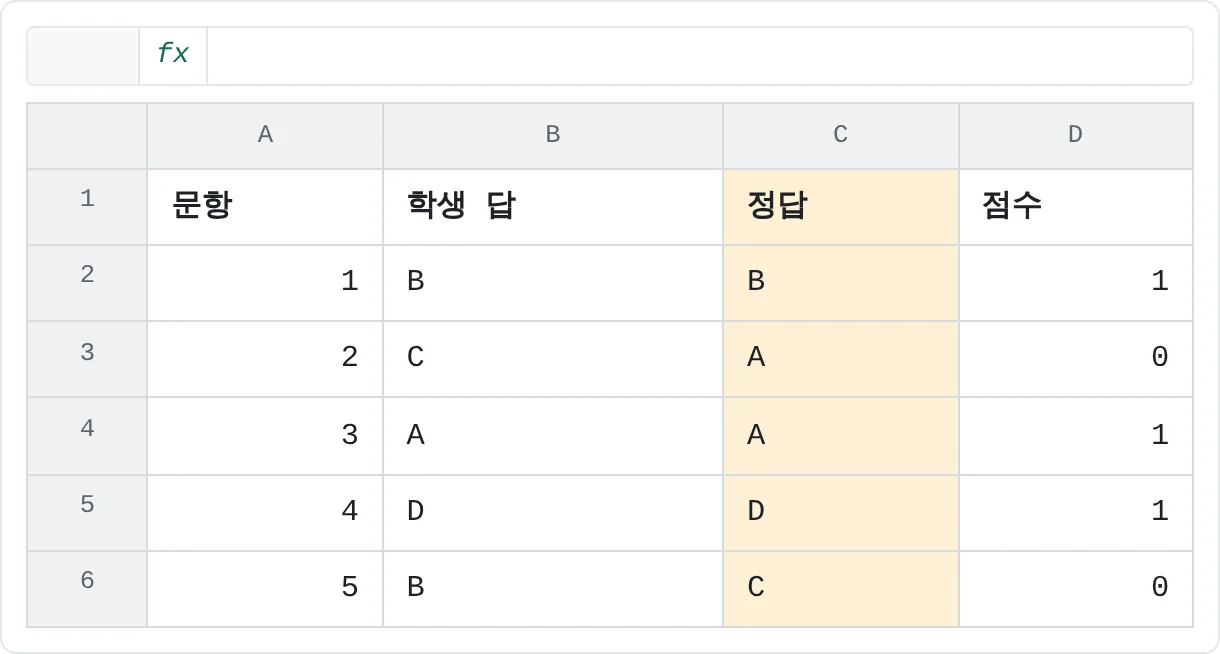
C열에는 정답이, D열에는 =IF(B2=C2,1,0)으로 답이 맞으면 1점을 주는 수식이 있어요. 학생들이 프로젝터 화면으로 자기 답을 확인하는 동안 C열을 숨기세요.
| A | B | C | D | |
|---|---|---|---|---|
| 1 | 문항 | 학생 답 | 정답 | 점수 |
| 2 | 1 | B | B | 1 |
| 3 | 2 | C | A | 0 |
| 4 | 3 | A | A | 1 |
| 5 | 4 | D | D | 1 |
| 6 | 5 | B | C | 0 |
수식이 숨긴 정답을 읽기 때문에 점수는 계속 계산돼요. 1, 3, 4번은 1점, 2, 5번은 0점이에요. 학생들에게 나눠 줄 퀴즈 파일이라면 정답을 숨기지 말고 지우세요.
가계부에서 최근 달만 보기
가계부에 달마다 열이 하나씩 있고, 합계 열에는 =SUM(B2:E2)가 있어요. 3월과 4월만 집중해서 보려고 1월과 2월 열을 숨겨요.
| A | B | C | D | E | F | |
|---|---|---|---|---|---|---|
| 1 | 항목 | 1월 | 2월 | 3월 | 4월 | 합계 |
| 2 | 월세 | 1,200 | 1,200 | 1,200 | 1,200 | 4,800 |
| 3 | 장보기 | 430 | 410 | 455 | 440 | 1,735 |
| 4 | 교통 | 120 | 135 | 110 | 125 | 490 |
B열과 C열이 보이든 숨겨지든 월세 합계는 4,800, 장보기는 1,735, 교통은 490이에요. SUM은 숨긴 셀도 항상 더하니까요. 보이는 달만의 합계가 필요하다면 숨기는 대신 그 열들만 더하세요.
자주 하는 실수
- 숨긴 곳의 한쪽만 선택하기. 숨기기 취소는 선택 영역 안에 있는 숨긴 열이나 행에만 작동해요. B열만 선택하면 아무 일도 일어나지 않아요. 숨긴 곳을 가로질러 선택하세요.
- Ctrl+Shift+0이 작동하지 않기. 많은 Windows 컴퓨터에서 이 키 조합은 키보드 입력 언어 전환에 쓰이도록 예약되어 있어서, 엑셀까지 전달되지 않아요. 마우스 오른쪽 단추로 클릭해서 숨기기 취소를 고르세요.
- 숨기면 비밀이 된다고 생각하기. 숨긴 행, 열, 시트는 마우스 오른쪽 클릭 한 번이면 다시 보여요. 공유하는 사본에서는 기밀 데이터를 지우세요.
- 숨긴 행까지 붙여넣기. 복사한 범위에는 숨긴 행과 열도 따라와요. 복사하기 전에 Alt+;를 누르세요.
- 차트에서 계열이 사라지기. 차트는 기본적으로 숨긴 행과 열을 건너뛰어요. 차트를 선택하고 차트 디자인 then 데이터 then 데이터 선택을 고른 다음, 숨겨진 셀/빈 셀(Hidden and Empty Cells) 단추를 클릭하고 숨겨진 행과 열의 데이터를 표시하는 확인란(Show data in hidden rows and columns)에 체크하세요.
연습
연습
숨겼다가 다시 표시하기
이 페이지의 주문 목록을 새 시트에 입력하고, E2에 =C2*D2를 넣어 E5까지 채우세요. 그다음 아래처럼 해 보세요.
- C열과 D열을 숨기세요. E열의 합계가 바뀌지 않았는지 확인하세요.
- B열부터 E열까지 선택해서 다시 표시하세요.
- Ctrl+9로 5행을 숨기세요. 빈 셀에서
=SUM(E2:E5)와=SUBTOTAL(109,E2:E5)의 결과를 비교해 보세요. - A열을 숨긴 다음, 이름 상자와 숨기기 및 숨기기 취소 메뉴로 다시 표시하세요.
- 시트를 하나 더 추가해서 숨기고, 시트 탭 메뉴에서 다시 표시하세요.
관련 자료
도움이 되었나요? 틀린 부분을 발견하셨나요? 피드백 보내기 · admin@arumsoft.com