엑셀 저장, 자동 저장, 실행 취소 사용법
통합 문서를 저장하고, 클라우드 파일은 자동 저장으로 늘 최신으로 두고, 실수를 실행 취소하고, 엑셀이 갑자기 닫혔을 때 작업을 되살리는 방법을 배워요.
- 난이도
- 초급
- Time
- 9분 분량
- 수정:
- 적용 대상:
- Microsoft 365용 Excel, Excel 2021, Excel 2019, 웹용 Excel
배울 내용
- 새 통합 문서를 저장하고 기존 파일에 변경 내용 저장하기
- 자동 저장이 언제 켜지고 무엇을 저장하는지 설명하기
- 작업 하나 또는 여러 개를 한 번에 실행 취소하고 다시 실행하기
- 엑셀이 갑자기 닫혔을 때 자동 복구로 작업 되살리기
- 실수의 종류에 맞는 안전장치 고르기
시작하기 전에
작업을 지켜 주는 기능이 세 가지 있어요. 저장(Save)은 변경 내용을 파일에 기록해요. 자동 저장(AutoSave)은 파일이 OneDrive나 SharePoint에 있을 때 몇 초마다 대신 저장해 줘요. 실행 취소(Undo)는 방금 한 작업을 하나씩, 또는 여러 개를 한 번에 되돌려요. 단축키는 첫날부터 익혀 두세요. 저장은 Ctrl+S, 실행 취소는 Ctrl+Z, 다시 실행은 Ctrl+Y예요.
어디에 있나요
- 저장: Ctrl+S를 누르거나 파일 then 저장으로 가세요. 다른 이름으로 저장(Save As)(F12)은 다른 이름이나 다른 위치에 새 사본을 저장해요.
- 자동 저장: 엑셀 창 왼쪽 위, 제목 표시줄에 있는 자동 저장 스위치예요.
- 실행 취소와 다시 실행: 홈 탭 맨 앞의 단추나 Ctrl+Z, Ctrl+Y예요.
빠른 실행 도구 모음을 켜 두었다면 그곳에도 실행 취소와 다시 실행이 보일 수 있어요.
통합 문서 저장하기
처음 저장하세요
Ctrl+S를 누르세요. 새 통합 문서는 아직 이름이 없어서 엑셀이 파일 이름과 위치를 물어봐요. 자동 저장과 버전 기록을 쓰고 싶다면 OneDrive나 SharePoint 폴더를, 아니라면 내 컴퓨터의 폴더를 고르세요. 엑셀은 기본적으로
.xlsx파일로 저장해요.작업하면서 수시로 저장하세요
그다음부터는 Ctrl+S를 누르면 아무것도 묻지 않고 같은 파일에 저장돼요. 중요한 변경을 할 때마다 누르세요.
다른 이름으로 저장이나 사본 저장으로 원본 지키기
변경 내용을 새 파일로 저장하고 원본은 그대로 두려면 F12를 누르거나 파일 then 다른 이름으로 저장으로 가세요. 자동 저장이 켜져 있으면 파일 메뉴에 다른 이름으로 저장 대신 사본 저장(Save a Copy)이 나와요. 이때는 변경하기 전에 사본을 만들고, 그 사본을 열어서 작업하세요.
저장은 자동 저장에 맡기기
자동 저장은 작업하는 동안 몇 초마다 변경 내용을 저장해서 깜빡할 일이 없어요. 아래 조건을 모두 갖추면 기본으로 켜져요.
- Microsoft 365를 구독하고 있고,
- 파일이 OneDrive, 회사 또는 학교용 OneDrive, SharePoint에 있고,
- 파일이
.xlsx,.xlsm,.xlsb같은 최신 형식이에요..xls같은 예전 형식은 자동 저장을 쓸 수 없어요.
내 컴퓨터에 있는 파일이라면 스위치가 꺼져 있어요. 스위치를 클릭하면 엑셀이 OneDrive나 SharePoint 위치를 고르라고 하고, 그곳에 통합 문서를 저장한 다음 그 클라우드 사본에서 계속 작업하게 돼요.
자동 저장은 실수도 저장하지만, 되돌릴 수 없는 건 아니에요. 파일이 열려 있는 동안에는 Ctrl+Z로 여전히 실행 취소할 수 있어요. 파일을 닫은 뒤라면 파일 then 정보 then 버전 기록(Version History)에서 예전 버전을 열거나 복원하세요.
실수를 실행 취소하고 다시 실행하기
실행 취소는 가장 최근 작업부터 한 번에 하나씩 되돌려요. 실행 취소로 고칠 수 있는 대표적인 실수를 볼게요.
올바른 목록에서 시작해요
학생마다 이름 옆에 점수가 있어요.
A B 1 학생 점수 2 김민지 72 3 이준호 91 4 박서연 64 5 최도윤 85 6 정하은 78 학생 다섯 명과 점수예요. 김민지는 72점, 이준호는 91점이에요. 실수가 일어나요
누군가 B2:B6만 선택하고, 현재 선택 영역으로 정렬을 계속하도록 골라서 큰 값부터 정렬했어요. 점수만 움직이고 이름은 그대로라서, 모든 점수가 엉뚱한 사람 옆에 놓였어요.
A B 1 학생 점수 2 김민지 91 3 이준호 85 4 박서연 78 5 최도윤 72 6 정하은 64 B열만 따로 정렬한 뒤예요. 김민지 옆에 이준호의 91점이, 정하은 옆에 박서연의 64점이 있어요. 실행 취소하세요
Ctrl+Z를 누르거나 홈 탭의 실행 취소를 클릭하세요. 점수가 첫 번째 그림처럼 원래 행으로 돌아가요.
너무 많이 되돌렸다면 다시 실행하세요
한 단계 더 되돌렸다면 Ctrl+Y를 누르거나 다시 실행을 클릭하세요.
여러 작업을 한 번에 실행 취소하려면 실행 취소 옆의 작은 화살표를 클릭하세요. 최근 작업이 맨 위부터 최신순으로 나와요. 오래된 항목을 가리키면 그 위의 모든 작업이 함께 선택되고, 클릭하면 한 번에 모두 되돌려요. 엑셀은 작업을 최대 100개까지 기억해요.
다시 실행할 것이 없을 때 Ctrl+Y(또는 F4)를 누르면 마지막 작업을 반복해요. 셀 하나에 채우기 색을 넣고, 다른 셀을 선택해 누르면 같은 색이 들어가요.
실행 취소에도 한계가 있어요. 통합 문서를 닫으면 목록이 지워지고, 매크로를 실행해도 지워져요. 저장해도 지워지지는 않아요. 저장한 뒤에도 실행 취소할 수 있어요.
엑셀이 갑자기 닫혔을 때 작업 되살리기
자동 저장을 쓰지 않는 파일은 자동 복구(AutoRecover)가 뒤에서 복구용 사본을 저장해요. 기본 간격은 10분이에요. 저장을 대신하지는 못하지만, 엑셀이 멈추거나 전원이 나가도 몇 시간이 아니라 몇 분 치만 잃게 돼요.
- 엑셀이 멈춘 뒤: 엑셀을 다시 실행하세요. 문서 복구 창에 저장된 파일 목록이 나와요. 원하는 버전을 열고 저장하세요.
- 저장하지 않고 닫은 통합 문서: 파일 then 정보 then 통합 문서 관리로 가서 저장되지 않은 통합 문서 복구를 고르세요.
설정을 확인하려면 파일 then 옵션에서 저장을 고르세요.
어떤 안전장치가 필요할까요?
| 문제 | 쓸 기능 |
|---|---|
| 방금 한 실수 | 실행 취소(Ctrl+Z) |
| 너무 많이 되돌렸어요 | 다시 실행(Ctrl+Y) |
| 오늘 작업을 남기고 싶어요 | 저장(Ctrl+S), 클라우드 파일은 자동 저장 |
| 위험한 작업을 하려고 해요 | 먼저 다른 이름으로 저장이나 사본 저장 |
| 엑셀이 멈췄거나 저장하지 않고 닫았어요 | 자동 복구, 저장되지 않은 통합 문서 복구 |
| 어제 저장된 실수 | 버전 기록(OneDrive나 SharePoint의 파일) |
활용 사례
공유 보고서의 잘못된 숫자
매출 보고서가 OneDrive에 있고 자동 저장이 켜져 있어요. 오늘 아침 동료가 남부의 2월 매출에 1020 대신 10200을 입력했고, 자동 저장이 그대로 저장했어요.
| A | B | C | D | |
|---|---|---|---|---|
| 1 | 지역 | 1월 | 2월 | 3월 |
| 2 | 북부 | 1,250 | 1,310 | 1,405 |
| 3 | 남부 | 980 | 10,200 | 1,110 |
| 4 | 동부 | 1,430 | 1,390 | 1,520 |
| 5 | 서부 | 870 | 905 | 960 |
내 실행 취소로는 다른 사람이 한 편집을 되돌릴 수 없어요. 셀 하나라면 올바른 숫자를 입력하세요. 바뀐 셀이 많다면 파일 then 정보 then 버전 기록에서 변경 전 버전을 열어 올바른 값을 복사해 오거나 그 버전을 복원하세요.
엑셀이 멈춘 뒤의 실험 결과
노트북에 저장된 통합 문서에 실험 결과를 입력하던 중 엑셀이 갑자기 닫혔어요. 마지막으로 저장한 건 3번 실험 뒤였어요.
| A | B | C | |
|---|---|---|---|
| 1 | 실험 | 시간(초) | 온도(°C) |
| 2 | 1 | 0 | 21.5 |
| 3 | 2 | 30 | 24 |
| 4 | 3 | 60 | 26.8 |
| 5 | 4 | 90 | 29.1 |
| 6 | 5 | 120 | 31 |
엑셀을 다시 실행하고 문서 복구 창에서 파일을 여세요. 자동 복구는 10분마다 저장하니, 4번과 5번 실험을 입력한 뒤에 자동 복구가 실행됐다면 그 결과도 남아 있어요. 바로 저장하고, 다음부터는 파일을 OneDrive에 두어 자동 저장이 최신 상태로 유지하게 하세요.
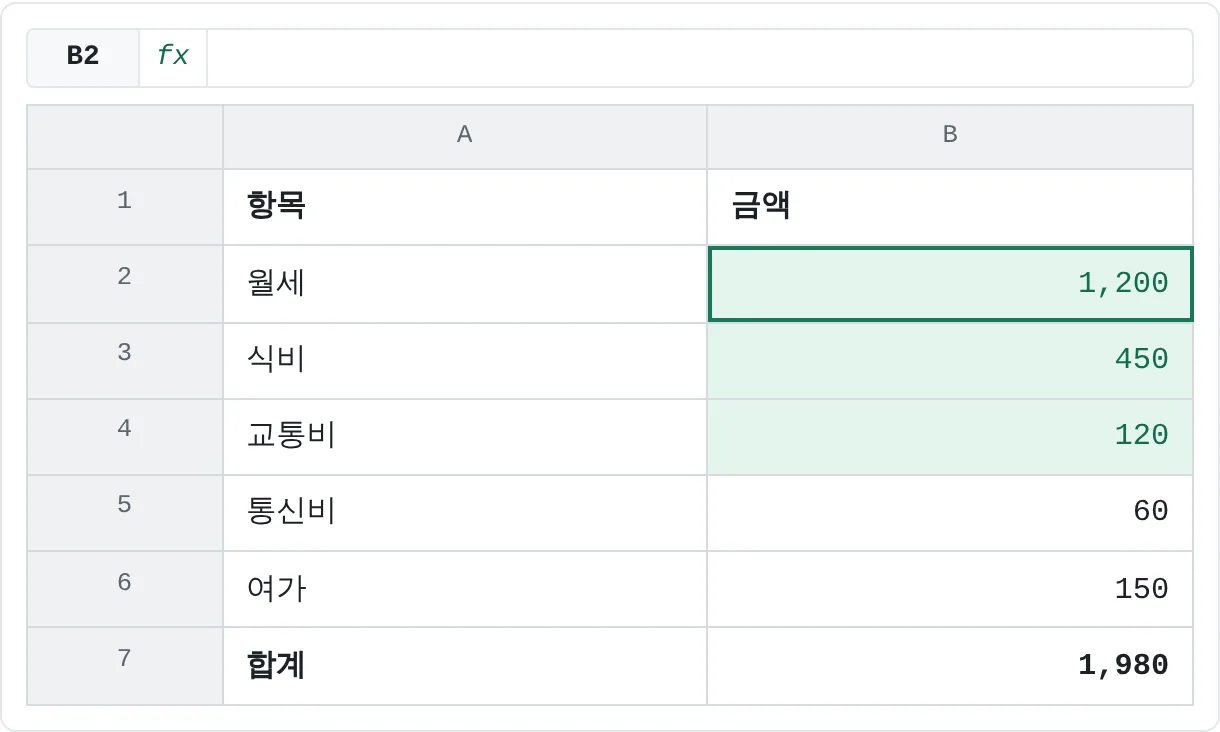
세 단계를 한 번에 실행 취소하기
월세, 식비, 교통비 금액을 실수로 지웠는데, 알아채기 전에 두 가지를 더 바꿨어요. Ctrl+Z를 한 번 누를 때마다 확인하는 대신 실행 취소 옆 목록을 열고 지우기 항목을 클릭하세요. 그 작업과 뒤의 두 변경이 함께 되돌아가요.
| A | B | |
|---|---|---|
| 1 | 항목 | 금액 |
| 2 | 월세 | 1,200 |
| 3 | 식비 | 450 |
| 4 | 교통비 | 120 |
| 5 | 통신비 | 60 |
| 6 | 여가 | 150 |
| 7 | 합계 | 1,980 |
합계는 =SUM(B2:B6) 수식이라서 저절로 다시 계산돼요.
자주 하는 실수
- 새 통합 문서를 한 번도 저장하지 않기. 한 번도 저장하지 않은 통합 문서가 가장 잃어버리기 쉬워요. 처음 1분 안에 Ctrl+S를 누르고 이름을 붙이세요.
- 하나뿐인 원본에 덮어쓰기. 파일을 닫고 나면 실행 취소로는 되돌릴 수 없어요. 큰 변경 전에는 다른 이름으로 저장이나 사본 저장을 하세요.
- 자동 저장이 꺼져 있는데 켜져 있다고 생각하기. 왼쪽 위 스위치를 확인하세요. 내 컴퓨터에 있는 파일은 꺼져 있어서 Ctrl+S와 자동 복구만 작업을 지켜 줘요.
- 저장 대신 자동 복구를 믿기. 자동 복구는 비상용이고 최근 복구용 사본만 남겨요. 파일은 제대로 저장하세요.
- 파일을 닫은 뒤 Ctrl+Z 누르기. 통합 문서를 닫으면 실행 취소 기록이 지워져요. 클라우드 파일의 예전 상태는 버전 기록에서 찾으세요.
연습
연습
안전장치를 하나씩 써 보기
엑셀에서 직접 해 보세요.
- 새 통합 문서를 만들고 이름과 점수 다섯 개를 입력한 다음 Ctrl+S를 누르세요. 알아보기 쉬운 이름으로 저장하세요.
- 자동 저장 스위치를 보세요. 이 파일에서는 켜져 있나요, 꺼져 있나요? 왜 그럴까요?
- 점수 두 개를 지우고 새 제목을 입력하세요. 실행 취소 옆 화살표로 이 변경을 모두 한 번에 되돌린 다음, Ctrl+Y로 하나를 다시 실행하세요.
- 다른 이름으로 저장(또는 사본 저장)으로 이름 끝에
_v2를 붙인 두 번째 버전을 저장하세요. - 파일 then 옵션에서 저장을 고르고, 내 컴퓨터에서 자동 복구가 몇 분마다 저장하는지 확인하세요.
관련 자료
도움이 되었나요? 틀린 부분을 발견하셨나요? 피드백 보내기 · admin@arumsoft.com