엑셀 자동 채우기와 채우기 핸들 사용법
채우기 핸들을 끌어 요일, 월, 숫자, 날짜, 번호 붙은 항목을 채우고, 자동 채우기 옵션과 연속 데이터 대화 상자로 결과를 조절하는 방법을 배워요.
- 난이도
- 초급
- Time
- 9분 분량
- 수정:
- 적용 대상:
- Microsoft 365용 Excel, Excel 2021, Excel 2019, 웹용 Excel
배울 내용
- 채우기 핸들을 끌어 요일, 월, 번호 붙은 항목 채우기
- 시작 값을 두 개 주어 일정한 간격으로 채우기
- 자동 채우기 옵션으로 날짜를 일, 평일, 월 단위로 채우기
- 연속 데이터 대화 상자로 종료 값까지 채우기
- 늘어나야 할 값이 복사되었거나 그 반대일 때 바로잡기
시작하기 전에
월, 화, 수나 1, 2, 3을 하나하나 입력하다 보면 금방 지쳐요. 자동 채우기(AutoFill)는 패턴을 대신 이어 줘요. 첫 값을 입력하고 셀 모서리의 작은 사각형을 끌면 엑셀이 나머지를 채워요. 요일, 월, 날짜, 숫자를 알아보고, 수식도 복사해요. 마우스로 채우기 핸들(fill handle)을 끌거나, Ctrl+D로 아래로, Ctrl+R로 오른쪽으로 채우세요.
어디에 있나요
채우기 핸들은 선택한 셀이나 범위의 오른쪽 아래 모서리에 있는 작은 사각형이에요. 마우스를 올려서 포인터가 가는 검은색 십자 모양으로 바뀌면 끌 수 있어요.
끌지 않고 채우고 싶다면 같은 명령이 리본에도 있어요.
- 채우기 핸들: 아래, 위, 왼쪽, 오른쪽으로 끌어요. 더블클릭하면 옆 열에 데이터가 있는 곳까지 아래로 채워요.
- 리본: 홈 then 편집 then 채우기. 원본 셀과 채울 셀을 함께 선택하고 아래쪽이나 오른쪽을 고르세요. 계열은 정해진 끝 값까지 패턴을 채워요.
- 키보드: 원본 셀과 그 아래 셀들을 선택하고 Ctrl+D(아래로 채우기)를, 오른쪽 셀들을 선택했다면 Ctrl+R(오른쪽으로 채우기)를 누르세요. 선택한 모든 셀에 같은 값을 한 번에 넣으려면 값을 입력하고 Ctrl+Enter를 누르세요.
끌어서 연속 데이터 채우기
아래 시트는 열마다 시작 값이 하나씩 있고, D열에만 두 개가 있어요.
| A | B | C | D | E | |
|---|---|---|---|---|---|
| 1 | 요일 | 달 | 1 하나 | 5와 10 | 항목 |
| 2 | 월 | 1월 | 1 | 5 | 항목 1 |
| 3 | 10 | ||||
| 4 | |||||
| 5 | |||||
| 6 | |||||
| 7 |
시작 셀을 선택하세요
A2(월)를 클릭하세요.
채우기 핸들을 끄세요
A2의 오른쪽 아래 모서리에 있는 사각형에 마우스를 올리세요. 포인터가 가는 십자 모양이 되면 마우스 단추를 누른 채 A7까지 끌고 놓으세요. 끄는 동안 포인터 옆에 각 셀에 들어갈 값이 작게 표시돼요.
다른 열도 똑같이 하세요
B2, C2, E2도 같은 방법으로 채우세요. D열은 먼저 D2:D3을 함께 선택한 다음, 그 선택 영역의 채우기 핸들을 D7까지 끄세요.
A B C D E 1 요일 달 1 하나 5와 10 항목 2 월 1월 1 5 항목 1 3 화 2월 1 10 항목 2 4 수 3월 1 15 항목 3 5 목 4월 1 20 항목 4 6 금 5월 1 25 항목 5 7 토 6월 1 30 항목 6 7행까지 끈 결과예요. 월부터 토, 1월부터 6월, 그대로 복사된 숫자 1, 5씩 늘어난 5부터 30, 항목 1부터 항목 6.
열마다 규칙이 달라요.
| 시작 값 | 끌면 | 이유 |
|---|---|---|
| 월 (또는 월요일) | 화, 수, 목 … | 요일은 기본 제공 목록이에요 |
| 1월 (또는 Jan) | 2월, 3월, 4월 … | 월 이름도 마찬가지예요 |
| 1 (숫자 하나) | 1, 1, 1 … | 숫자 하나는 복사돼요 |
| 5와 10 (셀 두 개) | 15, 20, 25 … | 두 값이 간격을 정해요: +5 |
| 항목 1 | 항목 2, 항목 3 … | 숫자로 끝나는 텍스트는 숫자가 늘어나요 |
| 날짜 | 다음 날, 그다음 날 … | 날짜는 하루씩 늘어나요 |
| 수식 | 같은 수식, 참조는 바뀌어서 | 상대 참조는 복사할 때마다 따라 움직여요 |
숫자 하나를 복사하지 않고 늘려 가려면 Ctrl을 누른 채 끄세요. 1이 1, 2, 3이 돼요. 목록은 끝에 닿으면 처음부터 다시 시작해서, 일 다음에는 다시 월이 와요.
자동 채우기 옵션으로 채우는 방식 고르기
채우기 핸들을 놓으면 채워진 셀의 오른쪽 아래에 작은 자동 채우기 옵션(Auto Fill Options) 단추가 나타나요. 클릭해서 엑셀이 한 일을 바꿀 수 있어요.
- 셀 복사는 패턴을 잇지 않고 시작 값을 반복해요.
- 연속 데이터 채우기는 복사하지 않고 패턴을 이어요.
- 서식만 채우기는 시작 셀의 모양만 복사하고, 서식 없이 채우기는 값만 채우고 셀에 원래 있던 서식은 그대로 둬요.
- 날짜라면 일 단위 채우기, 평일 단위 채우기, 월 단위 채우기, 연 단위 채우기로 간격을 정해요.
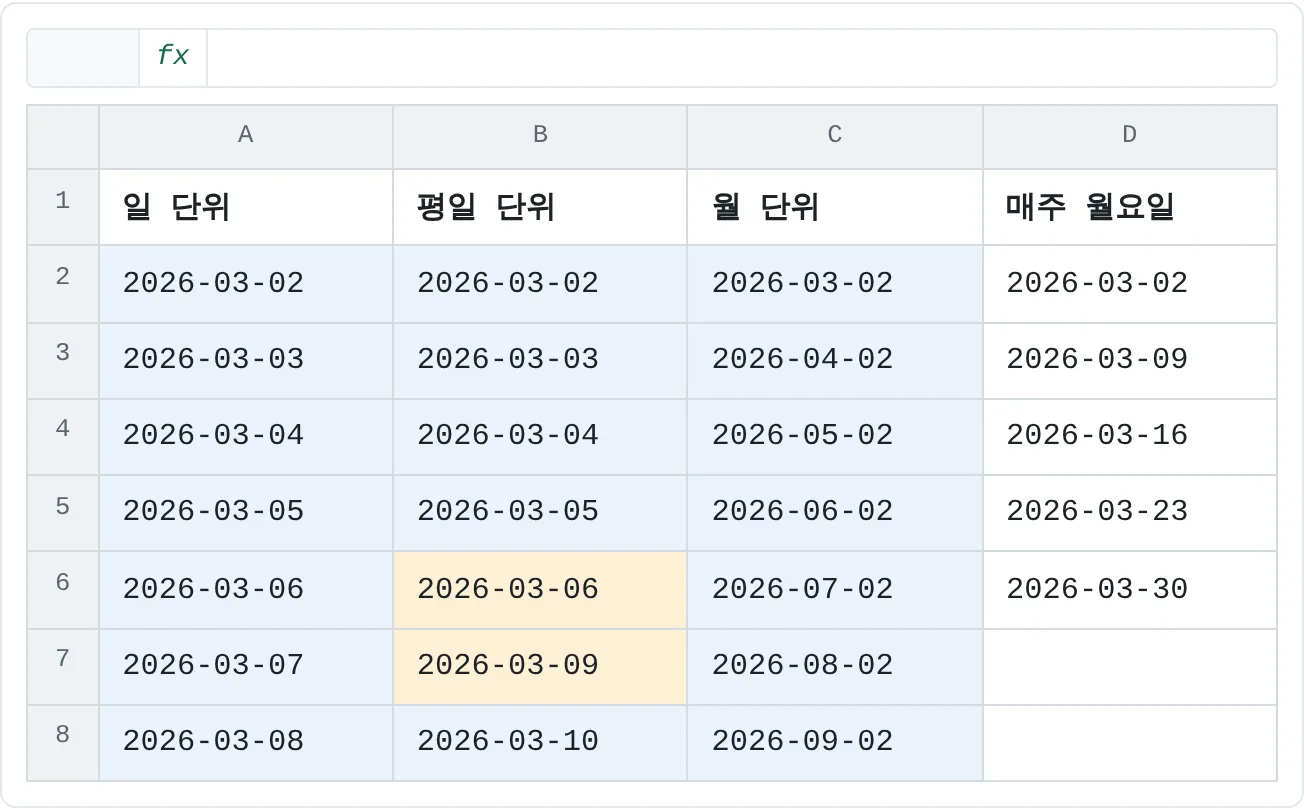
아래는 같은 시작 날짜 2026-03-02(월요일)를 세 번 끌어내리고, 매번 다른 옵션을 고른 결과예요.
| A | B | C | D | |
|---|---|---|---|---|
| 1 | 일 단위 | 평일 단위 | 월 단위 | 매주 월요일 |
| 2 | 2026-03-02 | 2026-03-02 | 2026-03-02 | 2026-03-02 |
| 3 | 2026-03-03 | 2026-03-03 | 2026-04-02 | 2026-03-09 |
| 4 | 2026-03-04 | 2026-03-04 | 2026-05-02 | 2026-03-16 |
| 5 | 2026-03-05 | 2026-03-05 | 2026-06-02 | 2026-03-23 |
| 6 | 2026-03-06 | 2026-03-06 | 2026-07-02 | 2026-03-30 |
| 7 | 2026-03-07 | 2026-03-09 | 2026-08-02 | |
| 8 | 2026-03-08 | 2026-03-10 | 2026-09-02 |
평일 단위 채우기는 토요일과 일요일만 건너뛰고 공휴일은 모르니 주의하세요. 마우스 오른쪽 단추로 끌면 놓자마자 같은 선택지가 담긴 메뉴가 나와서, 채우기 전에 고를 수 있어요.
연속 데이터 대화 상자로 끝 값까지 채우기
몇 행 정도는 끌어도 되지만, 3월 말까지 매주 월요일을 채우거나 1부터 500까지 채우려면 정한 값에서 멈추는 연속 데이터(Series) 대화 상자를 쓰세요.
첫 값을 입력하고 선택하세요
D2에
2026-03-02를 입력하고 D2를 선택한 상태로 두세요.계열을 여세요
홈 then 편집 then 채우기 then 계열로 가세요. 연속 데이터 대화 상자가 열려요.
방향, 유형, 간격을 정하세요
방향에서 열, 유형에서 날짜, 날짜 단위에서 일을 고르세요. 단계 값에
7, 종료 값에2026-03-30을 입력하고 확인을 클릭하세요.월요일부터 7일씩 늘리면 매주 월요일이 되고, 종료 값에서 3월 30일로 끝나요. A B C D 1 일 단위 평일 단위 월 단위 매주 월요일 2 2026-03-02 2026-03-02 2026-03-02 2026-03-02 3 2026-03-03 2026-03-03 2026-04-02 2026-03-09 4 2026-03-04 2026-03-04 2026-05-02 2026-03-16 5 2026-03-05 2026-03-05 2026-06-02 2026-03-23 6 2026-03-06 2026-03-06 2026-07-02 2026-03-30 7 2026-03-07 2026-03-09 2026-08-02 8 2026-03-08 2026-03-10 2026-09-02 D열: 2026년 3월의 모든 월요일, 03-02부터 03-30까지예요. 종료 값에서 멈췄어요.
숫자라면 선형을 고르세요. 시작 1, 단계 값 1, 종료 값 500이면 수백 행을 끌 필요 없이 1부터 500까지 한 번에 채워져요. 급수는 단계 값을 더하는 대신 곱해요.
나만의 목록 추가하기
팀의 지역명이나 프로젝트 단계처럼 같은 순서를 자주 입력한다면 사용자 지정 목록으로 만들어 두세요. 파일 then 옵션에서 고급을 고르고 일반 영역까지 내려가서 사용자 지정 목록 편집을 클릭하세요. 항목을 한 줄에 하나씩 입력하고(시트의 셀에서 가져올 수도 있어요) 추가, 확인을 차례로 클릭하세요. 그다음부터는 첫 항목을 입력하고 끌기만 하면 정한 순서대로 채워져요. 사용자 지정 목록은 통합 문서가 아니라 내 컴퓨터의 엑셀에 저장돼요.
활용 사례
평일 날짜가 붙은 송장 번호
새 송장 대장에 번호와 날짜가 필요해요. A2에 INV-1001을 입력하고 아래로 끌면 끝의 숫자가 늘어나요. B2에 첫 날짜를 입력해 아래로 끈 다음, 자동 채우기 옵션에서 평일 단위 채우기를 고르세요.
| A | B | C | |
|---|---|---|---|
| 1 | 송장 번호 | 날짜 | 금액 |
| 2 | INV-1001 | 2026-03-02 | 420 |
| 3 | INV-1002 | 2026-03-03 | 1,150 |
| 4 | INV-1003 | 2026-03-04 | 380 |
| 5 | INV-1004 | 2026-03-05 | 960 |
| 6 | INV-1005 | 2026-03-06 | 2,240 |
| 7 | INV-1006 | 2026-03-09 | 515 |
손으로 입력한 건 C열의 금액뿐이에요.
주간 시간표
시간표를 만들 때 B1에 월을 입력하고 F1까지 오른쪽으로 끌면 수업하는 요일이 채워져요. A2에 1을 입력하고 Ctrl을 누른 채 A7까지 끌면, 1이 반복되지 않고 1교시부터 6교시까지 번호가 늘어나요.
| A | B | C | D | E | F | |
|---|---|---|---|---|---|---|
| 1 | 교시 | 월 | 화 | 수 | 목 | 금 |
| 2 | 1 | 수학 | 영어 | 과학 | 수학 | 역사 |
| 3 | 2 | 과학 | 수학 | 미술 | 영어 | 수학 |
| 4 | 3 | 영어 | 역사 | 수학 | 음악 | 과학 |
| 5 | 4 | |||||
| 6 | 5 | |||||
| 7 | 6 |
수학처럼 반복되는 과목도 채울 수 있어요. 셀의 채우기 핸들을 같은 과목이 들어갈 칸까지 끄세요.
6개월 예산표
B1에 1월을 입력하고 G1까지 오른쪽으로 끄세요. 월세는 매달 같으니 B2에 1200을 입력하고 오른쪽으로 끌면 숫자 하나가 그대로 복사돼요. 저축은 매달 50씩 늘리려고 해요. B3에 200, C3에 250을 입력하고 둘 다 선택해서 오른쪽으로 끄세요.
| A | B | C | D | E | F | G | |
|---|---|---|---|---|---|---|---|
| 1 | 항목 | 1월 | 2월 | 3월 | 4월 | 5월 | 6월 |
| 2 | 월세 | 1,200 | 1,200 | 1,200 | 1,200 | 1,200 | 1,200 |
| 3 | 저축 | 200 | 250 | 300 | 350 | 400 | 450 |
행마다 한 번씩 끌어서 표 전체를 만들었어요.
자주 하는 실수
- 숫자가 늘지 않고 복사되기. 숫자 하나만 있으면 복사돼요. 1과 2처럼 값을 두 개 입력해 함께 끌거나, Ctrl을 누른 채 끌거나, 자동 채우기 옵션에서 연속 데이터 채우기를 고르세요.
- 월 단위로 채우려 했는데 날짜가 하루씩 늘기. 자동 채우기 옵션을 클릭하고 월 단위 채우기(또는 평일 단위 채우기, 연 단위 채우기)를 고르세요.
- 채우기 때문에 서식이 지워지기. 채울 셀에 있던 테두리나 채우기 색이 시작 셀의 서식으로 바뀌었어요. 자동 채우기 옵션에서 서식 없이 채우기를 고르세요.
- 더블클릭했더니 일부만 채워지기. 채우기 핸들을 더블클릭하면 옆 열에서 처음 만나는 빈 셀에서 멈춰요. 끌어서 채우거나, 범위를 선택하고 Ctrl+D를 누르세요.
- 채워지지 않고 셀이 옮겨지기. 포인터가 네 방향 화살표라면 테두리를 끌고 있는 거라서 셀이 이동해요. Ctrl+Z를 누르고 모서리의 작은 사각형을 잡으세요.
- 채우기 핸들이 보이지 않기. 꺼져 있을 수 있어요. 파일 then 옵션에서 고급을 고르고 채우기 핸들 및 셀 끌어서 놓기 사용을 체크하세요.
연습
연습
자동 채우기로 계획표 만들기
새 시트에서, 패턴마다 첫 값만 입력하고 나머지는 채우기 핸들과 연속 데이터 대화 상자로만 채워 보세요.
- A1에
1월을 입력하고 L1까지 오른쪽으로 채우세요. - A3에
주간 회의 1을 입력하고 A14까지 아래로 채우세요. - B3에
10, B4에20을 입력하고 B14까지 채우세요. B14에 120이 나오는지 확인하세요. - C3에 오늘 날짜를 입력하고 C14까지 채운 다음 평일 단위 채우기로 바꾸세요. 토요일이나 일요일이 없는지 확인하세요.
- D3에
1을 입력하고 홈 then 편집 then 채우기 then 계열에서 방향은 열, 단계 값 1, 종료 값 12로 채우세요.
관련 자료
도움이 되었나요? 틀린 부분을 발견하셨나요? 피드백 보내기 · admin@arumsoft.com