엑셀 메모와 노트 사용법
스레드 메모로 질문하고, 동료를 언급해 답을 받고, 끝난 스레드를 해결하고, 노트로 셀에 설명을 남기는 방법을 배워요.
- 난이도
- 초급
- Time
- 9분 분량
- 수정:
- 적용 대상:
- Microsoft 365용 Excel, Excel 2024, Excel 2021, 웹용 Excel
배울 내용
- 하고 싶은 말에 맞게 메모와 노트 중 하나 고르기
- 메모를 달고, 답글을 쓰고, 동료를 언급하기
- 메모 스레드를 해결하고, 다시 열고, 삭제하기
- 노트를 달고, 표시하고, 편집하기
시작하기 전에
엑셀에는 셀 내용을 바꾸지 않고 셀에 글을 붙이는 방법이 두 가지 있어요. 메모(Comment)는 대화예요. 누군가 질문하면 다른 사람이 아래에 답을 달고, 이야기가 끝나면 스레드를 해결됨으로 표시해요. 노트(Note)는 숫자를 설명하는 메모지처럼 그 자리에 붙어 있어요. 새 메모는 Ctrl+Shift+F2, 새 노트는 Shift+F2로 만들 수 있어요.
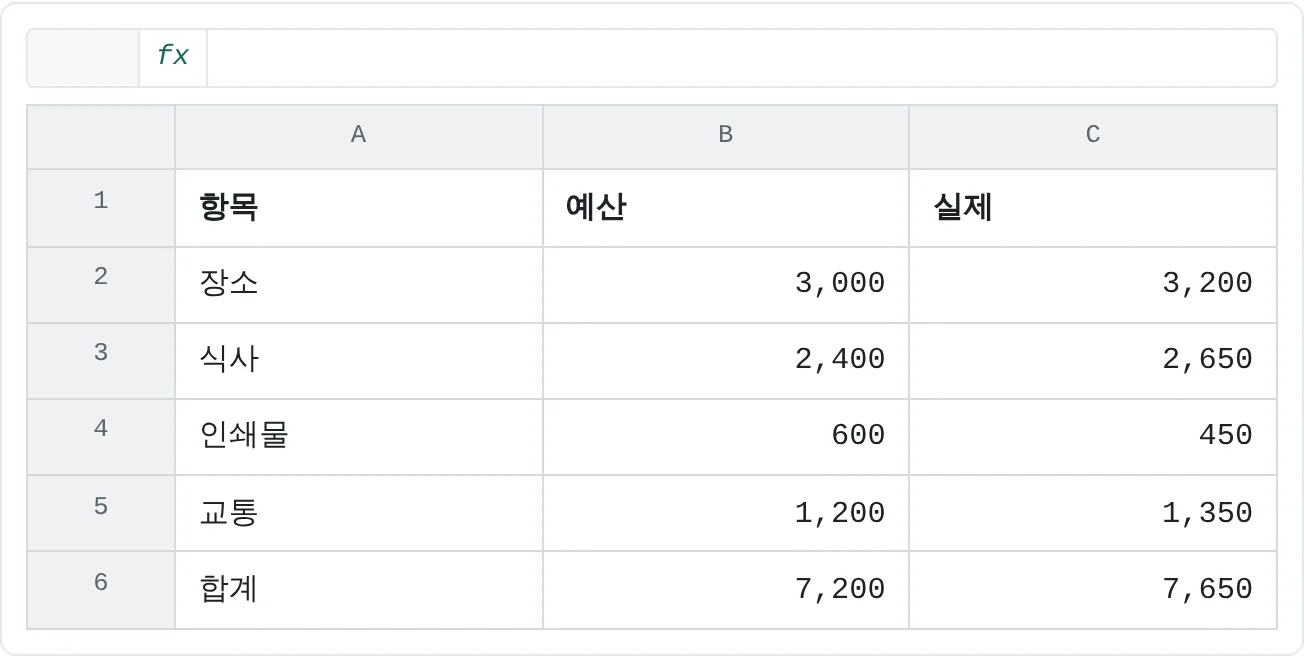
예시로 아래의 행사 예산표를 사용해요. 식사 항목은 예산을 넘었으니 질문이 필요하고, 장소 금액은 어디서 나온 숫자인지 설명이 필요해요.
| A | B | C | |
|---|---|---|---|
| 1 | 항목 | 예산 | 실제 |
| 2 | 장소 | 3,000 | 3,200 |
| 3 | 식사 | 2,400 | 2,650 |
| 4 | 인쇄물 | 600 | 450 |
| 5 | 교통 | 1,200 | 1,350 |
| 6 | 합계 | 7,200 | 7,650 |
어디에 있나요
둘 다 검토 탭에 있어요. 메모는 따로 그룹이 있고, 노트는 그 옆의 노트 단추를 누르면 나오는 메뉴에 명령이 모여 있어요.
- 메모: 검토 then 메모 then 새 메모를 클릭하거나, 셀을 마우스 오른쪽 단추로 클릭하고 새 메모를 고르세요. 삽입 탭에도 같은 명령이 있어요.
- 노트: 검토 then 노트 then 노트 then 새 노트를 클릭하거나, 셀을 마우스 오른쪽 단추로 클릭하고 새 노트를 고르세요.
- 모든 메모를 한눈에: 검토 then 메모 then 메모 표시를 클릭하면 오른쪽에 메모 창이 열려요.
메모를 쓸까, 노트를 쓸까
| 메모 | 노트 | |
|---|---|---|
| 알맞은 용도 | 질문이나 의견 주고받기 | 오래 남겨 둘 설명 |
| 답글 | 첫 메모 아래에 스레드로 달려요 | 없어요 |
| 셀에 보이는 표시 | 오른쪽 위 모서리의 작은 보라색 표시 | 오른쪽 위 모서리의 작은 빨간 삼각형 |
| @로 사람 언급 | 회사 또는 학교용 OneDrive나 SharePoint에 저장한 파일에서 가능 | 안 돼요 |
| 끝났다고 표시하기 | 스레드를 해결하고, 필요하면 다시 열어요 | 더 이상 맞지 않으면 지워요 |
| 내용을 고칠 수 있는 사람 | 그 메모를 쓴 사람만 | 통합 문서를 편집할 수 있는 누구나 |
간단히 정리하면, 답을 기대한다면 메모를 쓰세요. 다음에 볼 사람이 아무에게도 묻지 않고 숫자를 이해하게 하고 싶다면 노트를 쓰세요.
메모 달고 답글 쓰기
셀을 선택하세요
식사 항목의 실제 금액 2,650이 있는 C3를 클릭하세요.
새 메모를 시작하세요
Ctrl+Shift+F2를 누르거나, 셀을 마우스 오른쪽 단추로 클릭하고 새 메모를 고르세요. 셀 옆에 맨 위에 내 이름이 적힌 메모 상자가 열려요.
입력하고 게시하세요
식사 비용이 왜 250 초과됐나요?를 입력하고 게시를 클릭하거나 Ctrl+Enter를 누르세요. 메모가 저장되고 C3 모서리에 보라색 표시가 생겨요.A B C 1 항목 예산 실제 2 장소 3,000 3,200 3 식사 2,400 2,650 4 인쇄물 600 450 5 교통 1,200 1,350 6 합계 7,200 7,650 이제 C3에 메모 스레드가 달렸어요. 셀에 마우스를 올리면 내용을 읽고 답글을 달 수 있어요. 답글을 다세요
다음에 파일을 연 사람은 C3에 마우스를 올리거나 C3를 클릭하고, 스레드 아래쪽 답글 상자에
지난주에 손님 10명이 추가로 확정됐어요.처럼 답을 입력해요. 답글도 게시를 클릭하거나 Ctrl+Enter를 눌러 올려요. 셀을 마우스 오른쪽 단추로 클릭해서 답글 명령을 골라도 돼요.
내가 쓴 내용을 고치려면 스레드에서 내 메모에 마우스를 올리고 편집을 클릭하세요. 고칠 수 있는 건 내가 쓴 메모뿐이고, 다른 사람의 답글은 쓴 그대로 남아요.
동료 언급하기
@를 입력하고 이름의 앞 글자 몇 개를 입력한 다음 목록에서 사람을 고르세요. 게시하면 엑셀이 그 사람에게 메모 내용과 해당 셀로 가는 링크를 이메일로 보내요. 언급(@멘션)은 회사 또는 학교 계정으로 로그인하고, 파일이 회사 또는 학교용 OneDrive나 SharePoint에 저장되어 있을 때 동작해요.
스레드 해결하기, 다시 열기, 삭제하기
질문에 답이 나왔다면 스레드를 지우지 말고 해결하세요. 해결하면 대화는 기록으로 남고, 화면에서는 방해가 되지 않아요.
스레드 메뉴를 여세요
메모가 있는 셀에 마우스를 올리고, 스레드 오른쪽 위의
...단추(스레드 작업 더 보기)를 클릭하세요.스레드를 해결하세요
메뉴에서 스레드를 해결하는 명령을 고르세요. 스레드가 해결됨으로 표시되고, 다시 열기 전까지는 답글을 달 수 없어요. 통합 문서를 편집할 수 있는 사람이면 누구나 스레드를 해결하거나 다시 열 수 있어요.
나중에 다시 찾아보세요
검토 then 메모 then 메모 표시를 클릭하세요. 메모 창에 해결된 스레드까지 시트의 모든 스레드가 나와요. 같은 질문이 다시 생기면 해결된 스레드를 열어 다시 열 수 있어요.
스레드를 아예 없애려면 셀을 마우스 오른쪽 단추로 클릭하고 메모 삭제 명령을 고르거나, 스레드 메뉴에서 스레드 삭제를 고르세요. 답글 하나만 지우려면 그 답글에 마우스를 올리고 삭제 단추를 클릭하세요. 검토 then 메모 then 삭제는 선택한 셀의 메모를 삭제해요.
노트 달기
노트는 숫자와 함께 남아야 하는 설명에 써요. 숫자의 출처, 포함된 내용, 마지막으로 확인한 날짜 같은 것들이요.
셀을 선택하고 노트를 시작하세요
장소 예산이 있는 B2를 클릭하세요. Shift+F2를 누르거나, 마우스 오른쪽 단추로 클릭하고 새 노트를 고르세요.
설명을 입력하세요
노란 상자가 나타나고 맨 앞에 내 사용자 이름이 굵게 적혀 있어요.
A홀 견적, 6월 30일까지 유효를 입력하세요. 이름 줄이 필요 없으면 지워도 돼요.노트 바깥을 클릭하세요
다른 셀을 아무거나 클릭하세요. 노트가 저장되고 B2에 빨간 삼각형이 표시돼요. 셀에 마우스를 올리면 노트를 읽을 수 있어요.
A B C 1 항목 예산 실제 2 장소 3,000 3,200 3 식사 2,400 2,650 4 인쇄물 600 450 5 교통 1,200 1,350 6 합계 7,200 7,650 이제 B2에는 노트가, C3에는 메모 스레드가 있어요. 엑셀에서는 노트에 빨간 삼각형, 메모에 보라색 표시가 생기고, 셀에 마우스를 올리면 내용이 보여요.
노트 표시, 편집, 변환하기
| 하고 싶은 일 | 방법 |
|---|---|
| 노트 하나를 항상 보이게 두기 | 셀을 마우스 오른쪽 단추로 클릭하고 표시/숨기기 명령 고르기 |
| 시트의 모든 노트 표시하기 | 검토 then 노트 then 노트 then 모든 노트 표시 |
| 노트 내용 고치기 | 셀을 마우스 오른쪽 단추로 클릭하고 편집 명령 고르기, 또는 셀을 선택하고 Shift+F2 |
| 노트를 차례로 보기 | 노트 메뉴의 이전 노트, 다음 노트 |
| 노트를 메모로 바꾸기 | 노트 메뉴의 변환 명령(Convert to Comments) |
| 노트 삭제하기 | 셀을 마우스 오른쪽 단추로 클릭하고 삭제 명령 고르기 |
마우스 오른쪽 단추 메뉴에서 노트 관련 명령은 버전에 따라 이름에 '노트' 대신 '메모'가 들어가 있기도 해요. 셀에 노트가 있을 때 나오는 편집, 삭제, 표시/숨기기 명령이 노트용이에요.
노트를 메모로 바꾸면 노트가 다른 사람이 답글을 달 수 있는 스레드의 첫 메모가 돼요. 예전 방식의 노트가 잔뜩 달린 통합 문서에서 여러 사람의 답이 필요할 때 쓰세요.
활용 사례
숫자 담당자에게 묻기
마케팅팀이 분기별 지출을 공유 통합 문서로 관리해요. 검색 광고가 5월 1,150에서 6월 1,900으로 뛰어서, 분석 담당자는 보고서를 내기 전에 캠페인 담당자의 설명을 듣고 싶어요.
| A | B | C | D | |
|---|---|---|---|---|
| 1 | 채널 | 4월 | 5월 | 6월 |
| 2 | 검색 광고 | 1,200 | 1,150 | 1,900 |
| 3 | SNS | 800 | 820 | 790 |
| 4 | 이메일 | 300 | 310 | 305 |
분석 담당자는 D2를 선택하고 Ctrl+Shift+F2를 누른 다음 @김다은 6월에 늘어난 게 여름 캠페인 때문인가요? 금요일 전에 확인 부탁드려요.라고 입력해요. 김다은 님은 D2로 바로 가는 링크가 담긴 이메일을 받고 스레드에 답을 달고, 분석 담당자가 스레드를 해결해요. 나중에 보는 사람도 메모 창에서 해결된 스레드를 열어 6월 금액이 높은 이유를 알 수 있어요.
조별 실험 시트에서 이상한 값 표시하기
학생 네 명이 반응 시간을 공유 시트 하나에 기록해요. 다른 시행은 2.4초 안팎인데 3번 시행만 3.95초가 나왔어요.
| A | B | |
|---|---|---|
| 1 | 시행 | 시간(초) |
| 2 | 1 | 2.41 |
| 3 | 2 | 2.38 |
| 4 | 3 | 3.95 |
| 5 | 4 | 2.44 |
| 6 | 5 | 2.4 |
한 학생이 B4에 3번 시행 다시 할까요?라고 메모를 달아요. 다른 조원이 타이머가 늦게 시작됐다고 답하고, 결론이 나자 조원들이 스레드를 해결해요. 채점하는 사람도 이유를 알아야 하니 노트도 하나 남겨요. 한 셀에는 메모와 노트 중 하나만 달 수 있어서, 노트는 시행 번호가 있는 A4에 타이머가 늦게 시작됨. 평균에서 제외라고 적어요. 메모에는 논의 과정이, 노트에는 결론이 남아요.
가계 고지서 목록에 알림 적기
고지서 목록에 항목별 납부일과 자동 이체 여부를 적어 두었어요. 어떤 항목에는 나만 알면 되는 메모가 필요해요.
| A | B | C | |
|---|---|---|---|
| 1 | 항목 | 납부일 | 자동 이체 |
| 2 | 월세 | 1 | 아니요 |
| 3 | 전기 요금 | 15 | 예 |
| 4 | 인터넷 | 20 | 예 |
| 5 | 휴대폰 | 22 | 예 |
| 6 | 보험 | 28 | 아니요 |
A4의 노트에는 8월에 할인 끝남. 요금 재협상 전화하기, C2의 노트에는 계좌 이체, 입금자명은 호수로라고 적어요. 이런 목록에는 노트가 잘 맞아요. 답을 달 사람도 없고, 파일을 공유하지도 않고, 빨간 삼각형만 보면 기억할 게 있는 항목을 바로 알 수 있으니까요.
자주 하는 실수
- 메모를 설명용으로 쓰기. 아무도 답하지 않는 메모는 계속 열린 채로 메모 창을 어지럽혀요. 설명은 노트로 남기거나, 할 일을 다 한 스레드는 해결하세요.
- 스레드를 해결하지 않고 삭제하기. 삭제하면 답도 함께 사라져요. 해결해 두면 누군가 같은 걸 다시 물을 때 이유가 그대로 남아 있어요.
- 아무 알림도 안 가는 @멘션. 언급하려면 회사 또는 학교 계정과, 회사 또는 학교용 OneDrive나 SharePoint에 저장된 파일이 필요해요. 내 컴퓨터에만 저장된 파일에서는 아무에게도 알림이 가지 않아요.
- 인쇄물에 메모가 나올 거라고 생각하기. 메모와 노트는 기본적으로 인쇄되지 않아요. 함께 인쇄하려면 페이지 레이아웃 then 페이지 설정 그룹 모서리의 작은 화살표를 눌러 페이지 설정 대화 상자를 열고, 시트 탭에서 메모와 노트를 인쇄하는 목록(Comments and notes)을 찾아 시트 끝 같은 옵션을 고르세요.
- 셀에 설명까지 입력하기.
3200 (보증금 포함)처럼 입력하면 숫자가 텍스트가 되어SUM이 무시해요. 숫자는 숫자만 두고 설명은 노트에 적으세요.
연습
연습
예산에 메모 달고 숫자 설명하기
- 이 페이지 맨 위의 행사 예산표를 새 시트에 입력하세요. 숫자가 들어 있는 직접 만든 목록을 써도 좋아요.
- 장소 예산에 그 금액이 어디서 나왔는지 설명하는 노트를 다세요.
- 식사 실제 금액에 예산을 넘은 이유를 묻는 메모를 달고 Ctrl+Enter로 게시하세요.
- 내 메모에 답글로 답을 달고 스레드를 해결하세요.
- 검토 then 메모 then 메모 표시를 열고 메모 창에서 해결된 스레드를 찾으세요. 다시 열었다가 다시 해결해 보세요.
- 모든 노트 표시로 모든 노트를 표시했다가 다시 끄세요.
관련 자료
도움이 되었나요? 틀린 부분을 발견하셨나요? 피드백 보내기 · admin@arumsoft.com