엑셀 텍스트 나누기로 데이터 분리하기
텍스트 나누기로 한 열을 쉼표, 대시 또는 정해진 위치에서 여러 열로 나누고, 앞자리 0을 지키고, 텍스트 날짜를 진짜 날짜로 바꾸는 방법을 배워요.
- 난이도
- 초급
- Time
- 9분 분량
- 수정:
- 적용 대상:
- Microsoft 365용 Excel, Excel 2021, Excel 2019, Excel 2016
배울 내용
- 쉼표나 대시 같은 구분 기호에서 열 나누기
- 길이가 일정한 코드를 정해진 위치에서 나누기
- 열을 텍스트로 지정해서 앞자리 0 지키기
- 텍스트로 저장된 날짜를 진짜 날짜로 바꾸기
시작하기 전에
텍스트 나누기(Text to Columns)는 한 열의 각 셀을 여러 열로 나눠요. 이메일에서 붙여넣은 쉼표로 구분된 줄, TS-BLU-0042 같은 제품 코드, 앞 네 자리가 연도인 학번처럼 데이터가 한 칸에 몰려 들어왔을 때 써요. 짧은 마법사가 어디서 나눌지, 새 열을 어떤 형식으로 할지, 결과를 어디에 둘지 차례로 물어봐요.
어디에 있나요
나눌 셀을 선택하고(한 열만) 데이터 then 데이터 도구 then 텍스트 나누기로 가세요. 키보드로는 Alt, A, E를 차례로 누르면 돼요. 마우스 오른쪽 단추 메뉴에는 이 명령이 없어요. 텍스트 마법사(Convert Text to Columns Wizard)가 열리고 세 단계로 안내해요.
쉼표에서 나누기
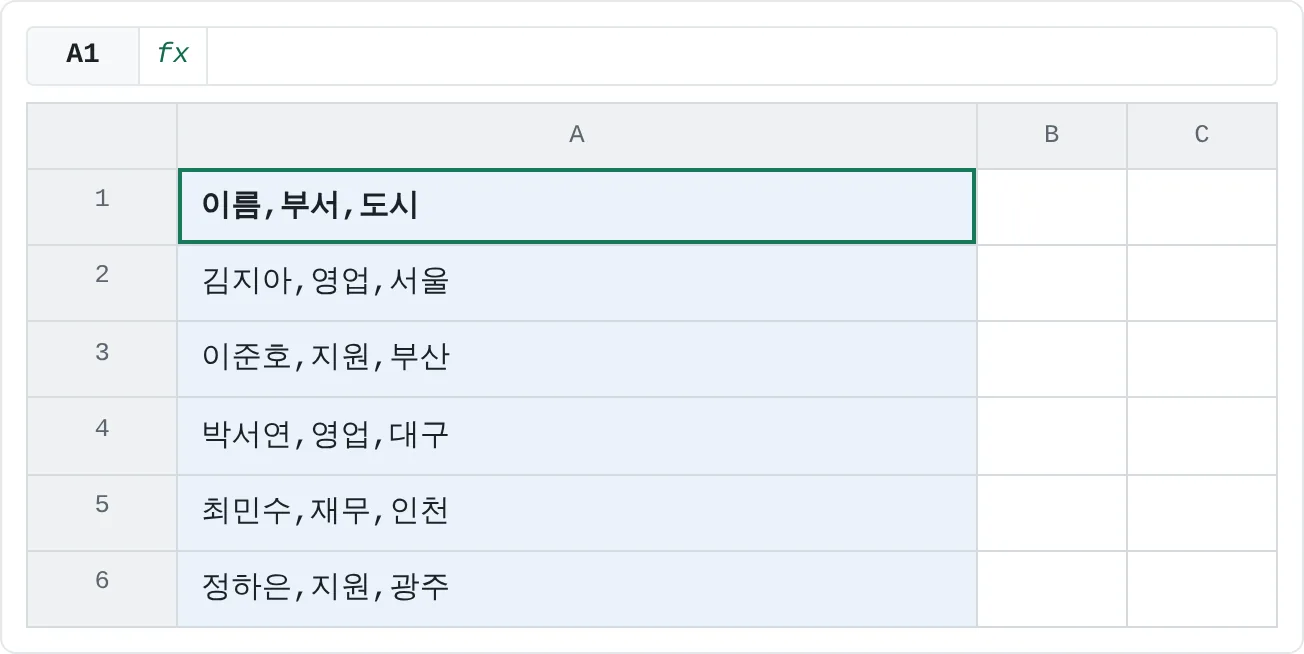
누군가 이메일로 목록을 보내 줬는데, 붙여넣었더니 줄마다 A열의 한 셀에 통째로 들어갔어요.
| A | B | C | |
|---|---|---|---|
| 1 | 이름,부서,도시 | ||
| 2 | 김지아,영업,서울 | ||
| 3 | 이준호,지원,부산 | ||
| 4 | 박서연,영업,대구 | ||
| 5 | 최민수,재무,인천 | ||
| 6 | 정하은,지원,광주 |
오른쪽에 자리를 마련하세요
텍스트 나누기는 나눈 조각을 그 열의 오른쪽 열에 쓰고, 거기 있던 내용을 바꿔 버려요. 여기서는 B열과 C열이 비어 있어요. 비어 있지 않다면 먼저 빈 열 두 개를 삽입하세요(B열 머리글을 마우스 오른쪽 단추로 클릭하고 삽입을 골라요).
열을 선택하고 마법사를 여세요
A1:A6을 선택하거나 A열 머리글을 클릭하고 데이터 then 데이터 도구 then 텍스트 나누기로 가세요.
1단계: 구분 기호로 분리됨을 고르세요
쉼표라는 문자가 조각을 나누고 있으니 구분 기호로 분리됨을 고르고 다음을 클릭하세요.
1단계: 문자로 구분된 데이터는 구분 기호로 분리됨, 조각마다 글자 수가 정해진 데이터는 너비가 일정함을 골라요. 2단계: 쉼표를 체크하세요
구분 기호에서 탭의 체크를 해제하고 쉼표를 체크하세요. 마법사 아래쪽 데이터 미리 보기에 세 열이 보여요. 다음을 클릭하세요.
2단계: 데이터를 나누는 문자를 체크해요. 기타에는 대시처럼 원하는 문자 하나를 입력할 수 있어요. 3단계: 서식과 대상을 확인하세요
각 열의 서식은 일반이에요. 숫자는 숫자로, 텍스트는 텍스트로 바꿔 줘요. 대상에는 처음 선택한 셀인
=$A$1이 들어 있어서 결과가 거기서부터 시작돼요. 마침을 클릭하세요.3단계: 데이터 미리 보기에서 열마다 서식을 고르고, 결과가 시작될 위치를 정해요. 결과를 확인하세요
이름은 A열에 남고, 부서는 B열, 도시는 C열로 가요. 머리글 줄도 함께 나뉘어서 열마다 머리글이 생겼어요.
A B C 1 이름 부서 도시 2 김지아 영업 서울 3 이준호 지원 부산 4 박서연 영업 대구 5 최민수 재무 인천 6 정하은 지원 광주 마침을 누른 뒤: 이름, 부서, 도시가 세 열로 나뉘었어요.
2단계의 구분 기호 옵션
| 옵션 | 하는 일 |
|---|---|
| 탭, 세미콜론, 쉼표, 공백 | 그 문자가 나오는 곳마다 나눠요. 여러 개를 함께 체크할 수 있어요. |
| 기타 | 상자에 입력한 문자에서 나눠요. -, /, ; 같은 문자를 한 번에 하나만 쓸 수 있어요. |
| 연속된 구분 기호를 하나로 처리 | ", "나 공백 두 칸처럼 구분 기호가 연달아 나와도 한 번으로 처리해서 빈 열이 생기지 않아요. |
| 텍스트 한정자 | 이 따옴표 안의 텍스트는 나누지 않아요. 그래서 "Lopez, Ana",Sales에서 "Lopez, Ana"는 한 덩어리로 남아요. |
구분 기호 자체는 사라져요. 새 열에 쉼표가 남지 않아요.
정해진 위치에서 나누기
앞 네 글자가 연도인 학번처럼 모든 값의 구조가 똑같다면, 1단계에서 너비가 일정함을 고르세요. 2단계에서 엑셀이 눈금자와 함께 데이터를 보여 줘요.
- 데이터 미리 보기를 클릭하면 구분선이 생겨요.
- 구분선을 끌면 옮겨져요.
- 구분선을 두 번 클릭하면 지워져요.
엑셀이 구분선을 미리 넣어 두기도 해요. 다음을 누르기 전에 확인하세요.
3단계에서 앞자리 0 지키고 날짜 바로잡기
3단계에서 새 열이 각각 어떤 값이 될지 정해요. 데이터 미리 보기에서 열을 클릭하고 서식을 고르세요.
- 일반은 숫자와 날짜를 변환하고 나머지는 텍스트로 둬요. 기본값인데, 앞자리 0을 없애요.
0042가 42가 돼요. - 텍스트는 있는 그대로 남겨서
0042가0042로 남아요. 코드, 우편번호, 전화번호에 쓰세요. - 날짜는 텍스트를 진짜 날짜로 바꿔요. 옆 목록에서 텍스트에 적힌 순서를 고르세요. 일/월/년이면 DMY예요.
- 열 가져오지 않음(건너뜀)은 그 조각을 결과에서 빼요.
원래 열을 남겨 두려면 대상을 다음 열의 첫 셀 같은 빈 셀로 바꾸세요. 나눈 조각이 거기서부터 들어가요.
실제 활용 사례
앞자리 0이 있는 제품 코드
SKU 하나에 제품 종류, 색상, 네 자리 번호가 대시로 이어져 있어요. 색상별로 필터하려면 각각 다른 열에 있어야 하고, 번호의 0은 지켜야 해요.
| A | B | C | D | |
|---|---|---|---|---|
| 1 | SKU | 종류 | 색상 | 번호 |
| 2 | TS-BLU-0042 | TS | BLU | 0042 |
| 3 | TS-RED-0107 | TS | RED | 0107 |
| 4 | HD-BLK-0009 | HD | BLK | 0009 |
| 5 | CP-WHT-0315 | CP | WHT | 0315 |
| 6 | HD-GRY-0021 | HD | GRY | 0021 |
A2:A6을 선택하고 구분 기호로 분리됨을 고르세요. 2단계에서 기타를 체크하고 -를 입력하세요. 3단계에서 미리 보기의 세 번째 열을 클릭해 텍스트를 고르고, 원래 코드가 A열에 남도록 대상을 $B$2로 바꾸세요.
학번에서 입학 연도, 반, 번호 꺼내기
학번은 정해진 구조를 따라요. 입학 연도 네 자리, 반을 나타내는 글자 하나, 그리고 세 자리 번호예요.
| A | B | C | D | |
|---|---|---|---|---|
| 1 | 학번 | 입학 연도 | 반 | 번호 |
| 2 | 2026A017 | 2026 | A | 017 |
| 3 | 2026B004 | 2026 | B | 004 |
| 4 | 2025A112 | 2025 | A | 112 |
| 5 | 2026C058 | 2026 | C | 058 |
| 6 | 2025B230 | 2025 | B | 230 |
A2:A6을 선택하고 너비가 일정함을 고른 다음, 2단계에서 미리 보기의 2026 뒤와 글자 뒤를 한 번씩 클릭하세요. 3단계에서 마지막 열을 텍스트로, 대상을 $B$2로 지정하세요. 이제 연도별로 정렬하거나 반별 학생 수를 셀 수 있어요.
해외 카드 결제 내역의 날짜
해외여행 중에 쓴 카드 내역은 날짜를 일/월/년 순서로 적고, 파일을 가져오면 날짜가 텍스트로 들어와요. 진짜 날짜로 바꾸기 전에는 날짜순 정렬도, 월별 합계도 되지 않아요.
| A | B | C | D | |
|---|---|---|---|---|
| 1 | 날짜(텍스트) | 날짜 | 내역 | 금액 |
| 2 | 04/03/2026 | 2026-03-04 | 장보기 | 54 |
| 3 | 15/03/2026 | 2026-03-15 | 기차표 | 38 |
| 4 | 28/03/2026 | 2026-03-28 | 휴대폰 요금 | 45 |
| 5 | 02/04/2026 | 2026-04-02 | 영화 | 24 |
| 6 | 11/04/2026 | 2026-04-11 | 약국 | 17 |
A2:A6을 선택하고 다음을 두 번 클릭하세요(구분 기호는 필요 없어요). 3단계에서 날짜를 고르고 옆 목록에서 일/월/년 순서(DMY)를 고르세요. 대상을 $B$2로 바꾸고 마침을 클릭하면 15/03/2026이 2026년 3월 15일이 돼요. 순서를 맞게 고르는 게 핵심이에요. 순서를 잘못 고르면 04/03/2026이 3월 4일이 아니라 4월 3일이 되거나, 15/03/2026처럼 날짜로 바뀌지 않는 값이 생겨요.
텍스트 나누기와 다른 방법 비교
| 도구 | 결과 | 원본이 바뀌면 | 쓸 수 있는 버전 |
|---|---|---|---|
| 텍스트 나누기 | 고정된 값 | 바뀌지 않아요 | 모든 데스크톱 버전 |
| 빠른 채우기(Flash Fill, Ctrl+E) | 입력한 예를 보고 채운 고정된 값 | 바뀌지 않아요 | Excel 2013 이후 |
=TEXTSPLIT(A2,",") | 여러 셀로 분산되는 수식 | 바로 바뀌어요 | Microsoft 365, Excel 2024 |
| 파워 쿼리(Power Query)의 열 분할 | 새로 고침하는 쿼리 | 새로 고침하면 바뀌어요 | Excel 2016 이후 |
한 번만 정리할 데이터라면 텍스트 나누기가 가장 빨라요. 매주 다시 가져오는 데이터라면 수식이나 파워 쿼리를 쓰는 게 같은 작업을 반복하지 않아도 돼서 좋아요.
자주 하는 실수
- 옆 열 덮어쓰기. 나눈 조각은 오른쪽 열로 들어가요. 그 열에 데이터가 있으면 엑셀이 바꿀지 물어요. 취소를 누르고 빈 열을 삽입하거나 대상을 다른 곳으로 바꾸세요.
- 열을 두 개 이상 선택하기. 텍스트 나누기는 한 번에 한 열만 다뤄요. 선택 영역이 더 넓으면 엑셀이 메시지를 띄워요. 한 열만, 행은 원하는 만큼 선택하세요.
- 앞자리 0 잃어버리기. 일반으로 두면
0042는 42,07024는 7024가 돼요. 3단계에서 그 열을 텍스트로 지정하세요. - 이름의 공백에서 나누기. 공백으로 나누면 "Mary Ann Lee"처럼 공백이 두 번 들어간 이름은 두 열이 아니라 세 열로 나뉘어요. 미리 보기를 확인하거나 다른 문자로 나누세요.
- 나중에 붙여넣은 텍스트가 저절로 나뉘기. 엑셀은 창을 닫을 때까지 구분 기호 설정을 기억해요. 그래서 다른 프로그램에서 텍스트를 붙여넣으면 저절로 여러 열로 나뉠 수 있어요. 구분 기호를 모두 해제한 채로 마법사를 한 번 실행하거나 엑셀을 다시 시작하세요.
연습
연습
세 가지 데이터 나눠 보기
- 이 페이지의 쉼표로 구분된 여섯 줄을 새 시트의 A1:A6에 입력하고 쉼표에서 나누세요.
- SKU 다섯 개를 새 열에 입력하세요.
-에서 나눠 오른쪽 열에 넣되, 번호의 앞자리 0을 지키세요. 15/03/2026과04/03/2026을 텍스트로 입력하고(앞에 작은따옴표를 붙여'15/03/2026처럼 입력해요) 날짜(DMY)로 진짜 날짜로 바꾸세요. 결과에 월 이름이 보이는 서식을 적용해서 둘 다 3월인지 확인하세요.
관련 자료
도움이 되었나요? 틀린 부분을 발견하셨나요? 피드백 보내기 · admin@arumsoft.com