엑셀 PDF로 저장하기, CSV로 저장하기
누구에게나 똑같이 보이는 PDF와 다른 앱에서 가져올 수 있는 CSV 파일로 시트를 저장하고, 각 형식에서 무엇이 남고 사라지는지 알아봐요.
- 난이도
- 초급
- Time
- 10분 분량
- 수정:
- 적용 대상:
- Microsoft 365용 Excel, Excel 2024, Excel 2021, Excel 2019
배울 내용
- 시트, 선택 영역, 통합 문서 전체를 PDF로 저장하기
- 페이지 설정으로 PDF 모양 조정하기
- 활성 시트를 알맞은 인코딩의 CSV 파일로 저장하기
- CSV에 무엇이 남고 무엇이 사라지는지 설명하기
- CSV를 다시 열 때 앞자리 0과 긴 숫자가 사라지지 않게 하기
시작하기 전에
엑셀 통합 문서를 그대로 보내는 게 늘 정답은 아니에요. PDF는 시트를 고정된 그림처럼 만든 파일이에요. 어떤 휴대폰이나 컴퓨터에서도 똑같이 보이고, 누가 실수로 숫자를 바꿀 일도 없어요. CSV 파일은 그 반대예요. 값 사이에 쉼표를 넣은 일반 텍스트라서 거의 모든 앱, 은행, 학교 시스템, 데이터베이스가 가져올 수 있어요. 둘 다 다른 이름으로 저장(Save As)에서 시작하고, F12를 누르면 바로 열려요.
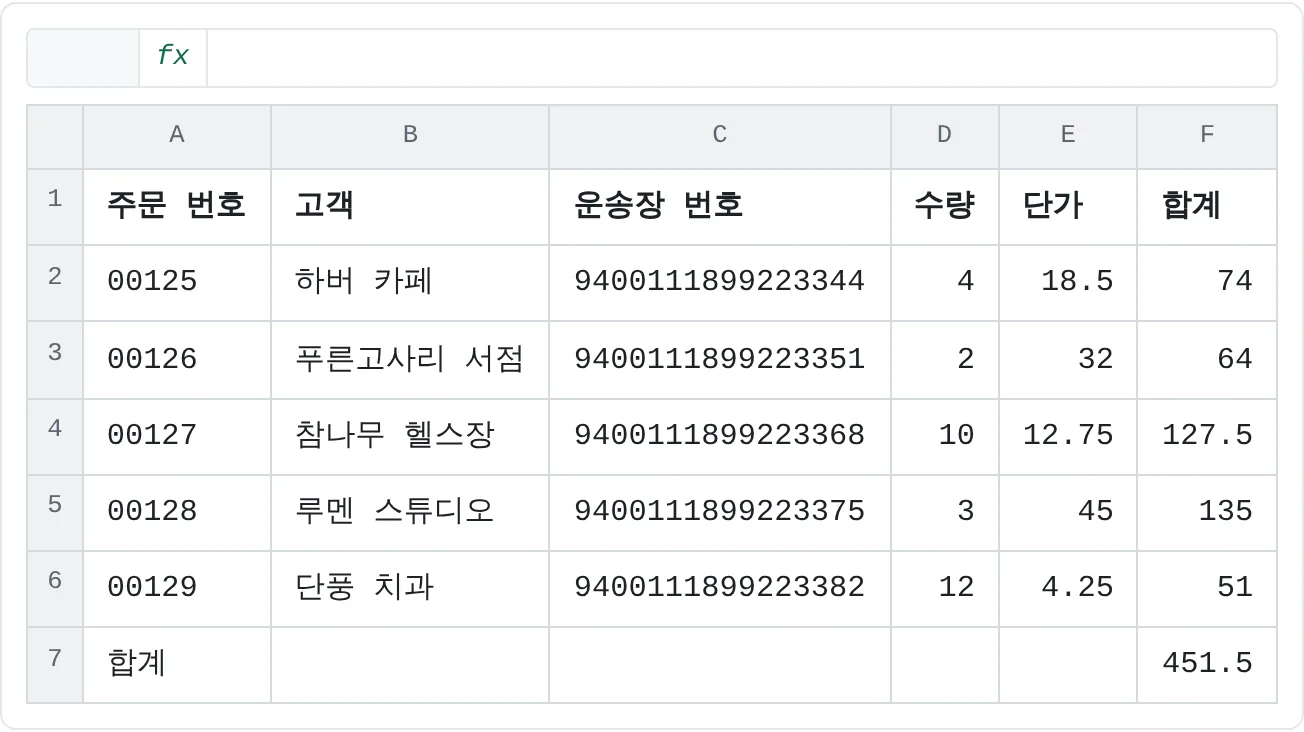
예시로 아래의 주문 목록을 사용해요. F열에는 수식이 있고, 주문 번호와 운송장 번호는 앞자리 0과 긴 숫자가 입력한 그대로 남도록 텍스트로 저장되어 있어요.
| A | B | C | D | E | F | |
|---|---|---|---|---|---|---|
| 1 | 주문 번호 | 고객 | 운송장 번호 | 수량 | 단가 | 합계 |
| 2 | 00125 | 하버 카페 | 9400111899223344 | 4 | 18.5 | 74 |
| 3 | 00126 | 푸른고사리 서점 | 9400111899223351 | 2 | 32 | 64 |
| 4 | 00127 | 참나무 헬스장 | 9400111899223368 | 10 | 12.75 | 127.5 |
| 5 | 00128 | 루멘 스튜디오 | 9400111899223375 | 3 | 45 | 135 |
| 6 | 00129 | 단풍 치과 | 9400111899223382 | 12 | 4.25 | 51 |
| 7 | 합계 | 451.5 |
어디에 있나요
들어가는 길은 세 가지이고, 모두 같은 곳으로 이어져요.
- 다른 이름으로 저장: F12를 누르거나 파일 › 다른 이름으로 저장 › 찾아보기로 가서, 파일 형식(Save as type) 목록에서 형식을 고르세요.
- 내보내기: PDF는 파일 › 내보내기 › PDF/XPS 문서 만들기, CSV 같은 다른 형식은 파일 형식 변경을 고르세요.
- 인쇄: Ctrl+P를 누르고 프린터로 Microsoft Print to PDF를 고르세요.
자동 저장이 켜져 있으면 파일 메뉴에 다른 이름으로 저장 대신 사본 저장이 나와요. PDF와 CSV도 똑같이 저장할 수 있어요.
어떤 형식이 필요할까요
| CSV | 엑셀 통합 문서(.xlsx) | ||
|---|---|---|---|
| 알맞은 용도 | 완성된 보고서를 읽거나 인쇄하라고 보낼 때 | 데이터를 다른 앱이나 시스템으로 옮길 때 | 데이터로 작업할 때 |
| 서식 | 인쇄한 모습 그대로 남아요 | 사라져요 | 남아요 |
| 수식 | 사라지고 보이는 값만 남아요 | 사라지고 값만 남아요 | 남아요 |
| 시트 | 하나, 여러 개, 전체 | 활성 시트 하나만 | 전체 |
| 수정 | 쉽지 않아요 | 일반 텍스트로 가능해요 | 가능해요 |
.xlsx 파일은 꼭 남겨 두세요. PDF와 CSV는 밖으로 보내는 사본이지, 통합 문서를 대신하는 파일이 아니에요.
시트를 PDF로 저장하기
먼저 페이지를 설정하세요
PDF는 인쇄물을 파일로 저장한 것이라서 시트의 페이지 설정을 그대로 따라요. Ctrl+P로 미리 보기를 확인하세요. 미리 보기에서 열 하나가 두 번째 페이지로 넘어가면 PDF에서도 그래요. 용지 방향, 배율, 인쇄 영역으로 먼저 고치세요.
다른 이름으로 저장을 열고 PDF를 고르세요
F12를 누르세요. 파일 이름을 입력하고 파일 형식을 열어 PDF (*.pdf)를 고르세요. 대화 상자 아래쪽이 PDF 설정으로 바뀌어요.
PDF를 고른 다른 이름으로 저장 대화 상자예요. 표준은 품질이 가장 좋고, 최소 크기는 이메일로 보내기 좋게 파일을 작게 만들어요. 게시할 대상을 고르세요
옵션...을 클릭하세요. 게시 대상에서 활성 시트(기본값), 전체 통합 문서, 선택 영역 중 하나를 고르고 확인을 클릭하세요.
옵션 대화 상자예요. 게시 대상은 PDF에 들어갈 시트를 정하고, 페이지 범위로 일부 페이지만 저장할 수도 있어요. 저장하세요
저장을 클릭하세요. 게시 후 파일 열기가 체크되어 있으면 PDF 뷰어에서 PDF가 바로 열려서 결과를 확인할 수 있어요.
파일 › 내보내기 › PDF/XPS 문서 만들기를 고르면 같은 설정이 PDF 또는 XPS로 게시 대화 상자로 열려요. 저장 대신 게시 단추를 누르면 돼요.
통합 문서 전체, 활성 시트, 선택 영역
| 게시 대상 | PDF에 들어가는 것 |
|---|---|
| 활성 시트 | 지금 보고 있는 시트예요. 시트 몇 개를 함께 넣으려면 저장하기 전에 Ctrl을 누른 채 시트 탭을 클릭해 선택하세요. |
| 전체 통합 문서 | 보이는 모든 시트가 들어가고, 시트마다 새 페이지에서 시작해요. 숨긴 시트는 빠져요. |
| 선택 영역 | 다른 이름으로 저장을 열기 전에 선택한 셀만 들어가요. |
인쇄 영역 무시를 체크하면 인쇄 영역이 설정된 시트도 전체가 들어가요.
PDF 모양은 페이지 설정이 정해요
페이지 레이아웃 then 페이지 설정에서 정한 내용이 모두 PDF에 반영돼요. 인쇄 영역, 용지 방향, 여백, 한 페이지에 모든 열 맞추기, 인쇄 제목으로 반복한 행, 1 / 3 같은 페이지 번호가 들어간 머리글과 바닥글이 모두 그대로 나와요. 눈금선은 페이지 레이아웃 then 시트 옵션의 눈금선 아래 인쇄를 체크했을 때만 나와요. 각 설정은 인쇄와 페이지 설정 가이드에서 자세히 볼 수 있어요.
다른 방법: PDF로 인쇄하기
Ctrl+P를 누르고 프린터 목록에서 Microsoft Print to PDF를 고른 다음 인쇄를 클릭하세요. Windows가 파일 이름을 물어봐요. Windows 10과 11의 모든 프로그램에서 쓸 수 있는 방법이지만, 종이에 인쇄하는 것과 똑같이 동작해요. PDF 옵션이 없고, 셀에 있던 링크도 클릭할 수 없게 돼요. 보통은 엑셀 자체의 PDF 저장이 더 나아요.
시트를 CSV로 저장하기
저장할 시트로 가세요
CSV 파일에는 시트가 하나만 들어가요. 저장할 시트의 탭을 클릭하세요. 그 전에 통합 문서를
.xlsx로 저장해서 수식과 서식이 모두 남아 있는 사본을 지켜 두세요.CSV 형식을 고르세요
F12를 누르고 파일 형식에서 CSV UTF-8(쉼표로 분리)을 고르세요. 그냥 CSV(쉼표로 분리)도 있는데, 차이는 아래에서 설명해요.
파일을 받을 시스템이 다른 형식을 요구하지 않는다면 CSV UTF-8을 고르세요. 저장하고 경고를 읽으세요
저장을 클릭하세요. 엑셀은 활성 시트만 저장하고, 버전에 따라 저장 전에 그렇다고 알려 주기도 해요. 그다음 시트 위에 노란 표시줄이 나타나요. 데이터 손실 가능성(POSSIBLE DATA LOSS)을 알리면서, 쉼표로 구분된 형식으로 저장하면 일부 기능이 사라질 수 있다고 설명해요. 오류가 아니라 안내예요. CSV 파일은 제대로 저장됐어요.
CSV를 닫고 통합 문서로 돌아가세요
이제 창에 열려 있는 건 통합 문서가 아니라
.csv파일이에요. 이 창을 닫고.xlsx를 다시 열어 작업을 이어 가세요. CSV 창에서 새 수식이나 색을 넣어도 CSV에는 남지 않아요.
CSV에 남는 것과 사라지는 것
CSV를 메모장으로 열면 무엇이 저장됐는지 정확히 볼 수 있어요.
주문 번호,고객,운송장 번호,수량,단가,합계
00125,하버 카페,9400111899223344,4,18.5,74
00126,푸른고사리 서점,9400111899223351,2,32,64
00127,참나무 헬스장,9400111899223368,10,12.75,127.5
00128,루멘 스튜디오,9400111899223375,3,45,135
00129,단풍 치과,9400111899223382,12,4.25,51
합계,,,,,451.5
- 남는 것: 셀마다 화면에 보이는 그대로의 값이에요.
=D2*E2수식은74가 됐고,18.50으로 보이게 서식을 지정한 단가라면18.50으로 저장돼요. - 사라지는 것: 수식, 글꼴, 색, 테두리, 열 너비, 병합한 셀, 조건부 서식, 메모, 차트, 그림, 그리고 다른 시트 전부예요.
- 따옴표:
서울, 마포구처럼 쉼표가 들어 있는 값은 큰따옴표로 감싸서 저장되기 때문에 한 열에 그대로 남아요.
소수점으로 쉼표를 쓰는 나라에서는 엑셀이 값 사이를 쉼표 대신 세미콜론으로 구분해요.
CSV UTF-8과 그냥 CSV
CSV UTF-8은 한글, 중국어, é나 ñ 같은 악센트 문자, € 같은 기호까지 모든 문자를 제대로 저장해요. 그냥 CSV(쉼표로 분리)는 컴퓨터의 예전 지역 인코딩을 써요. 한국어 Windows에서는 한글이 남지만 다른 언어의 문자가 깨질 수 있고, 영어 Windows에서는 한글 이름이 물음표로 바뀌어요. 받는 쪽 시스템이 다른 형식을 지정하지 않았다면 CSV UTF-8을 쓰세요.
CSV를 다시 열 때: 앞자리 0과 긴 숫자
위의 CSV 파일 자체는 올바라요. 문제는 그 파일을 더블클릭해서 엑셀로 다시 열 때 생겨요. 엑셀이 숫자처럼 보이는 값을 모두 숫자로 바꾸기 때문이에요.
| A | B | C | D | E | F | |
|---|---|---|---|---|---|---|
| 1 | 주문 번호 | 고객 | 운송장 번호 | 수량 | 단가 | 합계 |
| 2 | 125 | 하버 카페 | 9.40011E+15 | 4 | 18.5 | 74 |
| 3 | 126 | 푸른고사리 서점 | 9.40011E+15 | 2 | 32 | 64 |
| 4 | 127 | 참나무 헬스장 | 9.40011E+15 | 10 | 12.75 | 127.5 |
| 5 | 128 | 루멘 스튜디오 | 9.40011E+15 | 3 | 45 | 135 |
| 6 | 129 | 단풍 치과 | 9.40011E+15 | 12 | 4.25 | 51 |
| 7 | 합계 | 451.5 |
- 앞자리 0이 사라져요.
00125가 숫자 125가 돼요. 우편번호, 전화번호, 학번도 마찬가지예요. - 긴 숫자가 잘려요. 엑셀은 유효 숫자를 15자리까지만 저장해서
9400111899223344는 9400111899223340이 되고 지수 형식으로 보여요. - 다시 저장하면 되돌릴 수 없어요. 이 상태로 CSV를 저장하면 파일에
125와9.40011E+15가 들어가고 원래 값은 파일에서 사라져요.
CSV를 안전하게 열려면 빈 통합 문서에서 데이터 then 데이터 가져오기 및 변환 then 텍스트/CSV에서를 쓰고, 그런 열을 텍스트로 지정하세요. 방법은 데이터 가져오기와 정리 가이드에 있어요. 최신 Microsoft 365에서는 파일 › 옵션 › 데이터에 있는 자동 데이터 변환(Automatic Data Conversion) 설정으로, 앞자리 0을 없애거나 긴 숫자를 줄이는 변환을 끌 수도 있어요.
활용 사례
내부 마진을 빼고 견적서 보내기
작은 디자인 스튜디오가 엑셀로 견적을 내요. E열에는 고객이 보면 안 되는 스튜디오의 마진이 있어요.
| A | B | C | D | E | |
|---|---|---|---|---|---|
| 1 | 항목 | 수량 | 단가 | 금액 | 마진(내부용) |
| 2 | 로고 디자인 | 1 | 450 | 450 | 40% |
| 3 | 명함(500장) | 2 | 85 | 170 | 35% |
| 4 | 전단지(1000장) | 1 | 220 | 220 | 30% |
| 5 | 배송 | 1 | 25 | 25 | 10% |
| 6 | 합계 | 865 |
A1:D6을 인쇄 영역으로 설정하고 F12를 눌러 PDF로 저장하세요. 고객은 어떤 휴대폰에서도 열리는 깔끔한 한 장짜리 견적서를 받고, 마진 열은 사무실 밖으로 나가지 않아요.
학교 시스템에 성적 올리기
선생님의 성적표에는 앞자리가 0인 학번과 여러 언어로 쓴 이름이 있어요. 학교 시스템은 CSV 파일을 요구해요.
| A | B | C | |
|---|---|---|---|
| 1 | 학번 | 이름 | 점수 |
| 2 | 0412 | Ana García | 88 |
| 3 | 0413 | 김민준 | 92 |
| 4 | 0414 | Chloé Dubois | 79 |
| 5 | 0415 | Nguyễn Thảo | 85 |
| 6 | 0416 | Liam O'Brien | 90 |
CSV UTF-8로 저장하면 김민준과 Nguyễn Thảo가 그대로 남고, 학번은 시트에서 텍스트였으니 0412로 저장돼요. 이 파일을 그대로 올리면 돼요. 확인하려고 엑셀에서 열었다가 저장하면 학번이 412로 바뀌어요.
여행 계획 전체를 공유하기
친구 둘이 예산 시트와 준비물 시트가 있는 통합 문서로 여행을 계획했어요. 이제 일행 모두에게 전부 보내려고 해요.
| A | B | C | |
|---|---|---|---|
| 1 | 항목 | 비용 | 낸 사람 |
| 2 | 항공권 | 640 | 민수 |
| 3 | 숙소(3박) | 420 | 지영 |
| 4 | 렌터카 | 180 | 민수 |
| 5 | 장보기 | 95 | 지영 |
| 6 | 합계 | 1,335 |
F12를 누르고 PDF를 고른 다음, 옵션...에서 전체 통합 문서를 고르세요. 두 시트가 각각 새 페이지에서 시작하는 PDF 하나가 만들어져 단체 대화방에 바로 보낼 수 있어요.
자주 하는 실수
- PDF에 첫 시트만 들어가요. 기본값이 활성 시트이기 때문이에요. 옵션...에서 전체 통합 문서를 고르거나, 먼저 시트 탭 여러 개를 선택하세요.
- PDF에 표가 반만 나와요. 예전 인쇄 영역이 남아 있거나 열이 다음 페이지로 넘어간 거예요. 저장하기 전에 Ctrl+P로 확인하거나 인쇄 영역 무시를 체크하세요.
- CSV에 모든 시트가 들어갈 거라고 생각하기. CSV에는 활성 시트만 들어가요. 시트마다 따로 CSV 파일로 저장하세요.
- CSV 창에서 계속 작업하기. CSV 창에서 넣은 수식과 서식은 저장할 때 사라져요.
.xlsx로 돌아가세요. - 한글이나 악센트 문자가 물음표로 바뀌어요. 그냥 CSV로 저장한 거예요. CSV UTF-8로 다시 저장하세요.
- 앞자리 0이나 숫자가 사라져요. CSV를 더블클릭해서 열고 저장한 거예요. 텍스트/CSV에서로 가져오고, 확인만 하려고 연 CSV는 다시 저장하지 마세요.
연습
연습
목록 하나를 두 가지로 내보내기
- 이 페이지 맨 위의 주문 목록을 새 통합 문서에 입력하세요. 주문 번호와 운송장 번호는 앞에 아포스트로피를 붙여(
'00125) 텍스트로 저장하고, F2에=D2*E2를 넣어 아래로 채우세요..xlsx파일로 저장하세요. - 페이지를 가로 방향으로 바꾸고 F12를 눌러 시트를 PDF로 저장하세요. PDF를 열어 모든 열이 들어갔는지 확인하세요.
- 아무 데이터나 넣은 두 번째 시트를 추가하고, 옵션...에서 전체 통합 문서를 골라 PDF로 저장하세요. 두 페이지인지 확인하세요.
- 주문 시트로 돌아가 CSV UTF-8로 저장하세요. 노란 표시줄을 읽고 파일을 닫으세요.
- CSV를 메모장으로 열어
00125와, 수식 없이 값만 남은 합계를 찾아보세요. - 이번에는 CSV를 더블클릭해 엑셀로 열고, 주문 번호와 운송장 번호가 어떻게 됐는지 보세요. 저장하지 말고 닫으세요.
관련 자료
도움이 되었나요? 틀린 부분을 발견하셨나요? 피드백 보내기 · admin@arumsoft.com