엑셀 통합 문서 구성과 보호 방법
시트마다 분명한 역할을 주고, 머리글을 고정하고, 범위에 이름을 붙이고, 노트와 메모를 달고, 입력 셀은 열어 둔 채 수식만 보호하는 방법을 배워요.
- 난이도
- 중급
- Time
- 12분 분량
- 수정:
- 적용 대상:
- Microsoft 365용 Excel, Excel 2021, Excel 2019
배울 내용
- Input, Data, Summary, Reference 시트에 각각 무엇을 둘지 정하기
- 길거나 넓은 시트에서 머리글 행과 첫 열 고정하기
- 이름 있는 범위를 만들어 수식과 드롭다운 목록에 쓰기
- 노트와 메모로 셀에 설명 달기
- 입력 셀은 편집할 수 있게 두고 시트의 수식만 보호하기
예제 파일
엑셀 통합 문서 구성과 보호 방법.xlsx
이 튜토리얼에서 사용하는 통합 문서를 내려받아 엑셀에서 직접 따라 해 보세요.
엑셀 통합 문서(.xlsx) · 7 KB
다른 사람이 열어서 바로 이해할 수 있는 통합 문서는 늘 같은 구조를 갖추고 있어요. 담긴 내용대로 이름 붙인 시트, 스크롤해도 계속 보이는 머리글, 셀 주소 대신 쓰는 이름, 그리고 실수로 덮어쓸 수 없는 수식이에요. 이 글에서는 작은 판매 통합 문서로 시트 이름 붙이기부터 수식 보호까지 하나씩 설정해 봐요.
시트마다 분명한 역할 주기
Sheet2라는 탭 이름은 아무것도 알려 주지 않아요. 시트에는 그 안에 든 내용대로 이름을 붙이고, 직접 입력하는 값과 수식은 따로 두세요. 작은 통합 문서라면 대개 다음 네 가지 중 몇 개가 필요해요.
| 시트 | 들어가는 내용 | 누가 입력하나요 |
|---|---|---|
| Input | 사람이 입력하는 값: 비율, 목표, 날짜, 부서나 상태. 수식은 없어요. | 통합 문서를 쓰는 사람 |
| Data | 한 행에 하나씩 쌓인 원본 레코드. 보통 엑셀 표 형태예요. | 한번 설정하면 아무도 손으로 입력하지 않아요. 붙여 넣거나 새로 고치기만 해요 |
| Summary | Data와 Input에서 값을 읽어 오는 합계, 피벗 테이블, 차트, 핵심 수식 | 아무도 입력하지 않아요. 저절로 계산되니까 보호할 가치가 가장 큰 시트예요 |
| Reference | 조회용 목록: 제품과 가격, 지역, 요율표 | 목록을 관리하는 사람이 가끔 |
시트 이름을 바꾸세요
시트 탭을 두 번 클릭하고 새 이름을 입력한 다음 Enter를 누르세요. 탭을 마우스 오른쪽 단추로 클릭하고 이름 바꾸기를 골라도 돼요. 공백 없는 짧은 이름이 수식에서 읽기 쉬워요.
'Sales data'!C2보다Data!C2가 깔끔하죠.순서를 정리하세요
탭을 끌어서 사람들이 쓰는 순서대로 놓으세요. 예를 들면 Input, Summary, Data, Reference 순서예요. 키보드로 시트를 오갈 때는 Ctrl+Page Down과 Ctrl+Page Up을 누르세요.
역할에 따라 탭에 색을 칠하세요
탭을 마우스 오른쪽 단추로 클릭하고 탭 색(Tab Color)에서 색을 고르세요. 사람이 입력하는 시트와 읽기만 하는 시트를 서로 다른 색으로 구분하면 좋아요.
머리글 행과 첫 열 고정하기
Data 시트에서 아래로 조금만 내려가도 머리글 행이 화면 밖으로 사라지고, 열이 많은 시트에서는 오른쪽으로 스크롤하면 담당자 열이 안 보여요. 틀 고정(Freeze Panes)을 쓰면 이런 행과 열이 화면에 계속 남아 있어요.
고정할 부분의 바로 아래, 바로 오른쪽 셀을 클릭하세요
엑셀은 선택한 셀의 위쪽 행과 왼쪽 열을 모두 고정해요. 1행과 A열을 계속 보이게 하려면 B2를 클릭하세요.
틀을 고정하세요
보기 then 창 then 틀 고정을 클릭하고 틀 고정을 고르세요. 1행 아래와 A열 오른쪽에 가는 선이 생겨요.
A B C D 1 담당자 지역 매출 목표 2 이아리 동부 18,400 17,500 3 박미나 서부 14,600 16,000 4 배준호 중부 22,100 20,000 5 오지은 동부 9,900 12,000 6 신동현 서부 31,500 30,000 7 서지수 중부 16,200 15,000 8 고건우 동부 12,800 14,000 9 안로사 서부 20,300 21,000 10 탁민준 중부 11,700 12,000 11 김선우 동부 25,000 24,000 B2를 선택하고 틀 고정을 하면, 나머지 부분을 스크롤해도 1행(머리글)과 A열(담당자)이 계속 보여요. 스크롤해서 확인하세요
아래와 오른쪽으로 스크롤해 보세요. 머리글과 담당자 이름이 그 자리에 남아 있어요. 고정을 풀려면 보기 then 창 then 틀 고정을 다시 열고 틀 고정 취소를 클릭하세요.
같은 메뉴에 지름길이 두 개 더 있어요. 어떤 셀을 선택했든 첫 행 고정은 1행만, 첫 열 고정은 A열만 고정해요. 틀 고정은 화면에만 적용돼요. 인쇄할 때 모든 페이지에 머리글 행을 반복하려면 페이지 레이아웃 then 페이지 설정 then 인쇄 제목(Print Titles)에서 반복할 행을 지정하세요.
범위에 이름 붙이고 어디서나 쓰기
=SUM(Data!$C$2:$C$11) 같은 수식을 보면 C열이 무엇인지 직접 찾아가 봐야 해요. =SUM(SalesData)는 무엇을 더하는지 바로 알려 줘요. 이렇게 이름을 붙인 범위를 이름 있는 범위(named range)라고 해요. 이름은 시트 이름을 붙이지 않아도 모든 시트에서 쓸 수 있고, 수식을 복사해도 가리키는 곳이 바뀌지 않아요.
범위를 선택하세요
Data 시트에서 매출 열 숫자 열 개가 있는 C2:C11을 선택하세요.
이름 상자에 이름을 입력하세요
수식 입력줄 왼쪽에서
C2라고 표시된 이름 상자(Name Box)를 클릭하고SalesData를 입력한 다음 Enter를 누르세요. Enter를 누르지 않고 다른 곳을 클릭하면 이름이 저장되지 않아요.A B C D 1 담당자 지역 매출 목표 2 이아리 동부 18,400 17,500 3 박미나 서부 14,600 16,000 4 배준호 중부 22,100 20,000 5 오지은 동부 9,900 12,000 6 신동현 서부 31,500 30,000 7 서지수 중부 16,200 15,000 8 고건우 동부 12,800 14,000 9 안로사 서부 20,300 21,000 10 탁민준 중부 11,700 12,000 11 김선우 동부 25,000 24,000 C2:C11을 선택하고 이름 상자에서 SalesData라는 이름을 붙였어요. 수식에서 이름을 쓰세요
Summary 시트에 아래 수식을 입력하세요.
=SUM(Sa까지 입력하면 자동 완성 목록에 이름이 나타나니까 Tab을 눌러 마저 채울 수 있어요.=SUM(SalesData)결과는 182,500이에요.
=AVERAGE(SalesData)는 18,250을 돌려줘요.
이름에는 몇 가지 규칙이 있어요. 문자나 밑줄(_)로 시작하고, 공백은 쓸 수 없고(SalesData 또는 Sales_Data), Q1이나 ABC1처럼 셀 주소로 보이는 이름도 안 돼요. 대소문자는 구분하지 않아서 salesdata와 SalesData는 같은 이름이에요.
이름은 수식 말고도 쓸모가 많아요.
- 범위로 바로 이동하기. 이름 상자의 화살표를 클릭하고 이름을 고르면 엑셀이 그 시트로 가서 범위를 선택해 줘요.
- 드롭다운 목록 만들기. Reference 시트의 A2:A4에 동부, 서부, 중부를 입력하고
RegionList라는 이름을 붙이세요. 그런 다음 입력 셀을 선택하고 데이터 then 데이터 도구 then 데이터 유효성 검사(Data Validation)를 열어 제한 대상에서 목록을 고르고 원본에=RegionList를 입력하세요. - 입력 셀 하나에 이름 붙이기. 세율이 들어 있는 셀에
TaxRate같은 이름을 붙이면=B2*(1+Input!$B$2)대신=B2*(1+TaxRate)라고 쓸 수 있어요.
통합 문서에 있는 이름을 모두 보고 고치거나 지우려면 수식 then 정의된 이름 then 이름 관리자(Name Manager, Ctrl+F3)를 여세요.
노트와 메모로 셀 설명하기
숫자가 어디서 왔는지, 목표가 왜 바뀌었는지처럼 설명이 필요한 셀이 있어요. 이런 설명은 셀이나 수식 안에 넣지 말고 노트나 메모로 남기세요.
- 노트(Note)는 붙여 두는 메모지예요. 셀을 마우스 오른쪽 단추로 클릭하고 새 노트를 고른 다음, 내용을 입력하고 바깥을 클릭하세요. 셀 모서리에 작은 빨간 삼각형이 생기고, 마우스를 올리면 노트가 보여요. "3월 가격 변경 후 목표 상향"처럼 오래 남겨 둘 설명에 쓰세요.
- 메모(Comment)는 대화예요. 셀을 마우스 오른쪽 단추로 클릭하고 새 메모를 고른 다음, 내용을 입력하고 게시를 클릭하세요. 다른 사람이 같은 스레드에 답글을 달 수 있고, 질문이 해결되면 스레드를 해결됨으로 표시할 수 있어요. OneDrive나 SharePoint에 저장된 파일에서는
@와 이름을 입력해서 동료를 언급할 수도 있어요. "오지은 님 목표 확정인가요?"처럼 질문할 때 쓰세요.
Excel 2016, Excel 2019 같은 이전 버전에서는 노트를 메모라고 부르고, 스레드 형식의 메모는 없어요.
입력 셀은 열어 두고 수식만 보호하기
새 통합 문서의 모든 셀은 잠금 상태예요. 하지만 시트를 보호하기 전까지는 잠금이 아무 효과가 없어요. 그래서 순서는 이래요. 사람이 입력해야 하는 셀의 잠금을 먼저 풀고, 그다음 시트를 보호해요.
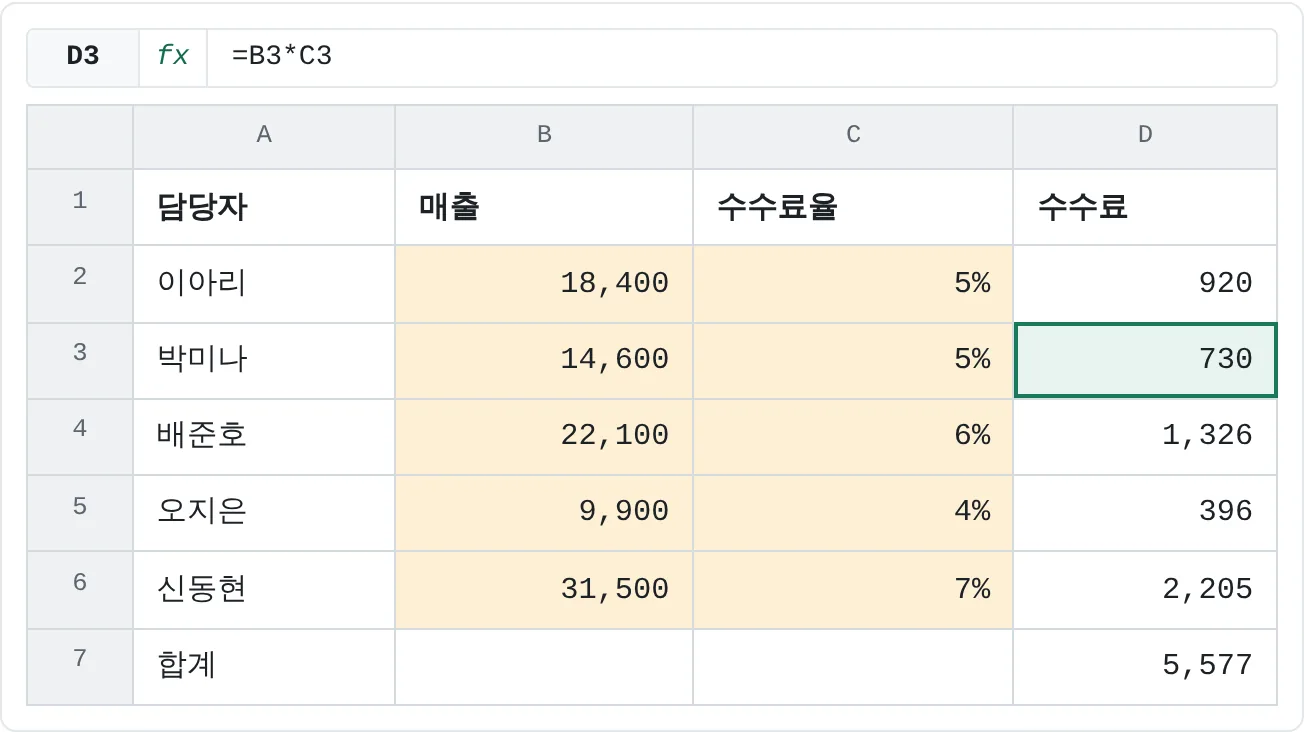
아래 수수료 시트에서 매출과 수수료율(B2:C6)은 입력 셀이고, 수수료 열과 합계는 덮어쓰면 안 되는 수식이에요.
| A | B | C | D | |
|---|---|---|---|---|
| 1 | 담당자 | 매출 | 수수료율 | 수수료 |
| 2 | 이아리 | 18,400 | 5% | 920 |
| 3 | 박미나 | 14,600 | 5% | 730 |
| 4 | 배준호 | 22,100 | 6% | 1,326 |
| 5 | 오지은 | 9,900 | 4% | 396 |
| 6 | 신동현 | 31,500 | 7% | 2,205 |
| 7 | 합계 | 5,577 |
입력 셀을 선택하세요
B2:C6을 선택하세요. 떨어져 있는 입력 셀을 함께 선택하려면 Ctrl을 누른 채 클릭하거나 끌어서 선택하세요.
잠금을 푸세요
Ctrl+1을 눌러 셀 서식을 열고 보호 탭으로 가세요. 잠금(Locked)의 체크를 해제하고 확인을 클릭하세요.
수식을 숨기세요(선택 사항)
다른 사람이 수식을 보지 못하게 하려면 D2:D7을 선택하고 다시 보호 탭에서 숨김(Hidden)에 체크하세요. 시트를 보호하고 나면 이 셀을 선택해도 수식 입력줄이 비어 있어요.
시트를 보호하세요
검토 then 보호 then 시트 보호(Protect Sheet)를 클릭하세요. 워크시트와 잠긴 셀의 내용을 보호는 체크된 그대로 두세요. 원하면 암호를 입력하고, 아무나 보호를 풀 수 있되 실수로 풀지만 않으면 되는 경우라면 비워 두세요. 아래쪽 허용 목록에서 잠긴 셀과 잠기지 않은 셀을 선택하는 두 항목은 체크된 그대로 두고 확인을 클릭하세요. 암호를 입력했다면 한 번 더 입력해서 확인하세요.
테스트해 보세요
C3에 새 수수료율을 입력해 보세요. 입력이 되고 D3이 다시 계산돼요. 이번에는 D3에 입력해 보세요. 보호된 시트에 있는 셀이라는 메시지가 나타나요.
나중에 수정하려면 검토 then 보호 then 시트 보호 해제를 클릭하세요. 보호된 시트에서 Tab을 누르면 잠기지 않은 셀 사이로만 이동해서, 입력 양식처럼 쓰는 시트를 빠르게 채울 수 있어요.
도우미 시트는 꼭 필요할 때만 숨기기
임시 계산용 시트나 아무도 읽을 필요 없는 조회 목록은 숨겨도 괜찮아요. 탭을 마우스 오른쪽 단추로 클릭하고 숨기기를 고르세요. 그 시트를 쓰는 수식은 그대로 작동해요. 다시 보이게 하려면 아무 탭이나 마우스 오른쪽 단추로 클릭하고 숨기기 취소를 고른 다음, 시트를 선택하고 확인을 클릭하세요.
숨기기는 꼭 필요할 때만 쓰세요. 숨긴 시트는 있다는 사실 자체를 잊어버리기 쉽고, 누구나 다시 보이게 할 수 있어서 보호 효과도 없어요. 다른 사람이 시트를 숨기기 취소하거나, 삭제하거나, 이름을 바꾸거나, 옮기지 못하게 하려면 검토 then 보호 then 통합 문서 보호(Protect Workbook)를 클릭하고 구조에 체크된 상태로 확인을 클릭하세요.
자주 하는 실수
- 입력 셀의 잠금을 풀기 전에 보호하기. 모든 셀은 처음에 잠금 상태라서, 이대로 시트를 보호하면 아무 데도 입력할 수 없어요. 보호를 해제하고 입력 셀의 잠금을 푼 다음 다시 보호하세요.
- 보호 없이 입력값과 수식을 한 시트에 섞어 두기. 누군가 수식 위에 숫자를 입력하면 오늘은 결과가 맞아 보여도 다시는 업데이트되지 않아요. 입력값은 Input 시트에 두거나 시트를 보호하세요.
- 엉뚱한 셀에서 틀 고정하기. 틀 고정은 선택한 셀의 위쪽과 왼쪽을 모두 고정해요. D10을 선택하면 아홉 행과 세 열이 고정돼요. 고정을 풀고 올바른 셀을 선택한 다음 다시 하세요.
- 중간에 끊기는 이름. 이름 있는 범위는 아래에 행을 추가해도 늘어나지 않아요. 계속 늘어나는 목록에는 엑셀 표를 쓰세요.
- 숨기기나 보호를 보안으로 착각하기. 둘 다 실수만 막아 줘요. 기밀 파일에는 암호 설정을 쓰세요.
연습
연습
실제 통합 문서 재구성하기
- 예산표, 주문 기록, 근무 시간표처럼 실제로 쓰는 통합 문서를 하나 고르세요.
- Input, Data, Summary처럼 이름이 분명한 시트로 나누고, 조회 목록이 있다면 Reference 시트도 만드세요. 역할에 따라 탭에 색을 칠하세요.
- 한 화면에 다 안 들어가는 시트는 머리글 행을, 열이 많은 시트는 첫 열도 고정하세요.
- 자주 쓰는 범위에 이름을 하나 이상 붙이고, 수식 하나를 그 이름을 쓰도록 고치세요.
- 숫자 하나에는 설명하는 노트를, 다른 숫자 하나에는 질문하는 메모를 달아 보세요.
- 수식이 있는 시트에서 입력 셀의 잠금을 풀고 시트를 보호한 다음, 입력 셀에는 입력이 되고 수식 셀에는 안 되는지 확인하세요.
실력 점검
- Input 시트와 Summary 시트에 각각 무엇이 들어가야 하는지 설명할 수 있나요?
- 길거나 넓은 시트에서 머리글 행과 첫 열을 고정할 수 있나요?
- 이름 상자에서 이름 있는 범위를 만들고 수식에 쓸 수 있나요?
- 노트를 쓸 때와 메모를 쓸 때를 구분해서 설명할 수 있나요?
- 입력 셀은 편집할 수 있게 두고 시트의 수식만 보호할 수 있나요?
관련 자료
도움이 되었나요? 틀린 부분을 발견하셨나요? 피드백 보내기 · admin@arumsoft.com