엑셀 이동 옵션 사용법
범위 안의 빈 셀, 수식, 상수, 오류, 화면에 보이는 셀을 한 번에 선택하고, 한꺼번에 채우고, 확인하고, 고치고, 복사하는 방법을 배워요.
- 난이도
- 중급
- Time
- 10분 분량
- 수정:
- 적용 대상:
- Microsoft 365용 Excel, Excel 2021, Excel 2019
배울 내용
- 리본이나 이동 대화 상자에서 이동 옵션 열기
- 열의 빈 셀을 모두 바로 위 셀의 값으로 채우기
- 수식 열에 섞여 있는 직접 입력한 숫자 찾기
- 오류 셀, 화면에 보이는 셀, 행마다 값이 다른 셀만 선택하기
시작하기 전에
이동 옵션(Go To Special)은 한 종류의 셀을 한 번에 모두 선택해 줘요. 빈 셀 전부, 수식 전부, 직접 입력한 숫자 전부, 오류 전부를요. 일단 선택하고 나면 하나씩 찾아다니지 않고 한꺼번에 채우거나, 색을 칠하거나, 확인하거나, 지울 수 있어요. Ctrl+G(또는 F5)를 누르고 옵션을 클릭하면 열려요.
어디에 있나요
- 홈 then 편집 then 찾기 및 선택 then 이동 옵션을 클릭하세요.
- 또는 Ctrl+G나 F5를 눌러 이동(Go To) 대화 상자를 열고, 왼쪽 아래의 옵션 단추를 클릭하세요.
같은 찾기 및 선택 메뉴에는 수식, 상수처럼 자주 쓰는 항목을 바로 선택하는 명령도 있어요.
무엇을 먼저 선택했는지에 따라 찾는 범위가 달라져요. 범위를 선택하면 이동 옵션은 그 안에서만 찾아요. 셀 하나만 클릭해 두면 시트에서 사용 중인 영역 전체를 찾아요. 이동 옵션을 쓰다 생기는 실수는 대부분 이걸 잊어서 생겨요.
빈 셀을 바로 위 값으로 채우기
다른 시스템에서 내보낸 보고서는 그룹의 첫 행에만 이름이 적혀 있는 경우가 많아요. 아래 지역 열에는 동부가 한 번 나오고 다음 두 행은 비어 있어요. 읽기에는 편하지만, 정렬하거나 필터하거나 피벗 테이블을 만들려면 모든 행에 지역이 있어야 해요.
| A | B | C | |
|---|---|---|---|
| 1 | 지역 | 담당자 | 매출 |
| 2 | 동부 | 지민 | 4,200 |
| 3 | 현우 | 3,800 | |
| 4 | 수진 | 5,100 | |
| 5 | 서부 | 태호 | 2,900 |
| 6 | 유나 | 4,400 | |
| 7 | 북부 | 준서 | 3,600 |
| 8 | 하은 | 4,900 | |
| 9 | 민재 | 3,100 |
빈칸이 있는 열을 선택하세요
지역 셀인 A2:A9만 선택하세요. 다른 열까지 선택하면 그 열의 빈 셀도 함께 선택돼요.
빈 셀을 선택하세요
이동 옵션을 열고 빈 셀을 고른 다음 확인을 클릭하세요. 빈 셀 다섯 개가 선택되고, 그중 첫 번째인 A3이 활성 셀이 돼요.
빈 셀을 고른 이동 옵션 대화 상자예요. 필요한 항목만 그렸어요. 활성 셀이 위 셀을 가리키게 하세요
아무 곳도 클릭하지 말고
=를 입력한 다음 Up을 누르세요. 수식이=A2가 돼요.빈 셀을 한 번에 채우세요
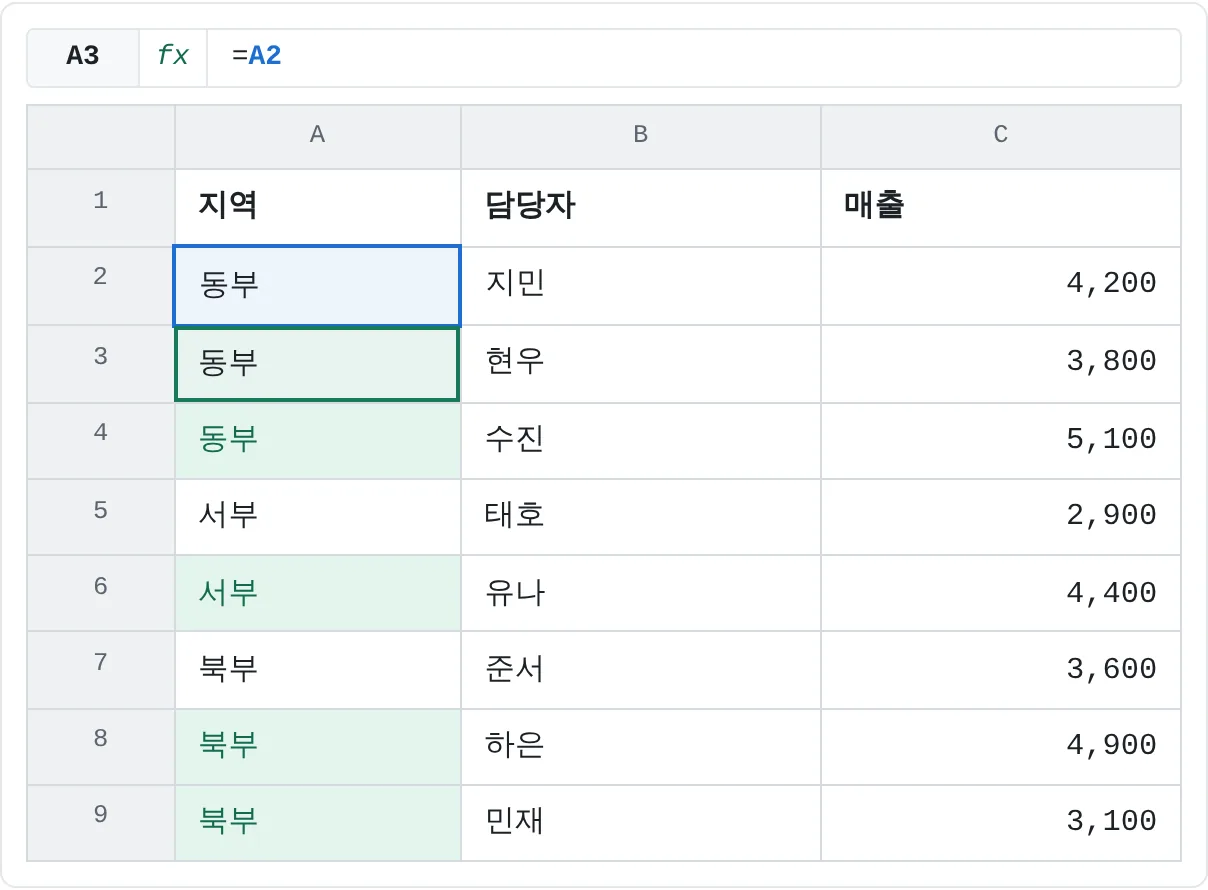
Ctrl+Enter를 누르세요. 선택한 모든 셀에 같은 수식이 들어가는데, 각자의 행에 맞게 바뀌어요. A4에는
=A3, A6에는=A5가 들어가는 식이에요. 그래서 셀마다 바로 위의 지역이 표시돼요.A B C 1 지역 담당자 매출 2 동부 지민 4,200 3 동부 현우 3,800 4 동부 수진 5,100 5 서부 태호 2,900 6 서부 유나 4,400 7 북부 준서 3,600 8 북부 하은 4,900 9 북부 민재 3,100 Ctrl+Enter를 누른 뒤예요. A3은 A2를, 나머지 셀도 각자 바로 위 셀을 가리켜요. 수식을 값으로 바꾸세요
A2:A9를 선택하고 Ctrl+C로 복사한 다음 홈 then 클립보드 then 붙여넣기 then 값으로 그 자리에 값만 붙여 넣으세요. 이 단계를 건너뛰면 나중에 정렬할 때 수식이 함께 움직여서 엉뚱한 행을 가리키게 돼요.
수식 열에 섞인 직접 입력한 숫자 찾기
아래 합계 열은 모든 셀이 1분기와 2분기를 더해야 해요. 그런데 한 셀이 직접 입력한 숫자로 덮어써져 있고, 겉보기에는 다른 셀과 똑같아요.
확인할 열을 선택하세요
D2:D6을 선택하세요.
상수를 선택하세요
이동 옵션을 열고 상수를 고른 다음 확인을 클릭하세요. D4만 선택돼요. 이 셀에는 수식이 아니라 직접 입력한 200이 들어 있어요. 볼펜의 실제 합계는 120 + 95 = 215예요.
A B C D 1 품목 Q1 Q2 합계 2 복사 용지 320 280 600 3 토너 450 500 950 4 볼펜 120 95 200 5 파일철 60 75 135 6 라벨 40 55 95 상수를 고르면 수식 네 개 사이에 직접 입력된 200, 즉 D4만 선택돼요. 올바른 합계는 215예요.
수식을 고르면 반대로 D2, D3, D5, D6이 선택돼요. 수식 아래의 숫자, 텍스트, 논리값, 오류 확인란으로 그런 결과를 돌려주는 수식만 고를 수 있어요. 이 확인란은 상수에도 똑같이 적용돼요.
대화 상자의 모든 항목
| 항목 | 선택하는 셀 |
|---|---|
| 노트(Notes) | 노트가 달린 셀 |
| 상수(Constants) | 수식이 아니라 값을 직접 입력한 셀 |
| 수식(Formulas) | 수식이 있는 셀(숫자, 텍스트, 논리값, 오류로 좁힐 수 있어요) |
| 빈 셀(Blanks) | 비어 있는 셀 |
| 현재 셀이 있는 영역(Current region) | 활성 셀을 둘러싼 데이터 덩어리 전체 |
| 현재 셀이 있는 배열(Current array) | 활성 셀이 속한 배열 전체 |
| 개체(Objects) | 시트 위의 차트, 도형, 그림, 텍스트 상자 |
| 동일 행에서 값이 다른 셀(Row differences) | 행마다, 활성 셀과 같은 열에 있는 셀과 값이 다른 셀(Ctrl+\) |
| 동일 열에서 값이 다른 셀(Column differences) | 열마다, 활성 셀과 같은 행에 있는 셀과 값이 다른 셀 |
| 참조되는 셀 / 참조하는 셀(Precedents / Dependents) | 활성 셀의 수식이 쓰는 셀 / 활성 셀을 쓰는 수식. 직접 연결된 셀만 고를지, 모든 단계를 고를지 정할 수 있어요 |
| 마지막 데이터 셀(Last cell) | 시트에서 마지막으로 사용한 셀. Ctrl+End와 같아요 |
| 화면에 보이는 셀만(Visible cells only) | 선택 영역에서 숨겨진 행이나 열에 있지 않은 셀(Alt+;) |
| 조건부 서식(Conditional formats) | 조건부 서식 규칙이 있는 셀(전부, 또는 활성 셀과 같은 규칙만) |
| 데이터 유효성(Data validation) | 데이터 유효성 검사 규칙이 있는 셀(전부, 또는 같은 규칙만) |
실제 활용 사례
숨긴 행 없이 요약만 복사하기
월간 보고서의 세부 행을 숨겨서 소계만 보이게 해 두었어요. 평소처럼 복사하면 숨긴 행까지 함께 붙여 넣어져요.
보고서를 선택하고 Alt+;를 누르세요(이동 옵션에서 화면에 보이는 셀만을 골라도 돼요). 그다음 Ctrl+C를 누르고 메일이나 새 시트에 붙여 넣으면 보이는 행만 들어가요. 필터로 숨긴 행은 이 단계가 필요 없어요. 필터가 걸린 목록은 엑셀이 알아서 보이는 행만 복사해요.
성적표의 #DIV/0! 모두 찾기
평균 열은 총점을 응시 횟수로 나눠요. 아직 시험을 한 번도 보지 않은 학생이 두 명 있어서, 이 학생들의 평균은 0으로 나누게 돼요.
| A | B | C | D | |
|---|---|---|---|---|
| 1 | 학생 | 응시 횟수 | 총점 | 평균 |
| 2 | 서윤 | 4 | 34 | 8.5 |
| 3 | 지호 | 4 | 38 | 9.5 |
| 4 | 하린 | 0 | 0 | #DIV/0! |
| 5 | 도현 | 3 | 27 | 9 |
| 6 | 수아 | 0 | 0 | #DIV/0! |
D2:D6을 선택하고 이동 옵션을 여세요. 수식을 고르고 숫자, 텍스트, 논리값의 체크를 해제한 다음, 오류만 체크된 상태에서 확인을 클릭하세요. D4와 D6만 선택돼요. 학생이 수백 명인 시트라도 오류를 한 번에 모두 찾을 수 있어요. 고치려면 수식을 =IF(B2=0,"",C2/B2)로 바꿔서 아래로 채우세요. 시험을 보지 않은 학생은 오류 대신 빈 칸으로 보여요.
이번 달에 달라진 요금은?
내기로 한 금액과 실제로 낸 금액을 나란히 적어 두었어요. 대부분 같지만, 다른 항목만 골라 보고 싶어요.
| A | B | C | |
|---|---|---|---|
| 1 | 항목 | 예정 | 납부 |
| 2 | 월세 | 900 | 900 |
| 3 | 전기 요금 | 65 | 82 |
| 4 | 인터넷 | 40 | 40 |
| 5 | 휴대폰 | 45 | 45 |
| 6 | 보험료 | 120 | 135 |
| 7 | 헬스장 | 30 | 30 |
B2부터 드래그해서 B2:C7을 선택하세요. 그러면 B2가 활성 셀이에요. 이동 옵션에서 동일 행에서 값이 다른 셀을 고르고 확인을 클릭하거나 Ctrl+\를 누르세요. 엑셀이 행마다 예정 금액과 비교해서 C3(65 대신 82)과 C6(120 대신 135)을 선택해요. 채우기 색을 칠해 두면 한눈에 보여요.
자주 하는 실수
- 모르는 사이에 시트 전체 찾기. 셀 하나만 선택한 상태에서는 이동 옵션이 시트에서 사용 중인 영역 전체를 찾아요. 범위를 먼저 선택하세요.
- Ctrl+Enter 대신 Enter 누르기. Enter는 활성 셀 하나만 채우고 다음 선택된 셀로 넘어가요. Ctrl+Enter를 눌러야 선택한 모든 셀이 채워져요.
- 채우기 수식을 그대로 두기.
=A2같은 수식은 목록을 정렬하면 망가져요. 빈칸을 채운 뒤에는 값으로 붙여 넣으세요. - 해당하는 셀이 없다는 메시지. 선택 영역에서 조건에 맞는 셀이 없다는 뜻이에요. 범위를 제대로 선택했는지 확인하세요. 빈 셀을 찾을 때는 비어 보이는 셀이 정말 비어 있는지도 확인하세요. 공백 한 칸이 들어 있거나
""를 돌려주는 수식이 있는 셀은 빈 셀이 아니에요. - 선택한 뒤 다른 곳 클릭하기. 시트를 한 번만 클릭해도 이동 옵션으로 만든 선택이 사라져요. 선택한 뒤에는 바로 입력하거나 서식을 적용하세요.
연습
연습
이동 옵션으로 채우고, 확인하고, 비교하기
이 페이지의 매출 보고서를 A열에 빈칸이 있는 그대로 새 시트에 입력하세요.
- A2:A9를 선택하고 이동 옵션으로 빈 셀을 선택한 다음,
=, Up, Ctrl+Enter로 빈칸마다 바로 위 지역을 채우세요. - A열을 그 자리에 값으로 붙여 넣고, 매출 기준으로 정렬해서 모든 행이 자기 지역을 유지하는지 확인하세요.
- 빈 열에 담당자별 합계를 수식으로 구하고, 결과 하나를 숫자로 덮어쓰세요. 상수로 그 셀을 찾아보세요.
- 다른 셀에서 담당자 한 명의 매출을 0으로 나누고, 수식에서 오류만 체크해서 찾아보세요.
- 두 행을 숨기고 목록을 선택한 다음 Alt+;를 누르고 새 시트로 복사하세요. 숨긴 행이 따라오지 않았는지 확인하세요.
관련 자료
도움이 되었나요? 틀린 부분을 발견하셨나요? 피드백 보내기 · admin@arumsoft.com