엑셀 그룹, 개요, 부분합 사용법
부분합으로 정렬된 목록의 그룹마다 합계를 넣고, 개요로 행과 열을 접고 펼치고, 원하는 행이나 열을 직접 그룹으로 묶는 방법을 배워요.
- 난이도
- 중급
- Time
- 10분 분량
- 수정:
- 적용 대상:
- Microsoft 365용 Excel, Excel 2021, Excel 2019, Excel 2016
배울 내용
- 정렬된 목록의 그룹마다 부분합 넣기
- 개요 수준 단추와 더하기, 빼기 단추로 세부 내용 접고 펼치기
- 행이나 열을 직접 또는 자동 개요로 그룹 지정하고 해제하기
- 접은 개요에서 보이는 합계만 복사하기
- 다 쓴 부분합과 개요 없애기
시작하기 전에
긴 목록은 층을 나눠 보면 읽기 쉬워요. 맨 위에 총합계, 그다음 지역별 합계, 마지막으로 개별 행이에요. 부분합(Subtotal)은 정렬된 목록의 그룹마다 합계 행을 넣고 개요(Outline)까지 만들어 줘요. 개요에는 세부 내용을 접는 단추가 생겨요. 그룹(Group)은 원하는 행이나 열에 개요만 따로 만들어요. 선택한 행이나 열을 그룹으로 묶으려면 Shift+Alt+Right Arrow를 누르세요.
어디에 있나요
- 데이터 then 개요 then 부분합을 클릭하면 부분합 대화 상자가 열려요.
- 데이터 then 개요 then 그룹 또는 Shift+Alt+Right Arrow는 선택한 행이나 열을 그룹으로 묶어요. 단추 아래의 화살표에는 자동 개요도 있어요.
- 데이터 then 개요 then 그룹 해제 또는 Shift+Alt+Left Arrow는 그룹을 풀어요. 이 단추의 화살표에 있는 개요 지우기는 모든 그룹을 한 번에 없애요.
마우스 오른쪽 단추 메뉴에는 이 명령들이 없어요.
목록에 부분합 넣기
이 목록은 담당자별 매출이에요. 지역마다 합계를 내고 총합계도 구하려고 해요.
| A | B | C | |
|---|---|---|---|
| 1 | 지역 | 담당자 | 매출 |
| 2 | 동부 | 김지아 | 1,200 |
| 3 | 북부 | 최민수 | 800 |
| 4 | 서부 | 한도윤 | 1,300 |
| 5 | 동부 | 이준호 | 900 |
| 6 | 북부 | 정하은 | 1,100 |
| 7 | 서부 | 오세린 | 700 |
| 8 | 동부 | 박서연 | 1,500 |
| 9 | 서부 | 윤하준 | 1,000 |
그룹으로 묶을 열로 정렬하세요
부분합은 고른 열의 값이 바뀔 때마다 합계를 넣어요. 그래서 같은 지역의 행이 서로 붙어 있어야 해요. A열의 셀을 클릭하고 데이터 탭의 정렬 및 필터 그룹에서 오름차순 정렬 단추를 클릭하세요. 동부, 북부, 서부 순서가 돼요.
부분합을 여세요
목록 안의 아무 셀이나 클릭하고 데이터 then 개요 then 부분합으로 가세요. 엑셀이 목록 전체를 선택해요.
대화 상자를 채우세요
그룹화할 항목은 지역, 사용할 함수는 합계로 정하세요. 부분합 계산 항목에서는 매출만 체크하세요. 새로운 값으로 대치와 데이터 아래에 요약 표시는 체크된 그대로 두고 확인을 클릭하세요.
지역이 바뀔 때마다 매출의 합계를 내요. 실제 엑셀에서 부분합 계산 항목은 모든 열이 체크 상자와 함께 나오는 목록이에요. 결과를 확인하세요
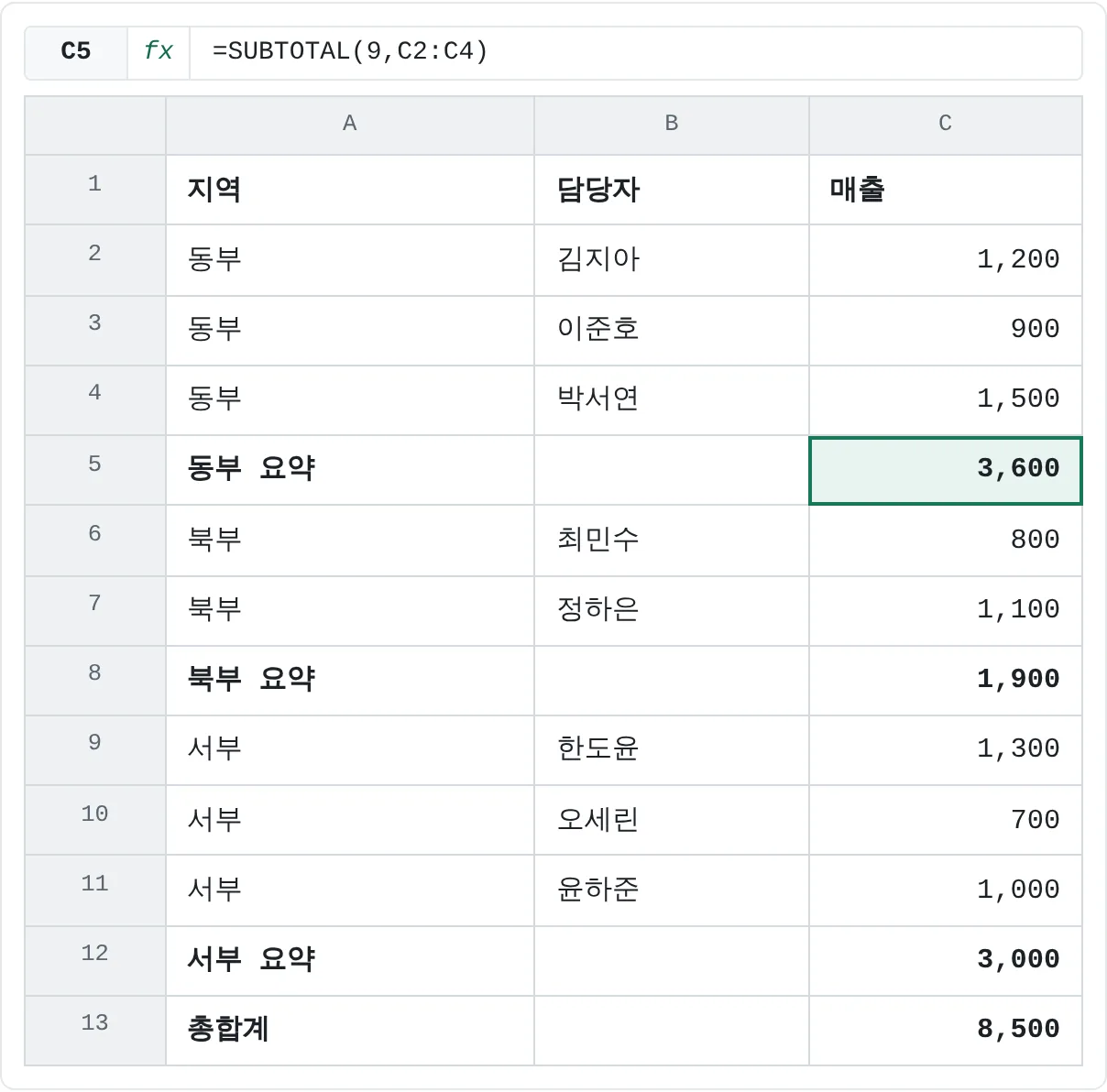
엑셀이 지역마다 아래에 합계 행을 넣고, 맨 아래에 총합계를 넣어요. 동부는 3,600, 북부는 1,900, 서부는 3,000, 총합계는 8,500이에요.
A B C 1 지역 담당자 매출 2 동부 김지아 1,200 3 동부 이준호 900 4 동부 박서연 1,500 5 동부 요약 3,600 6 북부 최민수 800 7 북부 정하은 1,100 8 북부 요약 1,900 9 서부 한도윤 1,300 10 서부 오세린 700 11 서부 윤하준 1,000 12 서부 요약 3,000 13 총합계 8,500 부분합을 실행한 뒤: 지역마다 아래에 요약 행이, 13행에 총합계가 생겼어요. 각 합계는 SUBTOTAL 수식이에요.
각 합계는 =SUBTOTAL(9,C2:C4) 같은 수식이에요. 9는 합계라는 뜻이에요. 총합계 =SUBTOTAL(9,C2:C12)는 범위에 요약 행도 들어 있지만, SUBTOTAL은 범위 안의 다른 SUBTOTAL 결과를 건너뛰기 때문에 두 번 더해지지 않아요. 매출 값을 고치면 합계도 바뀌어요.
개요 접고 펼치기
부분합은 개요도 함께 만들어요. 행 번호 왼쪽에 이런 것들이 생겨요.
- 위쪽의 수준 단추 1, 2, 3. 1을 클릭하면 총합계만, 2를 클릭하면 지역별 합계와 총합계가 보이고, 3을 클릭하면 모든 행이 다시 보여요.
- 그룹마다 옆에 있는 빼기 단추. 클릭하면 그 그룹의 세부 행이 숨겨지고, 단추가 더하기로 바뀌어요. 더하기 단추를 누르면 다시 보여요.
접힌 행은 지워진 게 아니라 숨겨진 거예요. 공간이 필요하면 Ctrl+8로 개요 기호를 숨기거나 다시 표시할 수 있어요.
합계만 복사하려면 수준 2를 클릭하고, 보이는 목록을 선택한 다음 Alt+;를 눌러 화면에 보이는 셀만 선택하고 복사해서 붙여넣으세요. Alt+;를 누르지 않으면 숨겨진 세부 행까지 복사돼요.
부분합 옵션
| 옵션 | 하는 일 |
|---|---|
| 그룹화할 항목 | 합계를 낼 그룹의 기준 열이에요. 먼저 이 열로 정렬하세요. |
| 사용할 함수 | 합계, 개수, 평균, 최대, 최소, 곱과 몇 가지 통계 함수예요. |
| 부분합 계산 항목 | 합계를 낼 열이에요. 여러 열을 체크하면 한 번에 여러 열의 합계를 내요. |
| 새로운 값으로 대치 | 새 부분합을 넣기 전에 기존 부분합을 지워요. 체크를 해제하면 합계 아래에 평균을 하나 더 넣는 식으로 부분합을 겹쳐 넣을 수 있어요. |
| 그룹 사이에서 페이지 나누기 | 인쇄할 때 그룹마다 새 페이지에서 시작해요. |
| 데이터 아래에 요약 표시 | 합계를 각 그룹 아래에 넣어요. 체크를 해제하면 위에 넣어요. |
| 모두 제거(단추) | 요약 행과 개요를 지우고 원래 목록으로 되돌려요. |
행이나 열을 직접 그룹으로 묶기
개요를 만드는 데 꼭 부분합이 필요한 건 아니에요. 숨길 수 있게 하고 싶은 세부 행이나 열을 선택하고 그룹으로 묶으면 돼요.
행 전체나 열 전체를 선택하세요
행 머리글이나 열 머리글을 클릭해서 세부 내용을 선택하세요. 예를 들어 E열에 평균이 있는 성적표라면 B:D열이에요. 합계 행이나 열은 넣지 마세요. 그룹을 접었을 때 보여야 하니까요.
그룹으로 묶으세요
데이터 then 개요 then 그룹을 클릭하거나 Shift+Alt+Right Arrow를 누르세요. 열 위쪽(행이라면 왼쪽)에 빼기 단추가 달린 막대가 생겨요. 행이나 열 전체가 아니라 셀을 선택했다면 엑셀이 행과 열 중 무엇을 묶을지 물어요.
접거나 그룹을 해제하세요
빼기 단추를 클릭하면 그룹이 접혀요. 그룹을 없애려면 같은 행이나 열을 선택하고 그룹 해제를 클릭하거나 Shift+Alt+Left Arrow를 누르세요.
그룹 안에 그룹을 넣어서 최대 8수준까지 만들 수 있어요. 세부 내용 바로 옆에 합계 수식이 이미 있다면 그룹 드롭다운의 자동 개요가 그룹을 알아서 만들어 줘요.
실제 활용 사례
월별 수량과 매출
판매 기록에 월별, 제품별로 한 행씩 있어요. 팀장이 수량과 매출 모두 월별 합계를 원해요.
| A | B | C | D | |
|---|---|---|---|---|
| 1 | 월 | 제품 | 수량 | 매출 |
| 2 | 1월 | 머그컵 | 40 | 320 |
| 3 | 1월 | 모자 | 25 | 375 |
| 4 | 1월 요약 | 65 | 695 | |
| 5 | 2월 | 머그컵 | 35 | 280 |
| 6 | 2월 | 모자 | 30 | 450 |
| 7 | 2월 | 가방 | 10 | 250 |
| 8 | 2월 요약 | 75 | 980 | |
| 9 | 총합계 | 140 | 1,675 |
목록을 월로 정렬한 다음 그룹화할 항목은 월, 사용할 함수는 합계로 하고 수량과 매출을 모두 체크하세요. 1월은 수량 65, 매출 695, 2월은 75와 980이고, 총합계는 140과 1,675예요. 수준 2를 클릭하면 월별 합계와 총합계만 보여 줄 수 있어요.
퀴즈 열 숨기기
성적표에 퀴즈마다 열이 하나씩 있고 E열에 평균이 있어요. 학부모 상담 때는 이름과 평균만 화면에 띄우고 싶어요.
| A | B | C | D | E | |
|---|---|---|---|---|---|
| 1 | 학생 | 퀴즈 1 | 퀴즈 2 | 퀴즈 3 | 평균 |
| 2 | 민서 | 80 | 90 | 85 | 85 |
| 3 | 도윤 | 70 | 75 | 80 | 75 |
| 4 | 서아 | 90 | 95 | 100 | 95 |
| 5 | 하준 | 60 | 72 | 84 | 72 |
열 머리글 B:D를 선택하고 Shift+Alt+Right Arrow를 누르세요. E열 위의 빼기 단추를 클릭하면 퀴즈 열이 접히고, 더하기 단추를 클릭하면 다시 나타나요. 열이 숨겨져 있어도 서아의 95, 하준의 72 같은 평균은 그대로 맞게 계산돼요.
가계부를 분류별로 접기
가계부에 분류마다 SUM으로 계산한 합계 행이 이미 있어요.
| A | B | |
|---|---|---|
| 1 | 항목 | 금액 |
| 2 | 월세 | 1,200 |
| 3 | 공과금 | 150 |
| 4 | 주거비 합계 | 1,350 |
| 5 | 장보기 | 400 |
| 6 | 외식 | 180 |
| 7 | 식비 합계 | 580 |
| 8 | 총지출 | 1,930 |
가계부 안의 아무 셀이나 클릭하고 데이터 then 개요 then 그룹 then 자동 개요를 고르세요. 엑셀이 B4와 B7이 각각 위의 행을 더한다는 걸 알아채고 23행과 56행을 그룹으로 묶어요. 둘 다 접으면 주거비 합계 1,350, 식비 합계 580, 총지출 1,930만 보여요.
자주 하는 실수
- 먼저 정렬하지 않기. 정렬하지 않은 목록에서는 지역이 바뀔 때마다 합계가 들어가서 동부 합계가 여러 개 생겨요. 모두 제거를 클릭하고, 정렬한 다음 부분합을 다시 실행하세요.
- 엑셀 표에서 부분합 쓰기. 표 안을 클릭하면 부분합 단추가 회색으로 바뀌어 쓸 수 없어요. 테이블 디자인 then 도구 then 범위로 변환으로 일반 범위로 바꾸거나 피벗 테이블을 쓰세요.
- 접힌 개요를 그대로 복사하기. 숨겨진 행까지 복사돼요. 먼저 Alt+;로 화면에 보이는 셀만 선택하세요.
- 부분합 뒤에 행 추가하기. 합계 아래에 새로 입력한 행은 위 그룹에 들어가지 않아요. 새로운 값으로 대치를 체크한 채로 부분합을 다시 실행하세요.
- 부분합을 SUM으로 다시 더하기.
=SUM(C2:C12)는 지역별 합계와 세부 행을 모두 더해서 결과가 두 배가 돼요. 다른 부분합을 건너뛰는SUBTOTAL을 쓰세요. - 다른 도구도 그대로 쓸 수 있다고 생각하기. 예를 들어 중복된 항목 제거는 부분합이나 개요가 있는 데이터에서 쓸 수 없어요. 먼저 모두 제거를 클릭하세요.
연습
연습
매출 보고서를 만들고 접어 보기
- 이 페이지의 여덟 행짜리 매출 목록을 새 시트에 입력하세요.
- 지역으로 정렬한 다음, 지역이 바뀔 때마다 매출의 합계를 넣으세요. 합계가 3,600, 1,900, 3,000, 8,500인지 확인하세요.
- 수준 단추 1, 2, 3을 차례로 클릭하면서 각각 무엇이 보이는지 확인하세요.
- 수준 2에서 보이는 행만(Alt+;로) 새 시트에 복사하세요.
- 부분합을 없애고, 2~4행을 Shift+Alt+Right Arrow로 직접 그룹으로 묶은 다음 접어 보세요.
관련 자료
도움이 되었나요? 틀린 부분을 발견하셨나요? 피드백 보내기 · admin@arumsoft.com