엑셀 표 만들기와 활용법
Ctrl+T로 일반 범위를 엑셀 표로 바꾸고, 필터, 줄무늬, 요약 행, 수식 자동 채우기를 표에 맡기는 방법을 배워요.
- 난이도
- 초급
- Time
- 9분 분량
- 수정:
- 적용 대상:
- Microsoft 365용 Excel, Excel 2021, Excel 2019, 웹용 Excel
배울 내용
- Ctrl+T로 범위를 엑셀 표로 바꾸기
- 저절로 채워지는 수식 열 추가하기
- 표의 서식과 수식을 물려받는 새 행 추가하기
- 요약 행을 켜고 요약 방식 바꾸기
- 표 스타일을 바꾸거나 표를 다시 범위로 되돌리기
시작하기 전에
예제 파일
엑셀 표 만들기와 활용법.xlsx
이 튜토리얼에서 사용하는 통합 문서를 내려받아 엑셀에서 직접 따라 해 보세요.
엑셀 통합 문서(.xlsx) · 8 KB
일반 데이터 범위로도 작업은 할 수 있지만, 엑셀 표(Excel Table)로 바꾸면 반복되는 일을 표가 많이 대신해 줘요. 단축키 하나로 필터 화살표, 줄무늬 음영, 필요하면 요약 행까지 생기고, 행이나 수식을 추가하면 표가 알아서 범위를 넓혀 맞춰 줘요. 재고, 지출, 신청자 명단처럼 계속 늘어나는 목록이라면 표로 관리하는 게 훨씬 편해요.
예시로 아래의 간단한 사무용품 재고 목록을 사용해요. A1에서 시작하고, 열마다 제목이 하나씩 있고, 빈 행이 없어요.
| A | B | C | D | |
|---|---|---|---|---|
| 1 | 품목 | 분류 | 수량 | 가격 |
| 2 | 스테이플러 | 사무용품 | 40 | 4 |
| 3 | 노트 패드 | 사무용품 | 120 | 2 |
| 4 | 보드 마커 | 사무용품 | 85 | 1 |
| 5 | 멀티탭 | 전기용품 | 30 | 7 |
범위를 표로 바꾸기
데이터 안의 아무 셀이나 클릭하세요
A1이나 A1부터 D5 사이의 아무 셀이나 클릭하세요. 범위 전체를 선택할 필요는 없어요. 엑셀이 데이터의 경계를 알아서 찾아요.
Ctrl+T를 누르세요
Ctrl+T를 누르세요. 삽입 then 표 then 표를 써도 되고, 색 스타일을 먼저 고르고 싶다면 홈 then 스타일 then 표 서식(Format as Table)을 써도 돼요.
표 만들기 대화 상자를 확인하세요
표 만들기(Create Table) 대화 상자에 엑셀이 찾은 범위가 표시돼요. 여기서는
=$A$1:$D$5예요. 범위가 틀렸다면 맞는 셀을 다시 드래그하세요. 1행이 제목으로 쓰이도록 머리글 포함(My table has headers)에 체크되어 있는지 확인하고 확인을 클릭하세요.달라진 점을 살펴보세요
제목마다 필터 화살표가 생기고, 행에 번갈아 가며 음영이 들어가요. 표 안의 셀을 선택하면 리본에 테이블 디자인(Table Design) 탭도 나타나요(Excel 2019 이전 버전에서는 디자인 탭). 데이터 자체는 그대로예요.
머리글 포함에 체크하지 않으면 엑셀이 데이터 위에 열1, 열2 같은 임시 제목 행을 새로 넣어요. 이럴 때는 Ctrl+Z로 실행 취소하고, 체크한 상태로 다시 만드세요.
표가 해 주는 일
- 모든 제목에 필터 화살표. 정렬과 필터 튜토리얼에서 배운 방법 그대로, 화살표를 눌러 바로 정렬하고 필터할 수 있어요. 필터를 따로 켤 필요가 없어요.
- 줄무늬 행(Banded Rows). 행마다 음영이 번갈아 들어가서 열이 많은 목록도 가로로 읽기 쉬워요. 테이블 디자인 then 표 스타일 옵션 then 줄무늬 행으로 켜고 끌 수 있고, 같은 탭의 표 스타일 갤러리에서 다른 모양을 고를 수 있어요.
- 항상 보이는 제목. 긴 표를 아래로 스크롤해도 표 안의 셀이 선택되어 있으면, 시트 맨 위의 열 문자 A, B, C 자리에 표의 제목이 대신 표시돼요.
- 표 이름. 모든 표에는 표1 같은 이름이 붙어요. 테이블 디자인 then 속성 then 표 이름에서 확인할 수 있고,
재고처럼 알아보기 쉬운 이름으로 바꿀 수 있어요(띄어쓰기는 안 돼요). - 자동 확장. 표 바로 옆에 입력한 행과 열은 표에 포함되고, 같은 서식과 수식이 적용돼요. 다음 두 절에서 직접 확인해 봐요.
저절로 채워지는 수식 열 추가하기
일반 범위에서는 수식을 한 번 쓰고 아래로 복사해야 하지만, 표에서는 엑셀이 대신 복사해 줘요. 수량에 가격을 곱한 금액 열을 추가해 봐요.
새 제목을 입력하세요
E1을 클릭하고
금액을 입력한 다음 Enter를 누르세요. E1이 표에 붙어 있기 때문에 표가 E열까지 넓어지고, E열에도 필터 화살표가 생겨요.E2에 수식을 쓰세요
E2에
=를 입력하고 C2를 클릭한 다음,*를 입력하고 D2를 클릭하세요. 엑셀이=C2*D2대신 열 이름으로 수식을 써 줘요.=[@수량]*[@가격][@수량]은 "이 행의 수량 값"이라는 뜻이에요. 이런 참조를 구조적 참조(structured reference)라고 해요. 말처럼 읽혀서 이해하기 쉽고, 표가 늘어나도 계속 맞게 동작해요.Enter 키를 누르세요
엑셀이 수식을 열 전체에 한꺼번에 채워요. 결과는 160, 240, 85, 210이에요. 이렇게 수식이 저절로 채워진 열을 계산된 열(calculated column)이라고 해요.
A B C D E 1 품목 분류 수량 가격 금액 2 스테이플러 사무용품 40 4 160 3 노트 패드 사무용품 120 2 240 4 보드 마커 사무용품 85 1 85 5 멀티탭 전기용품 30 7 210 E2에 수식 하나를 쓰자 금액 열 전체가 채워졌어요.
새 행 추가하기
행을 추가하려면 표 바로 아래의 첫 번째 빈 행에 그냥 입력하면 돼요.
표 바로 아래 행에 입력하세요
A6을 클릭하고
접착 메모지를 입력한 다음 Tab을 누르세요. 표가 6행까지 늘어나고 줄무늬도 이어져요.나머지 칸을 채우세요
B6에
사무용품, C6에60, D6에2를 입력하세요. 칸 사이에서는 Tab을 누르면 돼요. E6에는 아무것도 입력하지 않아도 돼요. 행이 표에 들어오는 순간 금액 수식이 자동으로 들어갔고, 이제 120이 표시돼요.A B C D E 1 품목 분류 수량 가격 금액 2 스테이플러 사무용품 40 4 160 3 노트 패드 사무용품 120 2 240 4 보드 마커 사무용품 85 1 85 5 멀티탭 전기용품 30 7 210 6 접착 메모지 사무용품 60 2 120 새 행이 표에 들어왔어요. 복사하지 않았는데도 E6에 120이 계산됐어요.
다른 방법도 있어요. 표의 마지막 행에서 마지막 셀(지금은 E6)을 클릭하고 Tab을 누르면, 엑셀이 아래에 빈 표 행을 추가하고 그 행의 첫 셀로 이동해요.
표를 참조하는 것들도 함께 늘어나요. 차트, 피벗 테이블, =SUM(표1[금액]) 같은 수식은 범위를 고치지 않아도 새 행을 자동으로 포함해요.
요약 행 켜기
요약 행에 체크하세요
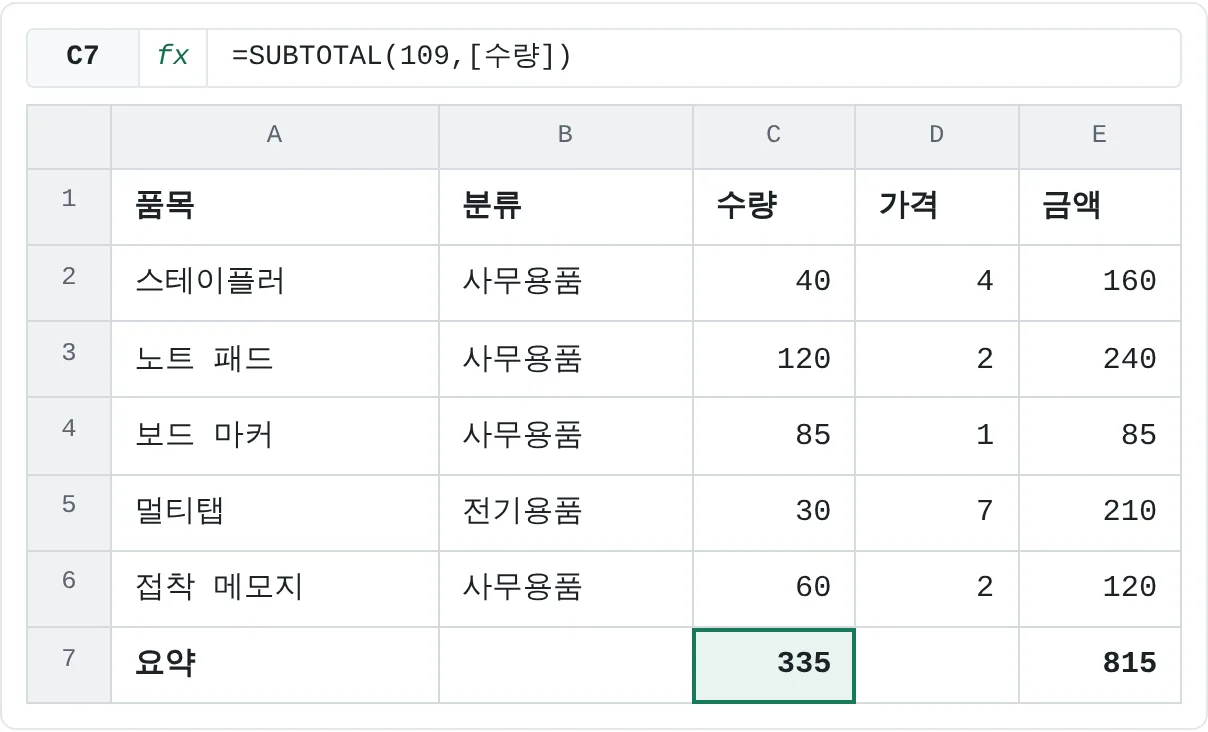
표 안의 아무 셀이나 클릭하고 테이블 디자인 then 표 스타일 옵션 then 요약 행(Total Row)에 체크하세요. 데이터 아래에 요약이라고 적힌 행이 생기고, 마지막 열에는 합계가 자동으로 들어가요. 금액 아래에 815가 표시돼요.
다른 열에도 요약을 넣으세요
수량 아래의 요약 행 셀인 C7을 클릭하세요. 셀 오른쪽에 화살표가 나타나요. 화살표를 클릭하고 합계를 고르면 335가 표시돼요.
A B C D E 1 품목 분류 수량 가격 금액 2 스테이플러 사무용품 40 4 160 3 노트 패드 사무용품 120 2 240 4 보드 마커 사무용품 85 1 85 5 멀티탭 전기용품 30 7 210 6 접착 메모지 사무용품 60 2 120 7 요약 335 815 요약 행이에요. 수량 아래에 합계 335, 금액 아래에 합계 815가 표시돼요. 요약 방식을 바꾸세요
같은 화살표를 다시 열고 이번에는 평균을 고르세요. C7에 다섯 수량의 평균인 67이 표시돼요. 목록에는 개수, 최대값, 최소값 등도 있고, 없음을 고르면 셀이 비워져요.
요약을 고를 때마다 엑셀은 그 뒤에 SUBTOTAL 수식을 써 넣어요. 합계라면 =SUBTOTAL(109,[수량]) 같은 식이에요. SUBTOTAL은 화면에 보이는 행만 계산하기 때문에 요약도 필터를 따라 바뀌어요. 분류를 사무용품으로 필터하면 멀티탭 행이 숨겨져서 금액 합계가 815에서 605로 줄어요.
표를 다시 범위로 되돌리기
표 기능이 더 이상 필요 없다면 표 안의 아무 셀이나 클릭하고 테이블 디자인 then 도구 then 범위로 변환(Convert to Range)을 클릭한 다음 예를 고르세요. 필터 화살표, 자동 확장, 요약 행 드롭다운은 사라지지만 색은 그대로 남아요. 수식 안의 구조적 참조는 C2 같은 일반 셀 참조로 바뀌어요.
자주 하는 실수
- 비어 있는 제목. 표의 모든 열에는 제목이 있어야 해요. 제목이 비어 있으면 엑셀이 열1, 열2 같은 이름을 붙여요. 제목 셀에 제대로 된 이름을 입력하세요.
- 데이터 중간의 빈 행. 엑셀은 데이터의 경계를 찾아 범위를 정하기 때문에, 빈 행이 있으면 표가 거기서 끊겨요. 확인을 클릭하기 전에 표 만들기 대화 상자의 범위를 꼭 확인하세요.
- 계산된 열의 셀 하나만 덮어쓰기. 금액 열의 수식 하나 위에 숫자를 입력하면 그 셀만 나머지와 달라져요. 엑셀이 작은 초록색 삼각형으로 표시해 줘요. 수식을 다시 입력하거나 위 셀에서 복사해 오세요.
- 합계 행을 직접 입력하기. 직접 입력한 합계는 데이터 행 하나로 취급돼서 필터와 정렬에 휩쓸리고, 다른 합계에 더해지기까지 해요. 요약 행을 쓰세요.
연습
연습
범위를 표로 바꿔 보기
이 페이지 맨 위의 재고 목록을 쓰거나, 텍스트와 숫자 열이 몇 개 있는 직접 만든 목록을 쓰세요.
- 데이터 안의 셀을 클릭하고 Ctrl+T를 누른 다음, 범위와 머리글 포함을 확인하고 확인을 클릭하세요.
- 수량의 화살표로 큰 값부터 정렬하고, 분류를 필터해서 한 가지 분류만 보이게 하세요. 끝나면 필터를 해제하세요.
=[@수량]*[@가격]수식으로 금액 열을 추가하고, 모든 행에 채워졌는지 확인하세요.- 표 바로 아래 행에 새 품목을 입력하세요. 줄무늬와 금액 수식이 따라오나요?
- 요약 행을 켜고, 수량 아래의 요약을 합계와 평균 사이에서 바꿔 보세요.
- 표 이름에서 표 이름을
재고로 바꾸세요.
실력 점검
- Ctrl+T로 일반 범위를 표로 바꿀 수 있나요?
- 표의 열 전체에 저절로 채워지는 수식 열을 추가할 수 있나요?
- 새 행을 추가하고 표의 서식과 수식이 따라오는지 확인할 수 있나요?
- 요약 행을 켜고 요약을 합계에서 평균으로 바꿀 수 있나요?
관련 자료
도움이 되었나요? 틀린 부분을 발견하셨나요? 피드백 보내기 · admin@arumsoft.com