엑셀 파일 공유, 공동 작성, 이전 버전 복원하기
OneDrive나 SharePoint의 통합 문서를 알맞은 권한으로 공유하고, 여러 사람이 동시에 편집하고, 이전 버전을 되살리는 방법을 배워요.
- 난이도
- 초급
- Time
- 10분 분량
- 수정:
- 적용 대상:
- Microsoft 365용 Excel, 웹용 Excel
배울 내용
- 공유할 수 있도록 통합 문서를 OneDrive나 SharePoint에 저장하기
- 통합 문서를 공유하면서 편집 권한과 보기 권한 정하기
- 다른 사람과 같은 통합 문서에서 동시에 작업하고 서로의 위치 확인하기
- 버전 기록으로 이전 버전을 열고 복원하기
시작하기 전에
통합 문서를 이메일 첨부 파일로 보내면 사본이 생기고, 사본은 점점 서로 달라져요. 금요일쯤이면 어느 파일이 맞는지 아무도 몰라요. 공유는 다르게 동작해요. 통합 문서는 클라우드의 한 곳에 그대로 있고, 모두가 같은 파일을 열고, 여러 사람이 동시에 편집할 수 있어요. 엑셀이 이전 버전도 보관해 두니까 문제가 생기면 되돌릴 수 있어요. 이 모든 게 창 오른쪽 위의 공유(Share) 단추에서 시작해요.
시작하기 전에: 파일을 클라우드에 저장하기
공유, 공동 작성(Co-authoring), 버전 기록(Version History)을 쓰려면 통합 문서가 OneDrive나 SharePoint 라이브러리에 저장되어 있어야 해요. 내 컴퓨터에만 저장된 파일은 공동 작성할 수 없어요.
다른 이름으로 저장을 여세요
파일 › 다른 이름으로 저장으로 가세요. 파일이 이미 OneDrive에 있다면 그 자리에 사본 저장이 보이고, 따로 할 일은 없어요.
내 OneDrive를 고르세요
개인 Microsoft 계정이면 개인용 OneDrive를, 회사나 학교 계정이면 OneDrive 뒤에 조직 이름이 붙은 위치를 고르세요. 폴더를 고르고 이름은 그대로 둔 채 저장을 클릭하세요.
자동 저장을 확인하세요
창 왼쪽 위의 자동 저장 스위치가 켜져요. 공동 작성은 자동 저장에 기대어 동작하니 켜 두세요.
내 컴퓨터에만 있는 파일에서 공유를 클릭하면 엑셀이 먼저 OneDrive에 올리라고 안내해요.
개인 계정과 회사 계정
두 종류의 계정 모두 같은 단추로 공유하지만, 회사나 학교 계정에만 있는 옵션도 있어요.
| 개인 Microsoft 계정(OneDrive) | 회사 또는 학교 계정(회사 또는 학교용 OneDrive, SharePoint) | |
|---|---|---|
| 이메일이나 링크로 누구와든 공유 | 돼요 | 돼요. 단, 조직이 외부 공유를 제한할 수 있어요 |
| 우리 조직 사람에게만 열리는 링크 | 없어요 | 있어요 |
| 공동 작성과 버전 기록 | 돼요 | 돼요 |
| 메모의 @멘션 | 안 돼요 | 돼요 |
| 보기 전용 링크의 다운로드 차단 | 안 돼요 | 돼요 |
| 링크 만료 날짜와 암호 | Microsoft 365 구독자 | 조직 설정에 따라 달라요 |
회사에서는 IT 부서가 만들 수 있는 링크 종류를 정해요. 옵션이 없거나 흐리게 보인다면 오류가 아니라 정책 때문이에요.
어디에 있나요
공유 관련 도구는 리본의 한 탭에 모여 있지 않아요.
- 공유: 엑셀 창 오른쪽 위의 단추, 그리고 파일 › 공유.
- 버전 기록: 파일 › 정보 › 버전 기록, 또는 창 맨 위의 파일 이름을 클릭하고 버전 기록 선택.
- 공동 작성자와 대화하기: 검토 탭의 메모 명령.
통합 문서 공유하기
공유를 클릭하세요
창 오른쪽 위의 공유를 클릭하세요. 짧은 메뉴가 열리면 다시 공유를 고르세요. 공유 창이 열려요.
사람을 추가하세요
위쪽 상자에 이름이나 이메일 주소를 입력하세요.
할 수 있는 일을 정하세요
이름 옆의 권한을 편집 가능(Can edit)이나 보기 가능(Can view)으로 정하세요. 보기 권한이 있는 사람은 파일을 읽고 내려받을 수 있지만 바꿀 수는 없어요. 편집 권한이 있는 사람은 내용을 바꾸고 메모를 달 수 있어요.
보내거나 링크를 복사하세요
원하면 짧은 메시지를 쓰고 보내기를 클릭하세요. 모두 파일 링크가 담긴 이메일을 받아요. 메신저 등으로 링크를 직접 보내려면 대신 링크 복사를 쓰세요.
링크가 열리는 사람
링크를 복사하면 링크 설정에 따라 누가 열 수 있는지가 정해져요. 공유 창에서 링크 설정을 열어 바꿀 수 있어요.
| 링크 설정 | 파일을 열 수 있는 사람 |
|---|---|
| 모든 사용자(Anyone) | 링크를 가진 누구나, 조직 바깥 사람도 열 수 있어요. 전달받은 링크도 열려요. |
| 우리 조직 사용자(People in your organization) | 우리 조직 계정으로 로그인한 누구나 열 수 있어요(회사 또는 학교 계정 전용). |
| 기존 액세스 권한이 있는 사용자(People with existing access) | 이미 권한이 있는 사람만 열 수 있어요. 이미 파일에 들어와 있는 사람에게 링크를 보낼 때 써요. |
| 특정 사용자(Specific people) | 지정한 사람만 열 수 있어요. 링크를 전달해도 다른 사람에게 권한이 생기지 않아요. |
Microsoft가 이 옵션의 이름을 가끔 바꾸기 때문에 내 화면의 문구는 조금 다를 수 있어요. 기밀 자료라면 특정 사용자를 고르고, 읽기만 하면 되는 사람에게는 보기 권한을 주세요.
동시에 같은 파일에서 작업하기
두 사람이 같은 공유 통합 문서를 열면 공동 작성 중인 거예요. 누가 파일을 닫을 때까지 기다릴 필요가 없어요.
- 누가 있는지: 다른 사람의 사진이나 이니셜이 창 오른쪽 위에 나타나요.
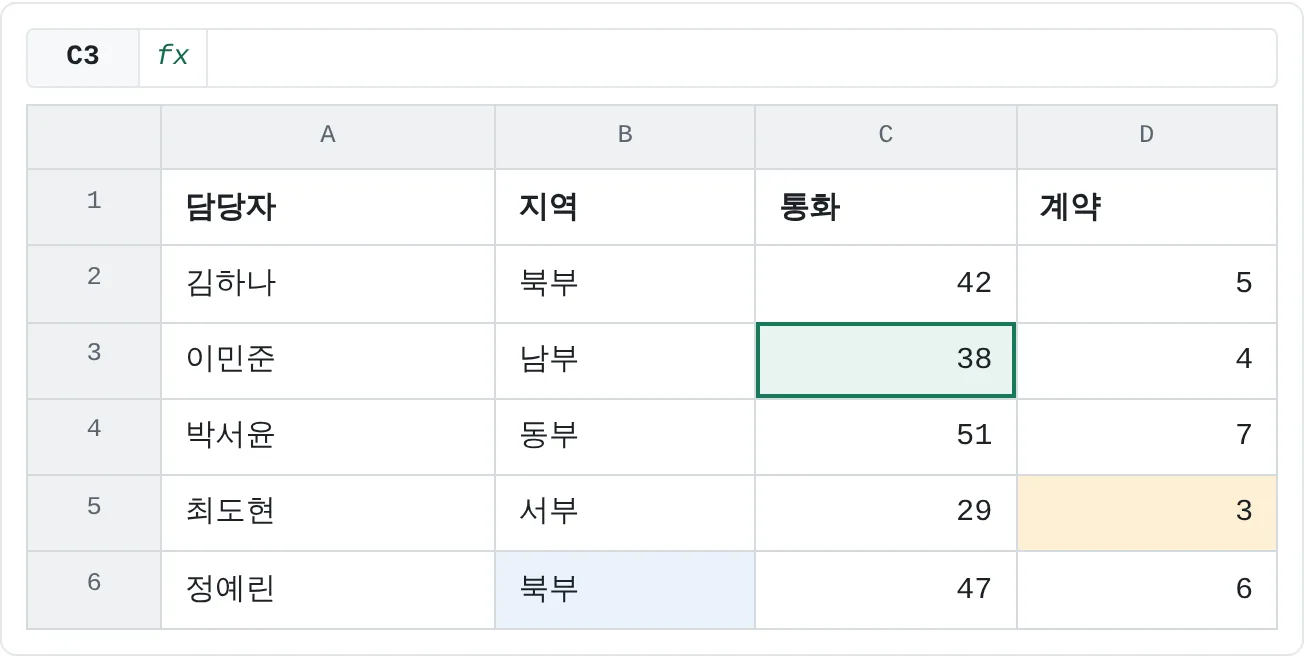
- 어디에 있는지: 각 사람이 선택한 셀에 그 사람의 색으로 테두리가 그려져요. 색 테두리를 클릭하면 누구인지 보여요. 내 선택은 항상 초록색이에요.
- 무엇을 바꾸는지: 고친 내용이 몇 초 안에 내 화면에도 나타나고, 자동 저장이 모두의 작업을 저장해요. 서로의 선택 위치를 보려면 모두 자동 저장을 켜 두어야 해요.
| A | B | C | D | |
|---|---|---|---|---|
| 1 | 담당자 | 지역 | 통화 | 계약 |
| 2 | 김하나 | 북부 | 42 | 5 |
| 3 | 이민준 | 남부 | 38 | 4 |
| 4 | 박서윤 | 동부 | 51 | 7 |
| 5 | 최도현 | 서부 | 29 | 3 |
| 6 | 정예린 | 북부 | 47 | 6 |
공동 작성은 .xlsx, .xlsm, .xlsb 형식으로 저장된 통합 문서에서 돼요. 누군가 공동 작성이 아직 지원하지 않는 기능을 쓰면, 엑셀이 새로 고침을 하라는 메시지를 띄우고 합치지 못한 변경 내용을 버리거나 사본으로 저장하라고 안내할 수 있어요.
이전 버전 복원하기
OneDrive와 SharePoint는 통합 문서가 저장될 때마다 이전 버전을 보관해요. 공동 작성자가 엉뚱한 열을 지웠거나 지난주 숫자가 필요하다면, 예전 버전을 열어 되살릴 수 있어요. 실행 취소는 내가 바꾼 내용만 되돌리니 이럴 때는 도움이 안 돼요.
아래 재고 목록에서 누군가 실수로 재고 열을 지웠고, 자동 저장이 그대로 저장했어요.
| A | B | C | |
|---|---|---|---|
| 1 | 품목 | 재고 | 주문 기준 |
| 2 | 복사 용지 | 20 | |
| 3 | 토너 | 5 | |
| 4 | 볼펜 | 50 | |
| 5 | 파일철 | 25 | |
| 6 | 라벨 | 10 |
버전 기록을 여세요
창 맨 위의 파일 이름을 클릭하고 버전 기록을 고르거나, 파일 › 정보 › 버전 기록으로 가세요. 오른쪽에 버전 기록 창이 열리고, 저장된 버전이 날짜, 시간, 저장한 사람과 함께 나열돼요.
원하는 버전을 여세요
실수하기 전의 버전, 예를 들어 어제 오후 버전을 고르세요. 읽기 전용으로 별도의 창에서 열리니, 아무것도 바꾸지 않고 내용을 볼 수 있어요.
A B C 1 품목 재고 주문 기준 2 복사 용지 40 20 3 토너 6 5 4 볼펜 120 50 5 파일철 35 25 6 라벨 18 10 버전 기록 창에서 연 어제 버전이에요. 재고 숫자가 그대로 있어요. 복원하거나 필요한 부분만 복사하세요
그 버전으로 완전히 돌아가려면 창 위쪽 알림 줄의 복원을 클릭하세요. 오늘 다른 사람들이 고친 내용은 살리고 싶다면, 예전 버전에서 필요한 셀(여기서는 B2:B6)만 복사해서 현재 파일에 붙여 넣으세요.
복원해도 사라지는 건 없어요. 대체된 버전도 목록에 남아 있어서, 마음이 바뀌면 다시 복원할 수 있어요. 다만 복원하면 그 버전 이후에 다른 사람이 고친 내용이 바뀌니, 복원하기 전에 공동 작성자에게 알려 주세요.
내 컴퓨터에 있는 파일에는 버전 기록이 없어요. 파일 › 정보 › 통합 문서 관리에 있는 자동 복구 사본이 그나마 비슷한 기능이에요.
활용 사례
팀 전체가 채우는 근무 신청표
팀장이 다음 주 빈 근무 시간을 채워야 해요. 이메일로 답을 모으는 대신 근무표를 팀의 SharePoint 사이트에 저장하고, 팀원들에게 편집 권한으로 공유해요.
| A | B | C | |
|---|---|---|---|
| 1 | 요일 | 오전 | 저녁 |
| 2 | 월 | 김하나 | 이민준 |
| 3 | 화 | 박서윤 | |
| 4 | 수 | 최도현 | |
| 5 | 목 | 정예린 | 김하나 |
| 6 | 금 |
몇 분 안에 세 사람이 링크를 열고, 서로의 색 테두리를 보면서 겹치지 않게 다른 셀을 채워요. 오후가 되면 모든 근무에 이름이 들어가 있고, 근무표는 처음부터 끝까지 하나뿐이에요.
선생님이 지켜보는 조별 과제
학생 네 명이 학교 OneDrive에 저장한 진행표 하나로 발표를 준비해요. 조원끼리는 편집 권한으로 공유하고, 선생님에게는 보기 권한 링크를 보내요.
| A | B | C | |
|---|---|---|---|
| 1 | 할 일 | 담당 | 상태 |
| 2 | 자료 조사 | 민아 | 완료 |
| 3 | 슬라이드 | 준호 | 진행 중 |
| 4 | 발표 대본 | 은지 | 시작 전 |
| 5 | 리허설 | 모두 | 시작 전 |
준호가 휴대폰에서 슬라이드 상태를 완료로 바꾸면, 선생님은 다음에 링크를 열 때 바로 확인해요. 선생님이 실수로 진행표를 바꿀 일도 없고, 누가 새 사본을 보내 줄 필요도 없어요.
공유 여행 경비에서 친구의 실수 되돌리기
친구 세 명이 수민의 개인 OneDrive에 있는 통합 문서로 여행 경비를 나눠요. 지훈이 금액 열만 따로 정렬하는 바람에 금액이 엉뚱한 항목 옆으로 가 버렸고, 자동 저장이 그대로 저장했어요.
| A | B | C | |
|---|---|---|---|
| 1 | 항목 | 낸 사람 | 금액 |
| 2 | 숙소 2박 | 수민 | 74 |
| 3 | 장보기 | 지훈 | 90 |
| 4 | 주유 | 수민 | 126 |
| 5 | 배편 | 조은 | 480 |
수민이 버전 기록을 열고 정렬하기 전의 버전을 골라, 숙소가 다시 480인지 확인한 다음 복원을 클릭해요. 목록이 숙소 480, 장보기 126, 주유 74, 배편 90으로 돌아와요.
자주 하는 실수
- 파일을 첨부 파일로 보내기. 첨부 파일은 저마다 따로 노는 사본이라 업데이트되지 않아요. OneDrive나 SharePoint에 있는 파일의 링크를 공유하세요.
- 내 컴퓨터에만 있는 파일 공유하기. 다른 사람이 동시에 편집할 수 없고 버전 기록도 없어요. 먼저 OneDrive나 SharePoint에 저장하세요.
- 자동 저장 끄기. 저장하기 전까지 내 변경 내용이 다른 사람에게 가지 않고, 다른 사람의 선택 위치도 보이지 않아요. 공동 작성하는 동안에는 켜 두세요.
- 개인 정보에 모든 사용자 링크 쓰기. 전달받은 누구나 열 수 있어요. 특정 사용자 링크를 쓰고, 읽기만 하는 사람에게는 보기 권한을 주세요.
- 모두의 작업 위에 복원하기. 복원은 통합 문서 전체를 바꿔요. 그 뒤로 다른 사람이 제대로 고친 내용이 있다면, 예전 버전에서 필요한 셀만 복사하세요.
- 예전 통합 문서 공유 기능 쓰기. 제약이 많은 레거시 기능이에요. 공동 작성이 이 기능을 대신해요.
연습
연습
통합 문서를 공유하고 버전 복원하기
- 위의 재고 목록 같은 작은 목록을 만들어 내 OneDrive에 저장하세요.
- 공유를 클릭하고 친구나 내 다른 계정을 보기 권한으로 추가해서 보내세요. 그다음 나를 위한 편집 권한 링크를 복사하세요.
- 내가 파일을 연 상태에서 공유받은 사람에게 파일을 열어 달라고 하세요(또는 다른 계정으로 로그인한 브라우저 시크릿 창에서 편집 링크를 직접 여세요). 서로 다른 셀을 클릭하면서 색 테두리를 확인하세요.
- 숫자 몇 개를 바꾸고, 1분쯤 기다렸다가 다시 바꾸세요.
- 버전 기록을 열고 가장 오래된 버전을 열어 현재 버전과 비교하세요. 그 버전을 복원한 다음, 더 최근 버전이 목록에 남아 있는지 확인하세요.
관련 자료
도움이 되었나요? 틀린 부분을 발견하셨나요? 피드백 보내기 · admin@arumsoft.com