엑셀 생산성 향상과 수식 감사: 이동 옵션, 선택하여 붙여넣기, 수식 추적
빈 셀과 수식을 한 번에 선택하고, 값과 서식만 붙여 넣고, 수식을 추적하고 단계별로 계산해서 숫자가 틀린 이유를 찾아요.
- 난이도
- 중급
- Time
- 13분 분량
- 수정:
- 적용 대상:
- Microsoft 365용 Excel, Excel 2021, Excel 2019
배울 내용
- 이동 옵션으로 범위 안의 빈 셀, 수식, 상수를 한 번에 선택하기
- 선택하여 붙여넣기로 값만, 서식만 붙여 넣거나 행과 열을 바꿔 붙여 넣기
- 서식 복사로 셀 하나의 서식을 여러 셀에 복사하기
- 수식이 참조하는 셀을 추적하고 계산 과정을 단계별로 확인하기
- 위험한 변경 전에 사본을 저장하고 공유 전에 호환성 확인하기
예제 파일
엑셀 생산성 향상과 수식 감사 - 이동 옵션, 선택하여 붙여넣기, 수식 추적.xlsx
이 튜토리얼에서 사용하는 통합 문서를 내려받아 엑셀에서 직접 따라 해 보세요.
엑셀 통합 문서(.xlsx) · 7 KB
합계가 이상해 보일 때 수식을 다시 입력하면서 운에 맡기는 건 느리고 잘 통하지도 않아요. 엑셀에는 수식이 어떤 셀을 읽고 어떻게 답을 내는지 정확히 보여 주는 도구가 있어요. 여기에 매일 몇 분씩 아껴 주는 편집 도구도 있죠. 빈 셀을 한 번에 선택하고, 값만 붙여 넣고, 서식을 다시 만드는 대신 복사하는 기능이에요. 이 글에서는 작은 예산 시트 하나로 이 도구들을 모두 다뤄요.
예시는 부서 예산표예요. D열에는 =C2-B2(실제 금액 빼기 예산)가, 6행에는 C6의 =SUM(C2:C5) 같은 SUM 합계가 들어 있어요.
| A | B | C | D | E | |
|---|---|---|---|---|---|
| 1 | 항목 | 예산 | 실제 | 차이 | 메모 |
| 2 | 마케팅 | 5,000 | 4,600 | -400 | 계획대로 진행 |
| 3 | 출장비 | 2,000 | 2,300 | 300 | |
| 4 | 소프트웨어 | 1,200 | 1,150 | -50 | 매년 갱신 |
| 5 | 사무용품 | 800 | 900 | 100 | |
| 6 | 합계 | 9,000 | 8,950 | -50 |
빈 셀, 수식, 상수를 한 번에 선택하기
이동 옵션(Go To Special)을 쓰면 범위 안에서 한 종류의 셀을 한 번에 모두 선택할 수 있어요. 빈 셀 전부, 수식 전부, 직접 입력한 상수 전부를요. 빈칸을 채우거나, 무언가를 덮어쓰기 전에 어떤 셀이 수식인지 확인할 때 가장 빠른 방법이에요.
찾을 범위를 선택하세요
메모 열인 E2:E5를 선택하세요. 셀을 하나만 선택하면 엑셀은 시트에서 사용 중인 영역 전체를 찾아요.
이동 옵션을 여세요
Ctrl+G(또는 F5)를 눌러 이동 대화 상자를 열고 옵션 단추를 클릭하세요. 홈 then 편집 then 찾기 및 선택 then 이동 옵션을 써도 돼요.
빈 셀을 고르고 확인을 클릭하세요
엑셀이 비어 있는 셀인 E3과 E5만 선택해요. 범위의 나머지 셀은 선택되지 않아요.
A B C D E 1 항목 예산 실제 차이 메모 2 마케팅 5,000 4,600 -400 계획대로 진행 3 출장비 2,000 2,300 300 4 소프트웨어 1,200 1,150 -50 매년 갱신 5 사무용품 800 900 100 6 합계 9,000 8,950 -50 이동 옵션에서 빈 셀을 고르면 비어 있는 메모 셀 두 개만 선택돼요. 한 번에 모두 채우세요
확인 필요를 입력하고 Enter 대신 Ctrl+Enter를 누르세요. Ctrl+Enter는 입력한 내용을 선택한 모든 셀에 넣어 줘서, 빈 셀 두 개에 모두 확인 필요가 들어가요.
같은 대화 상자에는 쓸모 있는 선택지가 더 있어요. 수식을 고르면 수식이 든 셀을 모두 선택해요(이 시트에서는 D2:D6과 B6:C6). 시트를 다른 사람에게 넘기기 전에 수식 셀에 색을 칠해 둘 때 편해요. 상수를 고르면 직접 입력한 값을 모두 선택해서, 사람이 무엇을 입력해야 하는지 정확히 보여 줘요.
선택하여 붙여넣기로 필요한 것만 붙여 넣기
일반 붙여넣기는 수식, 서식, 테두리까지 모두 가져와요. 선택하여 붙여넣기(Paste Special)를 쓰면 그중 하나만 고를 수 있어요.
셀을 복사하세요
실제 금액 합계인 C6을 클릭하고 Ctrl+C를 누르세요.
붙여 넣을 곳에서 선택하여 붙여넣기를 여세요
복사본을 넣을 셀을 클릭하고 Ctrl+Alt+V를 누르세요. 홈 then 클립보드 then 붙여넣기에서 붙여넣기 아래 화살표를 클릭하고 선택하여 붙여넣기를 골라도 돼요.
붙여 넣을 내용을 고르세요
값을 고르고 확인을 클릭하세요. 새 셀에는 수식이 아니라 숫자 8950이 들어가요.
가장 자주 쓰는 선택지는 다음과 같아요.
| 선택지 | 붙여 넣는 것 | 언제 쓰나요 |
|---|---|---|
| 값 | 수식 없이 결과만 | 월말 숫자를 고정할 때, 수식 없이 숫자만 보낼 때 |
| 서식 | 표시 형식, 글꼴, 채우기, 테두리만 | 다른 범위와 모양을 맞출 때 |
| 행/열 바꿈(확인란) | 행이 열로 바뀌도록 옆으로 돌린 복사본 | 세로 목록을 머리글 행으로 바꿀 때 |
붙여 넣을 셀을 마우스 오른쪽 단추로 클릭하면 붙여넣기 옵션 아래에 자주 쓰는 선택지가 아이콘으로 나와요. 123이 적힌 아이콘이 값 붙여넣기예요.
서식 복사로 모양 맞추기
서식 복사(Format Painter)는 셀의 내용이 아니라 서식을 복사해요. 이미 모양이 잘 잡힌 셀이 있고 다른 셀도 똑같이 맞추고 싶을 때 쓰세요.
- 원하는 서식이 적용된 셀을 클릭하세요. 예를 들어 E4요.
- 홈 then 클립보드 then 서식 복사(붓 모양 단추)를 클릭하세요. 마우스 포인터가 붓 모양으로 바뀌어요.
- 서식을 맞출 셀을 클릭하거나 범위를 드래그하세요. 예를 들어 E5요. 글자는 바뀌지 않고 글꼴, 채우기, 테두리, 표시 형식만 복사돼요.
떨어져 있는 여러 곳에 칠하려면 서식 복사를 한 번 클릭하는 대신 두 번 클릭하세요. Esc를 누르거나 단추를 다시 클릭할 때까지 계속 켜져 있어요.
수식이 참조하는 셀 추적하기
내가 만들지 않은 시트에서 가장 어려운 질문은 "이 숫자가 어디서 왔지?"예요. 추적 화살표가 이 질문에 답해 줘요.
- 참조되는 셀(precedents)은 수식이 읽는 셀이에요. C6의 참조되는 셀은 C2:C5예요.
- 참조하는 셀(dependents)은 어떤 셀을 읽는 수식이에요. C5를 참조하는 셀은 D5(차이)와 C6(합계)이에요.
수식 셀을 선택하세요
C6을 클릭하세요.
참조되는 셀 추적을 클릭하세요
수식 then 수식 분석 then 참조되는 셀 추적(Trace Precedents)을 클릭하세요. 파란 화살표가 나타나고, 합계가 더하는 범위인 C2:C5에 상자가 그려져요.
A B C D E 1 항목 예산 실제 차이 메모 2 마케팅 5,000 4,600 -400 계획대로 진행 3 출장비 2,000 2,300 300 4 소프트웨어 1,200 1,150 -50 매년 갱신 5 사무용품 800 900 100 6 합계 9,000 8,950 -50 C6에서 참조되는 셀 추적을 하면 C2:C5에 테두리가 생겨요. 합계가 의존하는 바로 그 셀들이에요. 한 번 더 클릭해서 더 거슬러 올라가세요
클릭할 때마다 한 단계씩 더 추가돼요. 참조되는 셀의 참조되는 셀까지 보여 주는 거죠. 화살표가 검은 점선이고 작은 시트 아이콘을 가리키면, 그 수식이 다른 시트의 셀을 읽는다는 뜻이에요. 점선을 두 번 클릭하면 어디로 연결되는지 볼 수 있어요.
반대 방향도 확인한 뒤 화살표를 지우세요
C5를 클릭하고 같은 그룹의 참조하는 셀 추적(Trace Dependents)을 고르면, 사무용품 실제 금액을 고쳤을 때 어떤 수식이 바뀌는지 보여요. 다 봤으면 연결선 제거(Remove Arrows)를 클릭하세요.
낯선 시트를 볼 때 도움이 되는 보기가 두 가지 더 있어요. 수식 표시(Show Formulas), 즉 수식 then 수식 분석 then 수식 표시(Ctrl+`)를 쓰면 결과 대신 모든 수식이 보여서, 열 전체를 훑으며 혼자 다른 수식을 찾을 수 있어요. 한 번 더 누르면 원래대로 돌아와요. 그리고 Ctrl+[를 누르면 현재 수식이 직접 참조하는 셀이 선택돼요. 참조되는 셀이 멀리 떨어져 있을 때 편해요.
수식 계산으로 한 단계씩 따라가기
추적은 수식이 어떤 셀을 쓰는지 알려 줘요. 수식 계산(Evaluate Formula)은 그 셀을 어떻게 쓰는지 한 단계씩 보여 줘요.
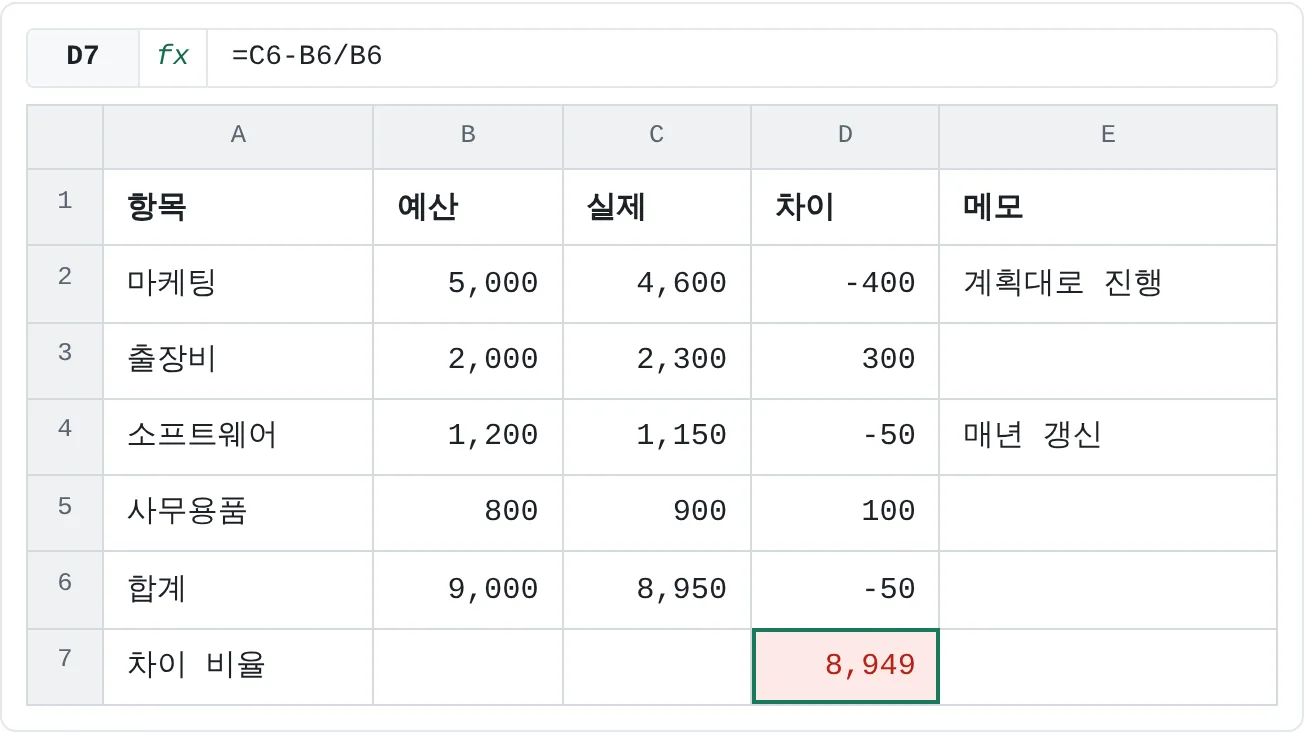
누군가 차이를 예산 대비 비율로 구하려고 D7에 이렇게 입력했다고 해 볼게요.
=C6-B6/B6| A | B | C | D | E | |
|---|---|---|---|---|---|
| 1 | 항목 | 예산 | 실제 | 차이 | 메모 |
| 2 | 마케팅 | 5,000 | 4,600 | -400 | 계획대로 진행 |
| 3 | 출장비 | 2,000 | 2,300 | 300 | |
| 4 | 소프트웨어 | 1,200 | 1,150 | -50 | 매년 갱신 |
| 5 | 사무용품 | 800 | 900 | 100 | |
| 6 | 합계 | 9,000 | 8,950 | -50 | |
| 7 | 차이 비율 | 8,949 |
수식 계산을 여세요
D7을 클릭하고 수식 then 수식 분석 then 수식 계산을 클릭하세요. 대화 상자에 수식이 표시되고, 다음에 계산할 부분에 밑줄이 그어져 있어요.
계산 단추를 여러 번 클릭하세요
클릭할 때마다 밑줄 친 부분이 그 값으로 바뀌어요. C6은 8950이 되고, B6은 각각 9000이 돼요. 그러면 문제가 드러나요. 나눗셈이 뺄셈보다 먼저 계산되기 때문에 엑셀은
9000/9000을 먼저 계산해서 1을 얻어요. 마지막 단계는8950-1이라서 8949가 나와요.수식을 고치세요
대화 상자를 닫고, 뺄셈이 먼저 계산되도록 괄호를 넣으세요.
=(C6-B6)/B6결과는 −50 / 9000이고, D7을 소수 자릿수 한 자리 백분율로 지정하면 -0.6%로 표시돼요.
수식이 또 다른 수식이 들어 있는 셀을 참조한다면 들어가기(Step In)로 그 셀의 수식을 볼 수 있고, 나가기(Step Out)로 원래 수식에 돌아올 수 있어요.
위험한 변경 전에 안전한 사본 저장하기
열 삭제, 수식 교체, 범위 위에 값 붙여넣기처럼 시트 구조를 크게 바꾸기 전에는 되돌아갈 길을 남겨 두세요.
- 먼저 다른 이름으로 저장(Save As)하세요. F12를 눌러
Budget_2026-10_v2.xlsx처럼 이름에 날짜나 버전 번호를 넣은 사본을 저장하세요. 변경이 잘못돼도 이전 파일은 그대로 남아요. 실행 취소(Ctrl+Z)는 되돌릴 수 있는 횟수에 한계가 있고, 파일을 닫으면 기록이 사라져요. - OneDrive나 SharePoint에 있는 파일은 버전 기록을 쓰세요. 파일 then 정보 then 버전 기록(Version History)에 예전에 저장된 버전이 나와서, 열어 보고 복원할 수 있어요.
- 누가 파일을 열지 확인하세요.
XLOOKUP,FILTER,UNIQUE같은 함수는 Excel 2021이나 Microsoft 365가 있어야 해요. 이전 버전에서는 이 함수를 쓴 수식이 다시 계산되면#NAME?이 표시돼요. 공유하기 전에 파일 then 정보 then 문제 확인 then 호환성 검사(Check Compatibility)를 실행해서 이전 버전이 지원하지 않는 기능을 확인하세요.
자주 하는 실수
- 이동 옵션 뒤에 Enter 누르기. Enter는 활성 셀 하나만 채워요. 선택한 빈 셀을 모두 채우려면 Ctrl+Enter를 쓰세요.
- 하나뿐인 수식 위에 값 붙여 넣기. 저장하고 나면 수식은 영영 사라져요. 값은 새 열이나 시트 사본에 붙여 넣으세요.
- 보이는 수식이 열 전체에 똑같다고 믿기. 열 중간의 셀 하나가 숫자로 덮어써져 있을 수 있어요. 수식 표시(Ctrl+`)를 켜면 혼자 다른 셀이 바로 눈에 띄어요.
- 추적 화살표를 켜 둔 채로 두기. 다음 사람에게는 시트가 어지러워 보여요. 다 봤으면 연결선 제거를 클릭하세요.
- 수식 대신 결과를 고치기. 수식 계산에서 연산 순서가 잘못된 게 보이면 괄호를 넣으세요. 맞는 숫자를 수식 위에 입력하면 안 돼요.
연습
이 연습은 중급 과정의 핵심 기술을 모두 모아 놓은 종합 과제예요. 내 엑셀에서 처음부터 끝까지 직접 만들어 보세요.
연습
영업 수수료 시트 만들고 감사하기
- 영업 담당자 여덟 명 정도를 Rep, Region, Sales, Goal 열로 입력하세요. 범위를 엑셀 표로 바꾸고 의미 있는 이름을 붙이세요.
- 표 바깥의 셀에 수수료율(예: 5%)을 넣으세요. Sales에 수수료율을 곱하는 Commission 열을 추가하고, 수수료율은 절대 참조로 고정하세요.
IF로 Met Goal 또는 Below Goal을 표시하는 Status 열을 추가하세요.- 조건부 서식으로 목표에 못 미친 행을 강조 표시하세요.
- Region별 Sales 합계를 보여 주는 피벗 테이블을 만들고, 피벗 차트와 Region 슬라이서를 추가하세요.
- 금액 열, 백분율로 표시할 수수료율, 머리글, 차트의 서식을 읽기 쉽게 정리하세요.
- 감사해 보세요. Commission 셀 하나에 참조되는 셀 추적을, Status 열에 수식 표시를, 빈 셀을 찾는 데 이동 옵션을 쓰세요.
- 새 담당자를 한 명 추가하세요. 저절로 업데이트된 부분과 새로 고침이 필요했던 부분(피벗 테이블은 새로 고침이 필요해요)을 적어 보세요.
실력 점검
- 이동 옵션으로 범위 안의 빈 셀을 모두 선택하고 한 번에 채울 수 있나요?
- 선택하여 붙여넣기로 수식 결과를 고정된 값으로 붙여 넣을 수 있나요?
- 서식 복사로 셀 하나의 서식을 다른 여러 셀에 복사할 수 있나요?
- 수식이 어떤 셀에 의존하는지, 어떤 수식이 한 셀에 의존하는지 추적할 수 있나요?
- 틀린 수식을 수식 계산으로 한 단계씩 따라가며 어디서 잘못됐는지 찾을 수 있나요?
관련 자료
도움이 되었나요? 틀린 부분을 발견하셨나요? 피드백 보내기 · admin@arumsoft.com