엑셀 수식 복사와 셀 참조 이해하기
수식을 한 번만 쓰고 채우기 핸들로 열 전체에 복사하는 방법과, 복사할 때 엑셀이 셀 참조를 어떻게 바꾸는지 배워요.
- 난이도
- 초급
- Time
- 9분 분량
- 수정:
- 적용 대상:
- Microsoft 365용 Excel, Excel 2021, Excel 2019, 웹용 Excel
배울 내용
- 채우기 핸들, 더블클릭, Ctrl+D로 수식을 열 아래로 복사하기
- 수식을 복사할 때 B2 같은 상대 참조가 어떻게 바뀌는지 설명하기
- 수식을 복사해 붙여 넣고 새 참조가 어떻게 될지 예측하기
- 고정해야 하는 참조를 알아보고 $ 기호 붙이기
예제 파일
엑셀 수식 복사와 셀 참조 이해하기.xlsx
이 튜토리얼에서 사용하는 통합 문서를 내려받아 엑셀에서 직접 따라 해 보세요.
엑셀 통합 문서(.xlsx) · 7 KB
표는 대부분 모든 행에 같은 계산이 필요해요. 가격 × 수량, 예산 − 실제 지출, 점수 ÷ 만점처럼요. 수식은 첫 행에 한 번만 쓰고 아래로 복사하면 돼요. 그러면 엑셀이 복사본마다 셀 참조를 바꿔서 각 행이 자기 숫자로 계산하게 해 줘요. 이 원리를 알면 수백 행짜리 열도 안심하고 채울 수 있고, 참조가 바뀌면 안 되는 경우도 알아챌 수 있어요.
예시로 작은 주문 목록을 사용해요. 행마다 가격과 수량이 있고, 금액 열은 아직 비어 있어요.
| A | B | C | D | |
|---|---|---|---|---|
| 1 | 품목 | 가격 | 수량 | 금액 |
| 2 | 머그컵 | 9 | 4 | |
| 3 | 공책 | 4 | 6 | |
| 4 | 폴더 | 2 | 10 | |
| 5 | 스테이플러 | 12 | 2 |
채우기 핸들로 수식을 아래로 복사하기
첫 행의 수식을 쓰세요
D2를 클릭하고 아래 수식을 입력한 다음 Enter를 누르세요. D2에 36(9 × 4)이 표시돼요.
=B2*C2채우기 핸들을 찾으세요
D2를 다시 클릭하세요. 선택한 셀의 오른쪽 아래 모서리에 있는 작은 사각형이 채우기 핸들(fill handle)이에요. 마우스 포인터를 올리면 포인터가 가는 검은색 십자 모양으로 바뀌어요.
마지막 행까지 끌어내리세요
채우기 핸들을 마우스 단추로 누른 채 D5까지 끌어내린 다음 놓으세요. D3, D4, D5에 24, 20, 24가 표시돼요. 각 행의 가격에 그 행의 수량을 곱한 값이에요.
A B C D 1 품목 가격 수량 금액 2 머그컵 9 4 36 3 공책 4 6 24 4 폴더 2 10 20 5 스테이플러 12 2 24 D2의 수식 하나를 D5까지 채웠어요. 이제 행마다 자기 금액이 있어요.
같은 일을 더 빨리 하는 방법이 두 가지 있어요.
- 채우기 핸들 더블클릭. 바로 옆 열에 데이터가 있는 곳까지 수식이 채워져요. 여기서는 5행까지예요. 행이 수백 개인 목록이라면 끌어내리는 수고를 크게 덜 수 있어요.
- 키보드로 아래로 채우기. 수식이 있는 셀과 그 아래 빈 셀을 함께, 즉 D2:D5를 선택하고 Ctrl+D를 누르세요. 맨 위 셀이 선택 영역의 나머지 셀에 복사돼요. Ctrl+R은 같은 일을 오른쪽으로 해요. 맨 왼쪽 셀을 오른쪽 셀들에 복사해요.
채우기 핸들은 옆으로도 쓸 수 있어요. 오른쪽으로 끌면 수식이 행을 따라 복사돼요.
복사하면 무엇이 바뀌나요?
D3을 클릭하고 수식 입력줄을 보세요. 아무도 입력하지 않은 =B3*C3이 들어 있어요. B2처럼 평범한 참조는 상대 참조(relative reference)이기 때문이에요. 엑셀은 "B2"라는 주소 자체를 기억하는 게 아니라, 수식 셀을 기준으로 B2가 어디에 있는지를 기억해요. "같은 행에서 왼쪽으로 두 칸"처럼요. 그래서 수식을 한 행 아래로 복사하면 수식이 읽는 셀도 함께 한 행 아래로 내려가요.
| 셀 | 수식 | 결과 |
|---|---|---|
| D2 | =B2*C2 | 36 |
| D3 | =B3*C3 | 24 |
| D4 | =B4*C4 | 20 |
| D5 | =B5*C5 | 24 |
모양은 같고 행 번호만 바뀌었어요. 시트의 모든 셀에서 결과 대신 수식을 보려면 Ctrl+`(Tab 위의 키)를 누르거나 수식 then 수식 분석 then 수식 표시(Show Formulas)를 클릭하세요. 한 번 더 누르면 원래대로 돌아와요.
| A | B | C | D | |
|---|---|---|---|---|
| 1 | 품목 | 가격 | 수량 | 금액 |
| 2 | 머그컵 | 9 | 4 | =B2*C2 |
| 3 | 공책 | 4 | 6 | =B3*C3 |
| 4 | 폴더 | 2 | 10 | =B4*C4 |
| 5 | 스테이플러 | 12 | 2 | =B5*C5 |
규칙은 간단해요.
- 위나 아래로 복사: 옮긴 행 수만큼 행 번호가 바뀌어요. 열 문자는 그대로예요.
- 왼쪽이나 오른쪽으로 복사: 옮긴 열 수만큼 열 문자가 바뀌어요. 행 번호는 그대로예요.
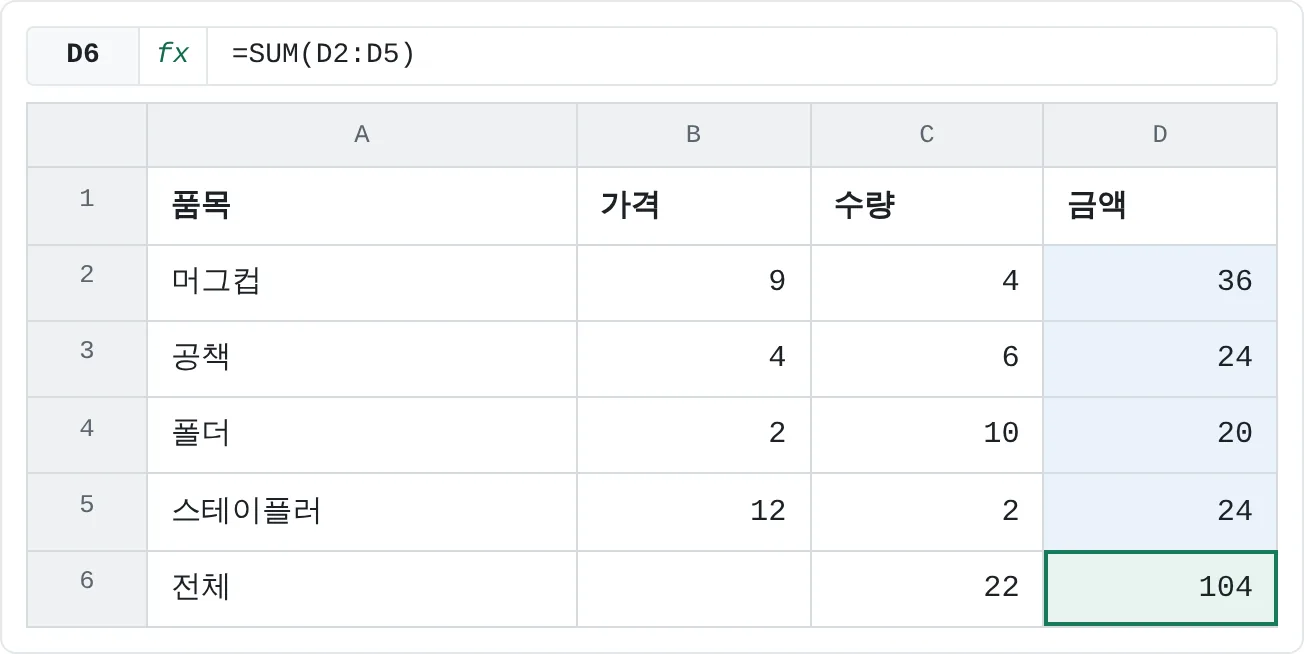
두 번째 규칙도 확인해 볼까요? C6을 클릭하고 =SUM(C2:C5)를 입력하면 수량 합계 22가 나와요. 이제 C6의 채우기 핸들을 오른쪽으로 한 칸 끄세요. D6에 복사된 수식은 =SUM(D2:D5)가 되고, 주문 전체 금액 104를 계산해요.
| A | B | C | D | |
|---|---|---|---|---|
| 1 | 품목 | 가격 | 수량 | 금액 |
| 2 | 머그컵 | 9 | 4 | 36 |
| 3 | 공책 | 4 | 6 | 24 |
| 4 | 폴더 | 2 | 10 | 20 |
| 5 | 스테이플러 | 12 | 2 | 24 |
| 6 | 전체 | 22 | 104 |
수식 복사해서 붙여넣기
Ctrl+C와 Ctrl+V는 일반 값과 똑같이 수식에도 쓸 수 있고, 참조도 같은 규칙으로 바뀌어요. 원래 셀과 붙여 넣은 셀 사이의 행 수와 열 수만큼 옮겨져요. D2를 복사해서 D5에 붙여 넣으면 붙여 넣은 수식은 =B5*C5가 돼요. 여러 셀에 한꺼번에 붙여 넣을 수도 있어요. D2를 복사하고 D3:D5를 선택한 다음 Ctrl+V를 누르세요.
참조는 어디에 붙여 넣든 옮겨지기 때문에 예상과 다른 결과가 나올 수 있어요. D2의 수식을 오른쪽으로 두 칸 떨어진 F2에 붙여 넣으면 =D2*E2가 돼요. 36에 빈 셀을 곱하는 거예요. 엑셀은 계산할 때 빈 셀을 0으로 보기 때문에 결과는 0이에요.
이동은 복사와 달라요. 수식을 잘라 내서(Ctrl+X) 붙여 넣거나 셀 테두리를 끌어서 옮기면 참조가 그대로 유지돼요. =B2*C2를 F2로 옮겨도 여전히 =B2*C2예요.
수식 말고 결과만 붙여 넣으려면 홈 탭에서 붙여넣기 아래의 화살표를 클릭하고 값을 고르세요.
참조가 바뀌면 안 될 때
모든 행이 같은 셀을 써야 할 때도 있어요. 할인율 10%가 F1에 한 번만 입력되어 있고, 금액에서 할인을 빼야 한다고 해 볼게요. D2에 이렇게 쓰면 돼요.
=B2*C2*(1-F1)D2에는 맞는 값인 32.4가 나와요. 하지만 D3으로 복사하면 수식이 =B3*C3*(1-F2)로 바뀌어요. F2는 비어 있으니 3행에는 할인이 적용되지 않아서 21.6이 아니라 24가 나와요. 오류 메시지도 없이 숫자만 틀려요.
해결 방법은 달러 기호로 참조를 고정하는 거예요. F1을 입력한 직후 F4를 누르면 엑셀이 $F$1로 바꿔 줘요.
=B2*C2*(1-$F$1)$ 기호가 붙은 참조를 절대 참조(absolute reference)라고 해요. 어디로 복사하든 F1에 고정되고, B2와 C2는 행마다 계속 따라 움직여요. 상대 참조, 절대 참조, 혼합 참조는 나중에 따로 자세히 다뤄요. 지금은 열을 채우기 전에 "이 참조는 복사할 때 움직여야 할까?"를 한 번 생각해 보는 습관만 들이세요.
자주 하는 실수
- 모든 행에 수식을 직접 입력하기. 느리기도 하고, 어느 한 행에 오타가 있으면 찾기도 어려워요. 첫 행에 쓰고 확인한 다음 복사하세요.
- 같이 써야 하는 셀이 미끄러져 내려가기. 비율이나 목표처럼 모든 행이 함께 쓰는 셀을 수식에 넣으면, 복사본은 그 아래의 빈 셀을 가리켜요.
$로 고정하세요. - 더블클릭했더니 일부만 채워지기. 채우기 핸들을 더블클릭하면 옆 열에서 처음 만나는 빈 셀에서 멈춰요. 데이터의 마지막 행을 확인하고, 중간에 멈췄다면 끌어내리거나 Ctrl+D를 쓰세요.
- 복사한 셀이 모두 같은 값을 보여 주기. 수식은 제대로 바뀌었는데 결과가 모두 첫 행과 같다면 통합 문서가 수동 계산으로 설정되어 있는 거예요. 수식 then 계산 then 계산 옵션에서 자동을 고르세요.
- 채우기 핸들 대신 테두리를 끌기. 포인터가 네 방향 화살표일 때 끌면 셀이 복사되지 않고 이동해요. Ctrl+Z를 누르고 모서리의 작은 사각형을 다시 잡으세요.
연습
연습
실제 표 채우기
- 새 시트에 행이 여섯 개 이상인 가격 × 수량 표를 만드세요. 행마다 품목 이름, 가격, 수량을 넣으세요.
- 금액 수식은 첫 행에 한 번만 쓰세요.
- 채우기 핸들로 나머지 모든 행에 복사하세요.
- 마지막 금액 셀을 클릭하고 수식 입력줄을 보세요. 그 행의 가격과 수량을 가리키고 있나요?
- 금액 하나를 암산이나 계산기로 계산해서 엑셀의 답과 비교하세요.
- 수량 열 아래에
SUM을 넣고, 오른쪽으로 한 칸 복사해서 금액 열의 합계도 구하세요.
그다음 아래 시트에서 수식을 연습해 보세요. 강조된 셀을 클릭하고 수식을 입력한 다음 Enter를 누르세요.
직접 해 보기3개 중 0개 완료
- D2에 B2의 머그컵 가격과 C2의 수량을 곱해 보세요.
- D2를 두 행 아래로 복사하면 엑셀이 만들어 줄 수식을 D4에 직접 입력해 보세요.
- C6에 SUM으로 C2:C5의 수량을 모두 더해 보세요.
점선으로 표시된 셀을 클릭하고, 입력줄에 수식을 쓴 다음 Enter를 누르세요.
| A | B | C | D | |
|---|---|---|---|---|
| 1 | 품목 | 가격 | 수량 | 금액 |
| 2 | 머그컵 | 9 | 4 | |
| 3 | 공책 | 4 | 6 | |
| 4 | 폴더 | 2 | 10 | |
| 5 | 스테이플러 | 12 | 2 | |
| 6 | 전체 |
실력 점검
- 채우기 핸들로 수식을 열 아래로 복사할 수 있나요?
- 수식을 새 셀에 복사해 붙여 넣고, 어떤 셀을 쓰게 될지 예측할 수 있나요?
=A2*B2를 바로 아래 행으로 복사하면 무엇이 바뀌는지 설명할 수 있나요?- 참조가 같은 셀에 고정되도록
$기호를 붙여야 할 때를 알아볼 수 있나요?
관련 자료
도움이 되었나요? 틀린 부분을 발견하셨나요? 피드백 보내기 · admin@arumsoft.com