엑셀 서식 파일(템플릿) 사용법과 직접 만드는 방법
엑셀에 준비된 서식 파일로 통합 문서를 시작하고, 내 통합 문서를 .xltx 서식 파일로 저장해 원본을 덮어쓰지 않고 매달 다시 쓰는 방법을 알아봐요.
- 난이도
- 초급
- Time
- 9분 분량
- 수정:
- 적용 대상:
- Microsoft 365용 Excel, Excel 2021, Excel 2019, Mac용 Excel
배울 내용
- 엑셀의 서식 파일로 새 통합 문서 만들기
- 서식 파일로 쓰기 좋게 통합 문서 준비하기
- 통합 문서를 Excel 서식 파일(.xltx)로 저장하기
- 내 서식 파일로 새 통합 문서를 만들고, 나중에 서식 파일 고치기
시작하기 전에
서식 파일(Template)은 빈 통합 문서 대신 출발점으로 쓰는 통합 문서예요. 제목, 수식, 서식, 배치가 이미 갖춰져 있어서 이번 달 숫자만 채우면 돼요. 서식 파일을 열면 언제나 저장되지 않은 새 사본이 만들어지기 때문에, 몇 번을 써도 원본은 깨끗하게 남아요. 엑셀에는 수백 가지 서식 파일이 준비되어 있고, 내가 만든 통합 문서도 서식 파일로 바꿀 수 있어요.
어디에 있나요?
서식 파일은 파일 탭에 있어요. 파일 탭은 리본 그룹 대신 화면 전체를 쓰는 페이지로 열려요. 파일을 클릭한 다음 새로 만들기(New)를 클릭하세요. 이 페이지에는 새 통합 문서, Microsoft에서 고른 서식 파일 몇 가지, 더 많은 서식 파일을 찾는 검색 상자가 있어요. Ctrl+N을 누르면 이 페이지를 건너뛰고 바로 새 통합 문서가 열려요.
내가 만든 서식 파일은 하나라도 저장하고 나면(아래에서 설명해요) 같은 페이지의 개인 탭에 나타나요.
서식 파일로 통합 문서 시작하기
서식 파일 목록을 여세요
파일 › 새로 만들기를 클릭하세요.
서식 파일을 찾으세요
추천 목록을 훑어보거나, 검색 상자에
예산,청구서,달력같은 단어를 입력하고 Enter를 누르세요. 서식 파일은 Microsoft에서 내려받기 때문에 검색하려면 인터넷에 연결되어 있어야 해요.미리 보고 만드세요
미리 보기 그림을 클릭하면 크게 보이고 짧은 설명이 나와요. 만들기를 클릭하면 서식 파일의 내용이 담긴 새 통합 문서가 열려요.
내 사본을 저장하세요
내 데이터를 채운 다음 Ctrl+S를 누르세요. 새 통합 문서라서 엑셀이 저장할 위치와 이름을 물어봐요. 일반 통합 문서(.xlsx)로 저장하세요.
Microsoft 서식 파일에는 예시 데이터와 사용 안내가 들어 있는 경우가 많아요. 읽어 본 다음 예시 값을 내 값으로 바꾸세요.
나만의 서식 파일 만들기
한 번 만들어 두고 계속 다시 쓰는 통합 문서라면 무엇이든 서식 파일로 만들 만해요. 월 예산, 주간 근무표, 청구서, 성적 관리표 같은 것들이요. 아래는 예산 금액은 채워져 있고, 이번 달 지출을 적을 실제 셀(노란색)은 비어 있고, 남은 돈을 계산하는 수식이 들어 있는 월 예산이에요.
| A | B | C | D | |
|---|---|---|---|---|
| 1 | 항목 | 예산 | 실제 | 남은 돈 |
| 2 | 월세 | 900 | 900 | |
| 3 | 식비 | 350 | 350 | |
| 4 | 교통비 | 120 | 120 | |
| 5 | 여가 | 150 | 150 | |
| 6 | 합계 | 1,520 | 0 | 1,520 |
서식 파일로 저장하기 전에 이렇게 준비하세요.
지난달 데이터를 지우세요
사람들이 채울 셀은 비우되, 제목, 수식, 서식은 남겨 두세요. 서식 파일에 예전 숫자가 들어 있으면 사본을 만들 때마다 그 숫자도 함께 복사돼요.
입력 셀의 잠금을 푸세요
사람들이 입력할 셀(여기서는 C2:C5)을 선택하세요. Ctrl+1을 누르고 보호 탭에서 잠금 체크를 해제한 다음 확인을 클릭하세요.
사람들이 입력할 셀은 잠금을 해제해 두세요. 그래야 시트를 보호한 뒤에도 입력할 수 있어요. 시트를 보호하세요(선택 사항)
검토 then 보호 then 시트 보호로 가서 확인을 클릭하세요. 이제 수식과 제목은 실수로 덮어쓸 수 없지만, 입력 셀에는 여전히 입력할 수 있어요.
시트 보호는 검토 탭의 보호 그룹에 있어요. 서식 파일의 수식을 안전하게 지켜 줘요. Excel 서식 파일로 저장하세요
F12를 눌러 다른 이름으로 저장 대화 상자를 여세요.
월 예산같은 이름을 입력하고, 파일 형식 목록을 열어 Excel 서식 파일(*.xltx)을 고르세요. 엑셀이 문서 폴더 안의 사용자 지정 Office 서식 파일 폴더로 이동해요. 그대로 두고 저장을 클릭하세요.파일 형식에서 Excel 서식 파일(*.xltx)을 고르고, 엑셀이 제안하는 폴더를 그대로 쓰세요.
저장했으면 서식 파일을 닫으세요. 이제부터 매달 작업할 때는 서식 파일 자체를 여는 게 아니라, 서식 파일로 사본을 만들어요.
내 서식 파일 사용하기
파일 › 새로 만들기를 클릭하고 개인 탭에서 월 예산을 클릭하세요. 월 예산1이라는 새 통합 문서가 열리고, 수식과 보호는 그대로이고 실제 셀은 비어 있어요. 이번 달 내용을 채운 다음 2026년 5월 예산.xlsx처럼 따로 이름을 붙여 저장하세요.
| A | B | C | D | |
|---|---|---|---|---|
| 1 | 항목 | 예산 | 실제 | 남은 돈 |
| 2 | 월세 | 900 | 900 | 0 |
| 3 | 식비 | 350 | 382 | -32 |
| 4 | 교통비 | 120 | 95 | 25 |
| 5 | 여가 | 150 | 170 | -20 |
| 6 | 합계 | 1,520 | 1,547 | -27 |
식비는 32, 여가는 20을 넘었고 교통비는 25를 덜 썼어요. 합치면 예산 1,520에 지출 1,547이라서 D6에는 -27이 표시돼요. 다음 달에는 서식 파일로 사본을 하나 더 만들어 새로 시작하세요.
나중에 서식 파일 고치기
파일 탐색기에서 서식 파일을 두 번 클릭하거나 개인 탭에서 고르면 언제나 사본이 만들어져요. 서식 파일 자체를 고치려면 파일 › 열기로 여세요. 사용자 지정 Office 서식 파일 폴더로 가서 .xltx 파일을 선택하고 열기를 클릭하세요. 제목 표시줄에 서식 파일의 원래 이름이 보여요. 고친 다음 Ctrl+S를 눌러 서식 파일을 저장하세요. 이미 이 서식 파일로 만든 통합 문서는 바뀌지 않아요.
서식 파일 형식
| 형식 | 확장명 | 쓰는 곳 |
|---|---|---|
| Excel 서식 파일 | .xltx | 대부분의 서식 파일: 수식, 서식, 유효성 검사, 차트, 보호 |
| Excel 매크로 사용 서식 파일 | .xltm | VBA 매크로가 들어 있는 서식 파일. .xltx 파일에는 매크로를 저장할 수 없어요 |
| Excel 통합 문서 | .xlsx | 내용을 채운 사본. 매달 작업한 파일을 서식 파일 위에 덮어쓰지 마세요 |
활용 사례
경비 청구서
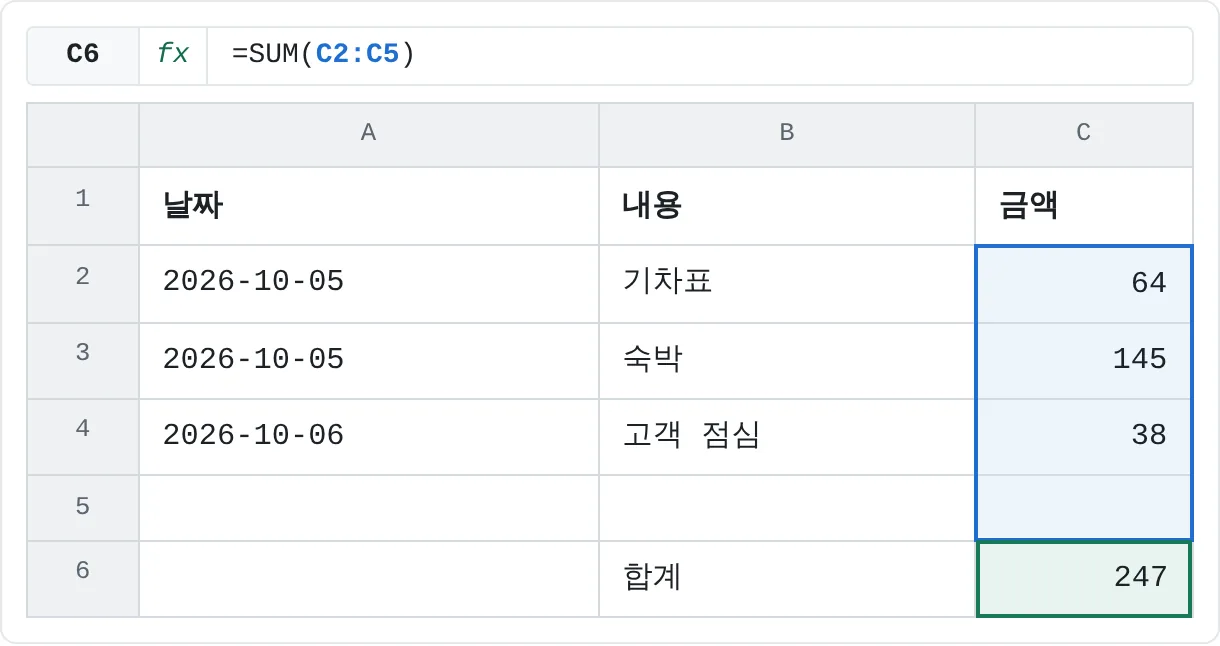
출장을 다녀올 때마다 경비를 청구하는 직원이 있어요. 서식 파일에는 제목, C6의 SUM 합계, 여유로 남겨 둔 빈 행이 있어서 출장 한 번을 정리하는 데 1분이면 돼요.
| A | B | C | |
|---|---|---|---|
| 1 | 날짜 | 내용 | 금액 |
| 2 | 2026-10-05 | 기차표 | 64 |
| 3 | 2026-10-05 | 숙박 | 145 |
| 4 | 2026-10-06 | 고객 점심 | 38 |
| 5 | |||
| 6 | 합계 | 247 |
합계는 247(64 + 145 + 38)이에요. SUM 범위에 비어 있는 5행이 포함되어 있어서, 네 번째 항목을 입력하면 합계에 자동으로 더해져요.
과목마다 쓰는 성적 관리표
과목마다 성적 관리표를 따로 쓰는 학생이 있어요. 서식 파일에는 과제, 점수, 만점 열과, % 형식으로 표시되는 D열의 백분율 수식이 들어 있어요.
| A | B | C | D | |
|---|---|---|---|---|
| 1 | 과제 | 점수 | 만점 | 백분율 |
| 2 | 쪽지 시험 1 | 18 | 20 | 90% |
| 3 | 에세이 | 42 | 50 | 84% |
| 4 | 실험 보고서 | 27 | 30 | 90% |
| 5 | 쪽지 시험 2 | 15 | 20 | 75% |
에세이는 50점 만점에 42점이라 84%로 표시되고, 쪽지 시험 1과 실험 보고서는 90%, 쪽지 시험 2는 75%예요. 서식 파일을 쓰면 다음 과목의 관리표는 이 과목의 점수가 아니라 같은 수식과 서식으로 시작해요.
여행 경비 나누기
1년에 두 번 주말여행을 가는 친구들이 있어요. 여행 서식 파일에는 비용 항목마다 금액, 나눠 낼 인원, 1인당 금액이 있어요.
| A | B | C | D | |
|---|---|---|---|---|
| 1 | 항목 | 비용 | 인원 | 1인당 |
| 2 | 숙소 | 480 | 4 | 120 |
| 3 | 주유비 | 96 | 4 | 24 |
| 4 | 장보기 | 140 | 4 | 35 |
| 5 | 보트 대여 | 90 | 3 | 30 |
숙소는 1인당 120(480 ÷ 4)이고, 보트는 세 명만 타서 1인당 30(90 ÷ 3)이에요. 다음 여행 때 새 사본을 만들면 비용 칸이 다시 비어 있어요.
자주 하는 실수
- 서식 파일 자체에서 작업하기. 파일 › 열기로 .xltx를 열어 내용을 채우면 서식 파일이 바뀌어요. 사본은 파일 › 새로 만들기 › 개인에서 만드세요.
- 서식 파일을 일반 통합 문서로 저장하기. .xlsx로 저장한 예산을 매달 다시 쓰다 보면 언젠가 엉뚱한 달의 내용으로 덮어쓰게 돼요. 파일 형식에서 Excel 서식 파일(*.xltx)을 고르세요.
- 다른 폴더에 저장하기. 개인 탭에는 서식 파일 폴더에 있는 서식 파일만 나와요. 그 폴더에 저장하거나, 기본 개인 서식 파일 위치를 내가 쓰는 폴더로 바꾸세요.
- 예시 데이터나 예전 데이터를 남겨 두기. 모든 사본은 서식 파일에 들어 있는 내용으로 시작해요. 저장하기 전에 입력 셀을 비우세요.
- 입력 셀의 잠금을 풀지 않고 시트 보호하기. 그러면 아무도 아무것도 입력할 수 없어요. 먼저 입력 셀의 잠금을 해제하세요.
연습
연습
예산 서식 파일을 만들어 써 보기
- 새 통합 문서에 이 페이지의 예산을 입력하세요. A1:D1에 항목, 예산, 실제, 남은 돈을 적고, 항목 네 개와 합계 행을 만드세요. D2에
=B2-C2를 입력해 D5까지 채우고, 6행에는 SUM 수식을 넣으세요. - 실제 셀은 비워 두세요. Ctrl+1 › 보호에서 잠금을 해제한 다음 시트를 보호하세요.
- F12를 누르고 Excel 서식 파일(*.xltx)을 고른 다음, 이름을
월 예산으로 정해 엑셀이 제안하는 폴더에 저장하세요. 그리고 닫으세요. - 파일 › 새로 만들기 › 개인으로 가서 사본을 만드세요. 이번 달 지출을 채우고 일반 통합 문서로 저장하세요.
- 사본을 하나 더 만들어서 빈 상태로 시작하는지 확인하세요.
관련 자료
도움이 되었나요? 틀린 부분을 발견하셨나요? 피드백 보내기 · admin@arumsoft.com