엑셀 가계부 양식: 개인 예산·고지서·부채 관리 템플릿
한 달 가계부 통합 문서예요. 거래를 한 번만 입력하면 예산 대비 실제 지출, 고지서 납부일, 부채 상환 예상, 한 장짜리 대시보드가 자동으로 채워져요.
- 시트:
- 7
- 지원 버전:
- Microsoft 365용 Excel, Excel 2016 이후 버전, Mac용 Excel, 웹용 Excel
- 업데이트:
이 템플릿으로 할 수 있는 일
- 원하는 달의 수입, 지출, 순현금흐름 확인
- 카테고리별 예산을 정하고 초과 지출을 빨간색으로 확인
- 매달 나가는 고지서의 이번 달 납부일과 납부 여부 관리
- 부채별 상환 기간과 추가 상환 효과 계산
구성
통합 문서에는 시트가 7개 있어요. 입력하는 시트는 몇 개뿐이고 나머지는 자동으로 계산돼요.
| 시트 | 용도 | 입력하는 내용 | 자동 계산 |
|---|---|---|---|
| Start Here | 기준 월과 핵심 숫자 5개를 보여 주는 대시보드 | 기준 월(B6) | 수입, 지출, 순현금흐름, 미납 고지서, 총부채 |
| Transactions | 수입·지출 한 건당 한 행(최대 100건) | 날짜, 내용, 카테고리, 유형, 금액, 계좌 | 없음(다른 시트로 값이 넘어가요) |
| Budget | 지출 카테고리 10개의 월 예산 | 카테고리별 월 예산 | 실제 지출, 차이, 사용률 |
| Bills | 정기 고지서 목록(최대 50개) | 고지서, 카테고리, 납부일, 금액, 자동이체, 상태 | 다음 납부일 |
| Debt Payoff | 부채 잔액과 상환 예상(최대 30개) | 부채, 잔액, 연이율, 최소·추가 상환액 | 총 상환액, 예상 개월 수 |
| Lists | 통합 문서 전체의 드롭다운 선택지 | 내 카테고리와 선택지 | 없음 |
| Checks | 간단한 점검 항목 4개 | 없음 | 항목별 OK 또는 Review |
시작하기 전에
파일을 열면 바로 쓸 수 있어요. 셀 색으로 각 칸의 용도를 알 수 있어요.
- 파일을 열어요. 엑셀 위쪽에 노란색 제한된 보기 표시줄이 나오면 편집 사용을 눌러요. 인터넷에서 받은 파일은 항상 이렇게 열려요.
- 파일› then 다른 이름으로 저장으로 내 사본을 저장해 두면 언제든 원본으로 다시 시작할 수 있어요.
- 예시 데이터를 지워요. 사용법을 보여 주려고 예시 데이터가 들어 있어요. Transactions에서는 A~G열의 예시를 지우고, Bills와 Debt Payoff의 예시 고지서와 부채는 지우거나 내 내용으로 덮어쓰세요. Budget은 카테고리 이름은 그대로 두고 B열 금액만 내 예산으로 바꾸면 돼요.
단계별 사용법
처음에는 순서대로 따라 하세요. 그다음부터는 매일 또는 매달 입력하는 단계만 반복하면 돼요.
기준 월 정하기
Start Here 시트의
B6셀에 보고 싶은 달의 1일을 입력해요. 예:2026-11-01월별로 계산되는 값은 모두 이 셀 하나를 따라가요. 대시보드의 수입·지출, Budget의 Actual 열, Bills의 Next Due Date 열이 모두 바뀌어요.
거래 기록하기
Transactions에 월급, 구매, 납부를 한 건당 한 행씩 입력해요.
- Date: 돈이 들어오거나 나간 날짜
- Description: 나중에 알아볼 수 있는 내용(예: 월세, 마트)
- Category: 드롭다운에서 선택(Housing, Groceries, Paycheck 등)
- Type: Income(수입) 또는 Expense(지출) 선택
- Amount: 항상 양수로 입력해요. 더할지 뺄지는 Type 열이 정해요.
- Account, Notes: 선택 사항(예: Checking, Credit Card)
월 예산 정하기
Budget 시트의 Monthly Budget 열에 카테고리별로 쓸 예정인 금액을 입력해요.
그러면
B6에 정한 달을 기준으로 초록색 열이 채워져요.- Actual: 그 달 해당 카테고리의 실제 지출 합계
- Variance: 예산 − 실제 지출. 빨간색 괄호로 표시된 음수는 예산을 넘었다는 뜻이에요.
- Used %: 예산을 얼마나 썼는지. 100%가 넘으면 예산 초과예요.
고지서 관리하기
Bills에 정기적으로 나가는 고지서를 한 번씩만 적어요. 이름, 카테고리, Due Day(매달 납부일, 1~31), 금액, Auto Pay(자동이체 여부), Status를 입력해요.
Next Due Date는 기준 월과 납부일로 계산되기 때문에 항상 이번 달 날짜가 보여요.
고지서를 내면 Status를 Paid로 바꿔요. Start Here의 Unpaid Bills 개수가 줄어요.
새 달이 시작되면 모든 Status를 Unpaid로 되돌리고
B6을 새 달로 바꿔요.부채 상환 계획 세우기
Debt Payoff에 대출이나 카드별로 현재 Balance(잔액), APR(연이율,
22.9%처럼 퍼센트로 입력), Minimum Payment(최소 상환액), 추가로 낼 Extra Payment를 입력해요.Total Payment는 두 금액의 합이고, Est. Months는 이자까지 고려해 그 금액으로 몇 달을 더 내야 하는지 보여 줘요.
Extra Payment를 5만 원쯤 올려 보고 Est. Months가 얼마나 줄어드는지 확인해 보세요. 조금 더 갚는 효과를 가장 빨리 알 수 있는 방법이에요.
Est. Months에 Review가 나오면 상환액이 월 이자보다 적어서 잔액이 줄지 않는다는 뜻이에요. 상환액을 늘리세요.
잔액은 한 달에 한 번 명세서를 보고 업데이트해요.
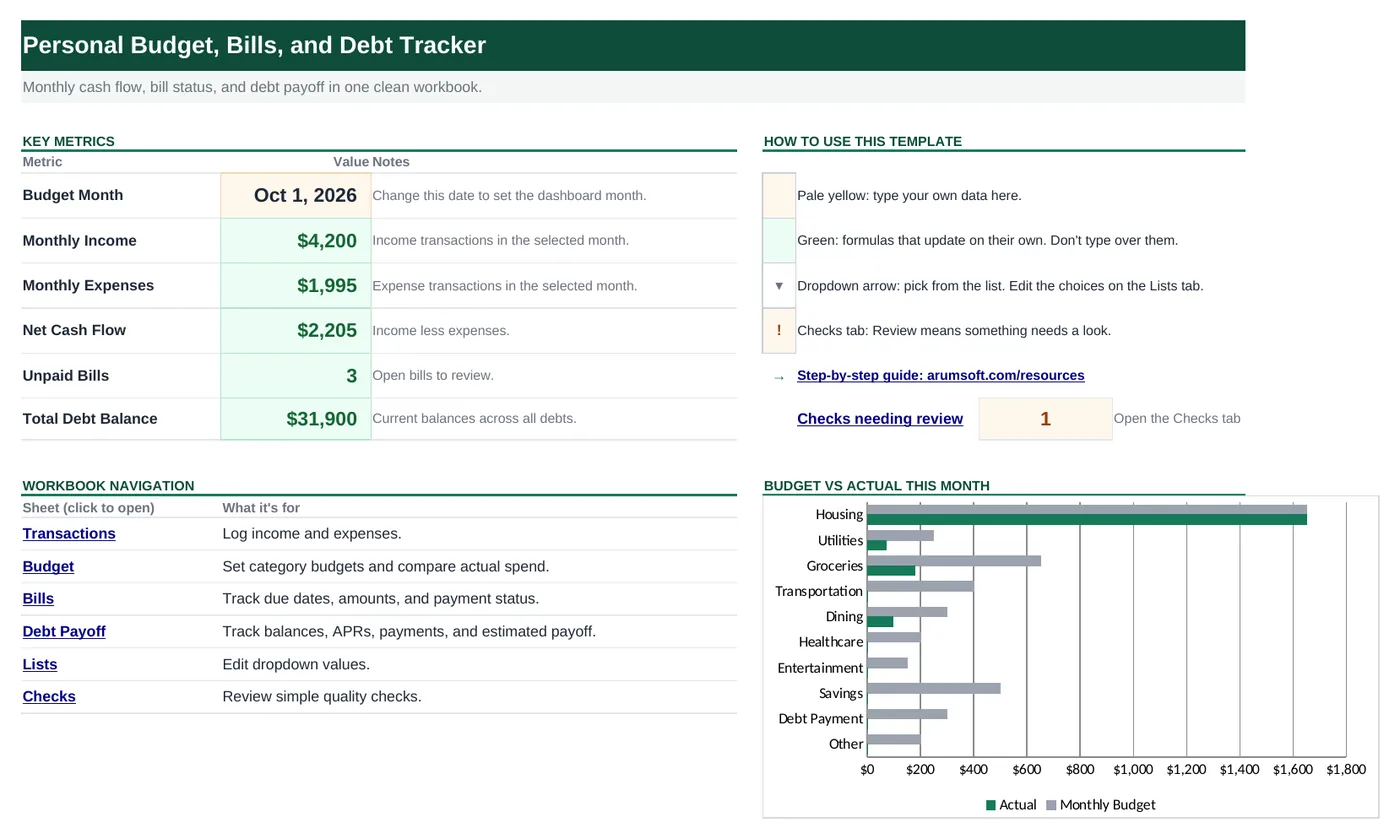
대시보드 보기
Start Here의 Key Metrics 표에서 그 달의 Monthly Income, Monthly Expenses, Net Cash Flow(수입 − 지출), Unpaid Bills, Total Debt Balance를 한눈에 볼 수 있어요.
Budget vs actual 차트는 카테고리별 예산과 실제 지출을 비교하고, Checks needing review는 확인이 필요한 항목 수를 보여 줘요. Workbook Navigation의 시트 이름을 클릭하면 그 시트로 바로 이동해요.
Checks 시트 확인하기
Checks는 네 가지를 점검해서 OK(초록) 또는 Review(주황)로 보여 줘요.
- 순현금흐름이 음수가 아닌지
- 미납 고지서가 없는지
- 모든 부채 상환액이 최소한 이자를 넘는지
- 예산 금액이 입력되어 있는지
Review가 나오면 Where to Fix 열에 어느 시트를 보면 되는지 나와 있어요.
드롭다운 선택지 바꾸기
모든 드롭다운은 Lists 시트에서 선택지를 가져와요. 그래서 이 시트만 고치면 돼요.
"Pets" 같은 카테고리를 추가하려면:
- Lists의 Categories 아래 빈 칸에
Pets를 입력해요. Transactions와 Bills의 Category 드롭다운에 바로 나타나요. - 예산도 세우려면 Budget 시트에 Pets 행을 추가하고 위 행의 수식을 복사해요.
- Lists의 Categories 아래 빈 칸에
수식 이해하기
수식을 몰라도 템플릿은 쓸 수 있지만, 수식을 살펴보면 엑셀 공부에 도움이 돼요. 엑셀에서 셀을 클릭하면 수식 입력줄에 수식이 보여요.
=SUMIFS(Transactions!$E$5:$E$104, Transactions!$D$5:$D$104, "Income",
       Transactions!$A$5:$A$104, ">="&$B$6,
       Transactions!$A$5:$A$104, "<"&DATE(YEAR($B$6), MONTH($B$6)+1, 1))
Type이 Income이고, 날짜가 B6의 1일 이후이면서 다음 달 1일 이전인 행의 Amount를 더해요. 월 지출은 "Expense"로 바꾼 같은 수식이에요.
배워 보기: 엑셀 SUMIF, SUMIFS 함수 사용법 →=SUMIFS(Transactions!$E$5:$E$104, Transactions!$C$5:$C$104, A5,
Transactions!$D$5:$D$104, "Expense", ...same month test...)같은 원리에 조건이 하나 더 붙어요. Category가 A열의 이름과 같아야 해요.
배워 보기: 엑셀 SUMIF, SUMIFS 함수 사용법 →=IF(A5="", "", DATE(YEAR('Start Here'!$B$6), MONTH('Start Here'!$B$6),
MIN(C5, DAY(EOMONTH('Start Here'!$B$6, 0)))))B6의 연도와 월, C열의 납부일로 날짜를 만들어요. EOMONTH로 그 달의 마지막 날을 구하고, MIN으로 31일 같은 납부일이 다음 달로 넘어가지 않게 해요. 빈 행에서는 IF가 셀을 비워 둬요.
배워 보기: 엑셀 텍스트 함수와 날짜 함수 사용법 →=IF(A5="", "", IFERROR(ROUNDUP(NPER(C5/12, -F5, B5), 0), "Review"))NPER은 주어진 이율로 잔액을 다 갚는 데 필요한 납부 횟수를 구해요. 연이율을 12로 나눠 월이율로 만들고, 나가는 돈이라 상환액은 음수로 넣고, ROUNDUP으로 31.2개월을 32개월로 올려요. 절대 갚을 수 없는 금액이면 IFERROR가 Review를 보여 줘요.
배워 보기: 엑셀 IFERROR 함수 사용법 →=IF('Start Here'!$B$9>=0, "OK", "Review")간단한 IF 수식이에요. 조건부 서식이 OK는 초록, Review는 주황으로 칠해요.
배워 보기: 엑셀 IF 함수 사용법 →팁과 한계
- 수식은 Transactions의 5~104행, 즉 100건까지 읽어요. 칸이 모자라면 분기나 연도별로 사본을 저장해 새로 시작하거나, 범위를 넓히세요. Ctrl+H를 누르고 범위를 통합 문서, 찾는 위치를 수식으로 정한 뒤
$104를$1004로 모두 바꾸면 돼요. - 행을 통째로 삭제하지 말고 Delete 키로 내용만 지워야 수식 범위가 유지돼요.
- 초록색 셀에는 입력하지 마세요. 실수로 덮어썼다면 Ctrl+Z를 누르거나 바로 위 셀의 수식을 복사하면 돼요.
- 계산 결과는 개인 계획을 위한 추정치이며 금융 조언이 아니에요. 상환 개월 수는 이율과 상환액이 그대로라고 가정해요.
이 템플릿에 쓰인 기능 배우기
도움이 되었나요? 잘못된 내용이 있나요? 의견 보내기 · admin@arumsoft.com