엑셀 리본 메뉴와 빠른 실행 도구 모음 사용자 지정하기
자주 쓰는 명령을 빠른 실행 도구 모음에 추가하고, 나만의 리본 탭을 만들고, 개발 도구 탭을 표시하고, 모두 원래대로 되돌리는 방법을 배워요.
- 난이도
- 초급
- Time
- 8분 분량
- 수정:
- 적용 대상:
- Microsoft 365용 Excel, Excel 2021, Excel 2019
배울 내용
- 빠른 실행 도구 모음을 표시하고 명령을 추가하거나 제거하기
- Alt 키로 도구 모음의 명령 실행하기
- 나만의 명령 그룹이 있는 사용자 지정 리본 탭 만들기
- 개발 도구 탭을 표시하고, 리본을 축소하고, 변경 내용 되돌리기
시작하기 전에
엑셀에는 열 개가 넘는 리본 탭에 수백 가지 명령이 흩어져 있지만, 대부분은 늘 쓰는 열 개 남짓만 반복해서 써요. 빠른 실행 도구 모음(Quick Access Toolbar)은 어떤 탭을 열어 두든 항상 보이는 작은 단추 줄이고, 여기에 무엇을 넣을지는 직접 정해요. 단추 몇 개로 부족하면 리본(Ribbon)에 사용자 지정 탭을 추가할 수도 있어요. 리본의 명령을 마우스 오른쪽 단추로 클릭하고 빠른 실행 도구 모음에 추가를 고르는 것부터 시작하세요.
어디에 있나요
모든 설정은 리본을 마우스 오른쪽 단추로 클릭하는 데서 시작해요.
- 명령 하나 추가: 리본에서 그 명령을 마우스 오른쪽 단추로 클릭하고 빠른 실행 도구 모음에 추가를 고르세요.
- 도구 모음 표시하기, 숨기기: 리본의 빈 곳을 마우스 오른쪽 단추로 클릭하고 빠른 실행 도구 모음 표시나 빠른 실행 도구 모음 숨기기를 고르세요.
- 세부 설정: 파일 then 옵션 then 빠른 실행 도구 모음과 파일 then 옵션 then 리본 사용자 지정에서 해요. 리본을 마우스 오른쪽 단추로 클릭하고 리본 사용자 지정을 고르면 두 번째 화면이 바로 열려요.
빠른 실행 도구 모음에 명령 추가하기
최신 Microsoft 365에서는 직접 켜기 전까지 도구 모음이 숨겨져 있을 수 있어요. 실행 취소와 다시 실행은 이제 홈 탭 왼쪽 끝에 있어서, 도구 모음이 숨겨져 있어도 쓸 수 있어요.
도구 모음을 표시하세요
리본의 빈 곳을 마우스 오른쪽 단추로 클릭하고 빠른 실행 도구 모음 표시를 고르세요. 버전에 따라 리본 위나 아래에 나타나요. 위치를 바꾸려면 도구 모음 끝의 작은 화살표(빠른 실행 도구 모음 사용자 지정)를 클릭하고 리본 위에 표시나 리본 아래에 표시를 고르세요.
원하는 명령을 마우스 오른쪽 단추로 클릭하세요
데이터 탭으로 가서 필터를 마우스 오른쪽 단추로 클릭하고 빠른 실행 도구 모음에 추가를 고르세요. 이제 필터 단추가 도구 모음에 생기고 어느 탭에서든 쓸 수 있어요.
드롭다운 메뉴 안의 명령도 추가하세요
메뉴나 갤러리 안의 항목도 똑같이 추가할 수 있어요. 홈 then 클립보드 then 붙여넣기를 열고 값을 마우스 오른쪽 단추로 클릭한 다음 빠른 실행 도구 모음에 추가를 고르세요.
명령을 제거하세요
도구 모음의 단추를 마우스 오른쪽 단추로 클릭하고 빠른 실행 도구 모음에서 제거를 고르세요.
키보드로 쓰기. Alt를 눌렀다 떼면 도구 모음 단추 위에 작은 숫자가 나타나요. 단추의 숫자를 누르면 그 명령이 실행돼요. 숫자는 단추 순서대로 붙으니 가장 많이 쓰는 명령을 앞쪽에 두세요.
리본에 없는 명령. 도구 모음 끝의 화살표를 클릭하고 기타 명령을 고르세요. 명령 선택에서 리본에 없는 명령(또는 모든 명령)을 고르고, 명령을 선택한 다음 추가 >>를 클릭하세요. 오른쪽의 위아래 화살표로 순서를 바꾸고 확인을 클릭하세요.
나만의 리본 탭 만들기
엑셀에 원래 있는 그룹에는 명령을 추가할 수 없지만, 어느 탭에든 내 그룹을 추가하거나 탭을 새로 만들 수 있어요.
리본 사용자 지정을 여세요
리본을 마우스 오른쪽 단추로 클릭하고 리본 사용자 지정을 고르거나 파일 then 옵션 then 리본 사용자 지정으로 가세요. 왼쪽 목록에는 명령이, 오른쪽 목록에는 탭이 있어요.
탭과 그룹을 만드세요
새 탭을 클릭하세요. 선택해 두었던 탭 바로 아래에 새 탭이 생기고, 그 안에 새 그룹도 하나 들어 있어요. 이름 뒤에 "(사용자 지정)"이 붙어서 원래 있던 탭과 구별돼요. 각각 선택하고 이름 바꾸기를 클릭해서 이름을 붙이세요. 예를 들어 탭은 "성적", 그룹은 "성적 처리"로요.
그룹에 명령을 추가하세요
오른쪽에서 내 그룹을 선택한 상태로 왼쪽에서 명령을 고르고 추가 >>를 클릭하세요. 원하는 명령이 안 보이면 명령 선택을 모든 명령으로 바꾸세요. 명령마다 반복하세요.
파일 › 옵션 › 리본 사용자 지정 화면이에요. 왼쪽에 명령, 오른쪽에 탭이 있어요. 개발 도구를 체크하면 개발 도구 탭이 표시돼요. 변경 내용을 저장하세요
확인을 클릭하세요. 내가 정한 위치에 새 탭이 나타나요.
개발 도구 탭 표시하기
개발 도구(Developer) 탭에는 매크로와 양식 컨트롤 명령이 있는데, 처음에는 숨겨져 있어요. 파일 then 옵션 then 리본 사용자 지정에서 오른쪽 기본 탭 목록의 개발 도구를 체크하고 확인을 클릭하세요. 같은 방법으로 아무 탭이나 체크를 해제하면 숨길 수 있어요. 원래 있던 탭은 숨기기만 할 수 있고, 삭제할 수 있는 건 직접 만든 탭뿐이에요.
실제 활용 사례
키 두 번으로 값만 붙여넣기
하루 종일 다른 보고서의 숫자를 붙여 넣는데, 원본의 수식이나 서식 없이 값만 필요해요.
값을 도구 모음에 추가하고, 파일 then 옵션 then 빠른 실행 도구 모음에서 위쪽 화살표로 맨 앞으로 옮기세요. 그다음부터는 복사한 뒤 Alt를 누르고 값 단추에 표시된 숫자를 누르면 값만 붙여 넣어져요.
성적 처리 기간용 성적 탭
담임 선생님은 반마다 성적표에서 정렬, 필터, 조건부 서식을 쓰는데, 세 명령이 서로 다른 탭에 있어요.
리본 사용자 지정에서 새 탭을 클릭하고 탭 이름을 "성적", 그룹 이름을 "성적 처리"로 바꾼 다음 정렬, 필터, 조건부 서식을 추가하세요(목록에 없으면 명령 선택을 모든 명령으로 바꾸세요). 이제 어느 성적표에서든 세 명령이 한 탭에 나란히 있어요. 동료와 같은 설정을 쓰려면 화면 아래의 가져오기/내보내기로 파일로 저장해서 전달하세요. 동료는 그 파일을 가져오기만 하면 돼요.
작은 노트북에서 행 더 많이 보기
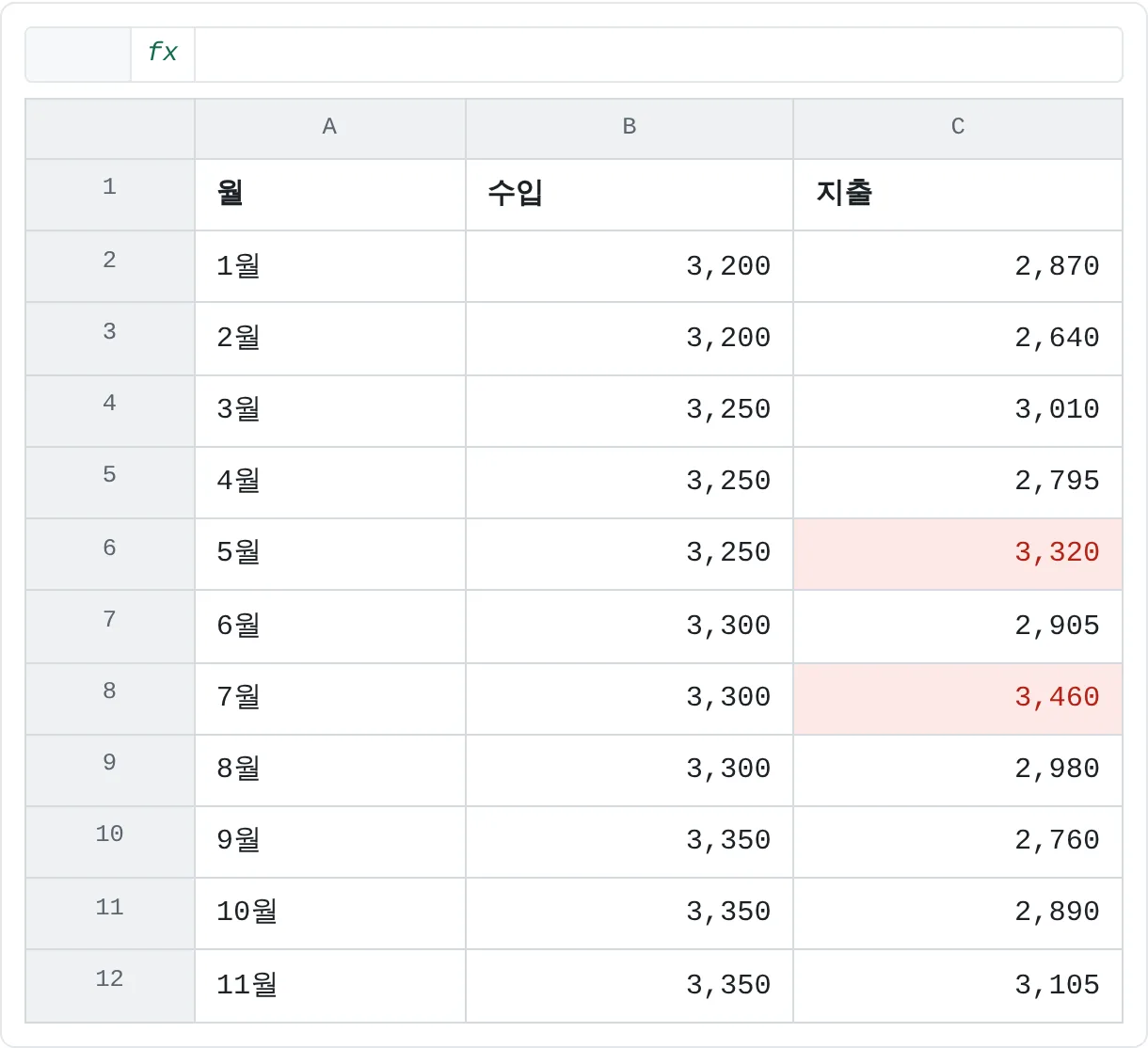
작은 노트북 화면에서는 리본이 창의 큰 부분을 차지해서 가계부의 몇 달 치만 보여요.
| A | B | C | |
|---|---|---|---|
| 1 | 월 | 수입 | 지출 |
| 2 | 1월 | 3,200 | 2,870 |
| 3 | 2월 | 3,200 | 2,640 |
| 4 | 3월 | 3,250 | 3,010 |
| 5 | 4월 | 3,250 | 2,795 |
| 6 | 5월 | 3,250 | 3,320 |
| 7 | 6월 | 3,300 | 2,905 |
| 8 | 7월 | 3,300 | 3,460 |
| 9 | 8월 | 3,300 | 2,980 |
| 10 | 9월 | 3,350 | 2,760 |
| 11 | 10월 | 3,350 | 2,890 |
| 12 | 11월 | 3,350 | 3,105 |
Ctrl+F1을 누르면 리본이 탭 이름만 남기고 접혀요. 명령이 필요할 때 탭 이름을 클릭하면 명령을 쓸 때까지 리본이 열려 있어요. 다시 Ctrl+F1을 누르면 리본이 고정돼요. 빠른 실행 도구 모음에 넣어 둔 명령은 그동안에도 계속 보여요.
변경 내용 되돌리기
- 명령 하나: 도구 모음에서 그 명령을 마우스 오른쪽 단추로 클릭하고 빠른 실행 도구 모음에서 제거를 고르세요. 옵션 화면에서는 오른쪽 목록에서 명령을 선택하고 제거를 클릭하세요.
- 원래 있던 탭 하나: 리본 사용자 지정에서 그 탭을 선택하고 재설정을 클릭한 다음 선택한 탭만 다시 설정하는 항목을 고르세요.
- 전부: 재설정을 클릭하고 모든 사용자 지정을 다시 설정하는 항목을 고르세요. 리본과 빠른 실행 도구 모음이 모두 처음 상태로 돌아가요.
자주 하는 실수
- 추가 단추가 회색이에요. 리본 사용자 지정에서는 사용자 지정 그룹에만 명령을 추가할 수 있어요. 이름 뒤에 "(사용자 지정)"이 붙은 그룹을 선택하거나 새 그룹을 먼저 클릭하세요.
- 도구 모음이 사라졌어요. 지워진 게 아니라 숨겨진 거예요. 리본을 마우스 오른쪽 단추로 클릭하고 빠른 실행 도구 모음 표시를 고르세요.
- 리본이 사라졌어요. 축소된 거예요. Ctrl+F1을 누르거나 아무 탭 이름이나 두 번 클릭하세요.
- 다른 컴퓨터에는 설정이 없어요. 사용자 지정 내용은 통합 문서가 아니라 설정한 컴퓨터에 저장돼요. 가져오기/내보내기로 옮기세요.
- 단추가 너무 많아요. 아이콘이 30개인 도구 모음은 리본만큼 찾기 어려워요. 매일 쓰는 명령만 남기세요.
연습
연습
내 작업 방식에 맞게 엑셀 설정하기
- 빠른 실행 도구 모음이 숨겨져 있다면 표시하고, 리본의 반대쪽(위 또는 아래)으로 옮겨 보세요.
- 필터(데이터 탭)와 값(붙여넣기 메뉴)을 추가하세요. Alt를 누르고 각 단추에 붙는 숫자를 확인하세요.
- 수식이 든 셀을 복사하고, 키보드만으로 도구 모음의 값 단추를 써서 붙여 넣으세요.
- "내 도구"라는 사용자 지정 탭을 만들고, 그 안에 "매일" 그룹을 만들어 자주 쓰는 명령 세 개를 추가하세요.
- 개발 도구 탭을 표시하고, Ctrl+F1로 리본을 축소했다가 다시 펼치세요.
- "내 도구" 탭을 다시 지우세요. 리본 사용자 지정에서 선택하고 제거를 클릭하면 돼요.
관련 자료
도움이 되었나요? 틀린 부분을 발견하셨나요? 피드백 보내기 · admin@arumsoft.com