엑셀 개인 재무 관리 템플릿: 은행 내역 가져오기와 재무 계획
Windows용 엑셀에서 쓰는 올인원 재무 통합 문서예요. 내장된 가져오기 도구가 CSV, 엑셀, OFX, QFX, QBO 파일을 읽어 오고, 대시보드와 예산, 계획 시트가 자동으로 채워져요.
- 시트:
- 18
- 지원 버전:
- Windows용 엑셀(Microsoft 365 또는 Excel 2010 이후 버전). 대시보드와 계획 시트는 Mac용 엑셀과 웹용 엑셀에서도 열리지만 가져오기 버튼은 작동하지 않아요.
- 업데이트:
Personal Finance Workbook.xlsm
무료로 내려받을 수 있고 가입할 필요가 없어요.
예시 가져오기 파일(.zip, 9KB)가져오기 도구를 연습해 볼 수 있는 CSV, QFX, TXT, 엑셀 파일이에요.
이 템플릿으로 할 수 있는 일
- 어느 은행, 카드, 대출 회사의 CSV·엑셀·OFX·QFX·QBO 파일이든 한 목록으로 가져오기
- 은행별로 가져오기 프로필을 저장해 다음부터는 클릭 세 번으로 가져오기
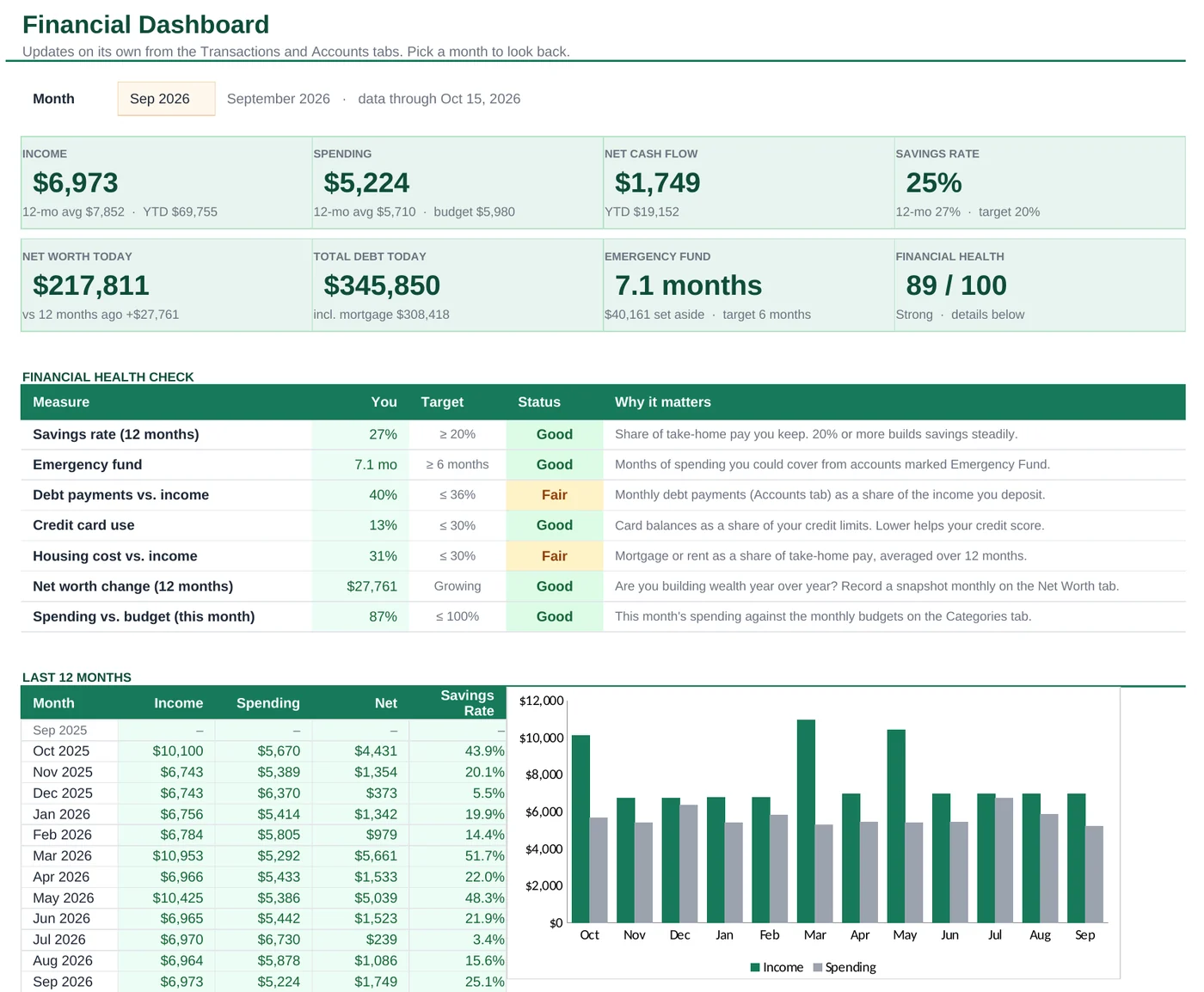
- 수입, 지출, 순자산, 0~100점 재무 건강 점수를 대시보드 한 장에서 확인
- 부채 상환, 저축 목표, 401(k), 은퇴, 주택담보대출(전체 상환 일정 포함) 계획
구성
통합 문서에는 시트가 18개 있어요. 입력하는 시트는 몇 개뿐이고 나머지는 자동으로 계산돼요.
| 시트 | 용도 | 입력하는 내용 | 자동 계산 |
|---|---|---|---|
| Start | 시작 단계와 버튼 | 없음 | 없음 |
| Dashboard | 월별 요약과 재무 건강 점검 | 볼 달(C4) | 수입, 지출, 저축률, 순자산, 부채, 비상금, 건강 점수, 차트 |
| Import | 가져오기 도구: 파일 선택, 미리 보기, 가져오기 | 파일, 프로필, 계좌, 열 설정 | 파일 미리 보기와 정리된 행 미리 보기 |
| Import Guide | 가져오기 설정 설명과 문제 해결 표 | 없음 | 없음 |
| Transactions | 가져온 모든 거래를 같은 형식으로 모은 목록 | 카테고리(바꾸고 싶을 때 드롭다운) | 유형, 월, 원본 파일, 중복 확인 키 |
| Accounts | 은행, 카드, 대출, 투자 계좌 목록 | 이름, 금융기관, 유형, 끝 4자리, 시작 잔액 또는 명세서 잔액 | 현재 잔액, 마지막 가져오기, 거래 수 |
| Import Profiles | 저장한 가져오기 설정(파일 형식마다 하나) | 프로필 이름 변경·삭제 | Save Profile을 누르면 채워져요 |
| Categories | 카테고리, 월 예산, 자동 분류 규칙 | 카테고리, 예산, 규칙 | 없음 |
| Budget | 카테고리별 예산 대비 실제 지출 | 없음(예산은 Categories에 입력) | 실제 지출, 남은 금액·초과, 사용률, 연간 누계, 12개월 평균 |
| Net Worth | 자산, 부채, 월별 기록 | Record this month 버튼 | 그룹별 합계, 순자산, 자산 대비 부채 비율 |
| Debt Payoff | 애벌랜치 vs 스노볼 상환 계획 | 부채, 매달 추가 상환액 | 두 방법의 부채 완납일, 개월 수, 총이자 |
| Savings Goals | 비상금과 저축 목표(최대 15개) | 목표액, 모은 금액, 월 저축액, 목표일 | 남은 금액, 진행률, 남은 개월 수 |
| 401(k) | 과거 연 수익률로 보는 401(k) 예측 | 나이, 잔액, 연봉, 납입률, 회사 매칭, 과거 수익률 | 평균·연복리 수익률, 세 가지 시나리오, 은퇴 시 잔액 |
| Retirement | 은퇴 자금이 충분할까? | 생활비, 사회보장연금, 연금, 기타 저축 | 필요 자금, 남거나 모자라는 금액, 돈이 버티는 나이 |
| Mortgage | 자세한 주택담보대출 계산기와 재융자 점검 | 집값, 계약금, 금리, 기간, 세금, PMI, 추가 상환 | 월 상환액, 완납일, 아낀 이자, 재융자 손익분기 |
| Amortization | 회차별 상환 일정(최대 480회) | 없음 | 이자, 원금, 추가 원금, 잔액, PMI, 세금 |
| Debt Calc | Debt Payoff 계산을 위한 보조 시트 | 없음 | 월별 잔액 |
| Lists | 드롭다운 선택지와 보조 값 | 없음 | 보조 값 |
매크로 켜기(처음 한 번)
가져오기 도구는 매크로예요. Windows와 엑셀은 인터넷에서 내려받은 파일의 매크로를 막기 때문에 처음에 간단한 두 단계가 필요해요. 내려받은 파일마다 한 번만 하면 돼요.
파일을 열기 전에 차단 해제하기
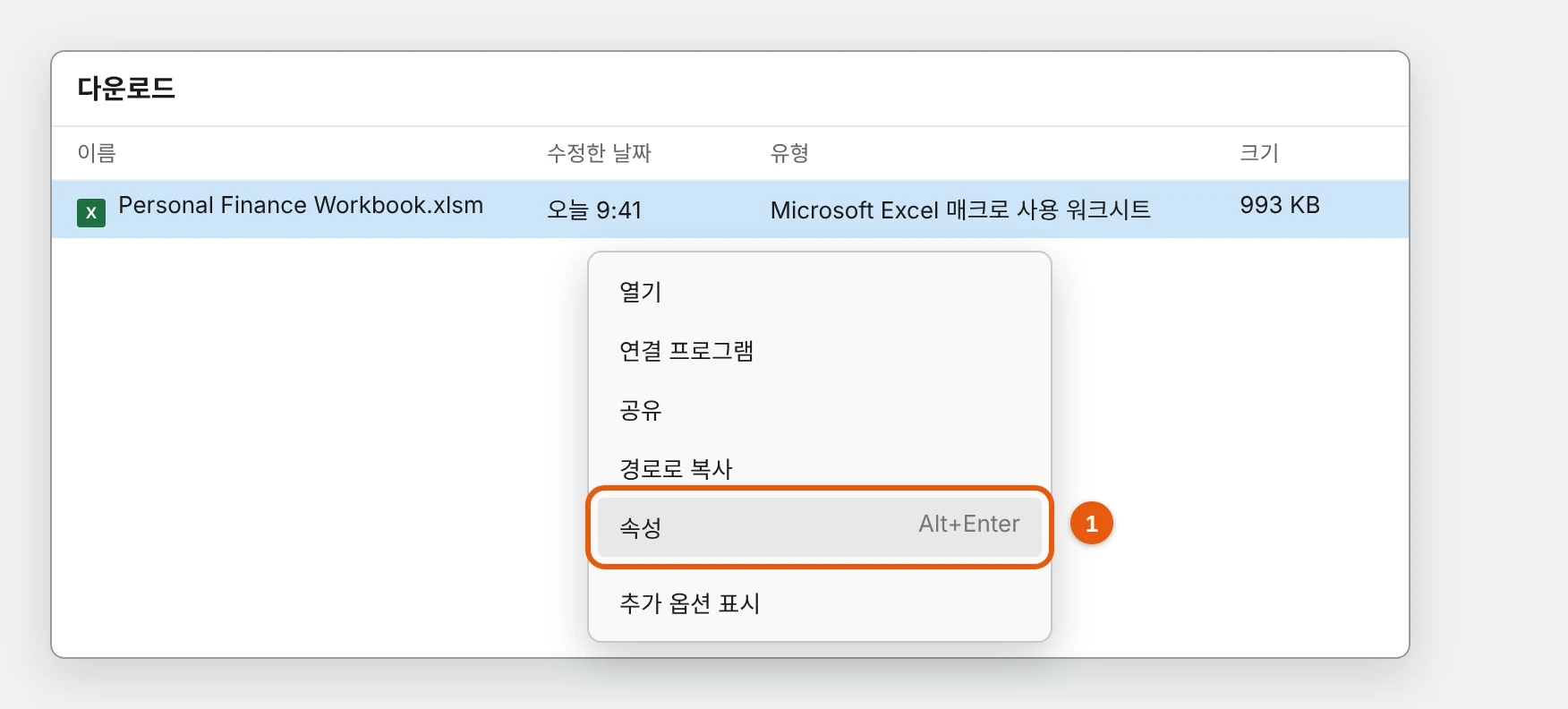
- 파일 탐색기에서 다운로드 폴더를 열어요.
- Personal Finance Workbook.xlsm을 마우스 오른쪽 버튼으로 클릭하고 속성을 선택해요. Windows 11에서는 메뉴 아래쪽에 있어요. 파일을 선택하고 Alt+Enter를 눌러도 돼요.
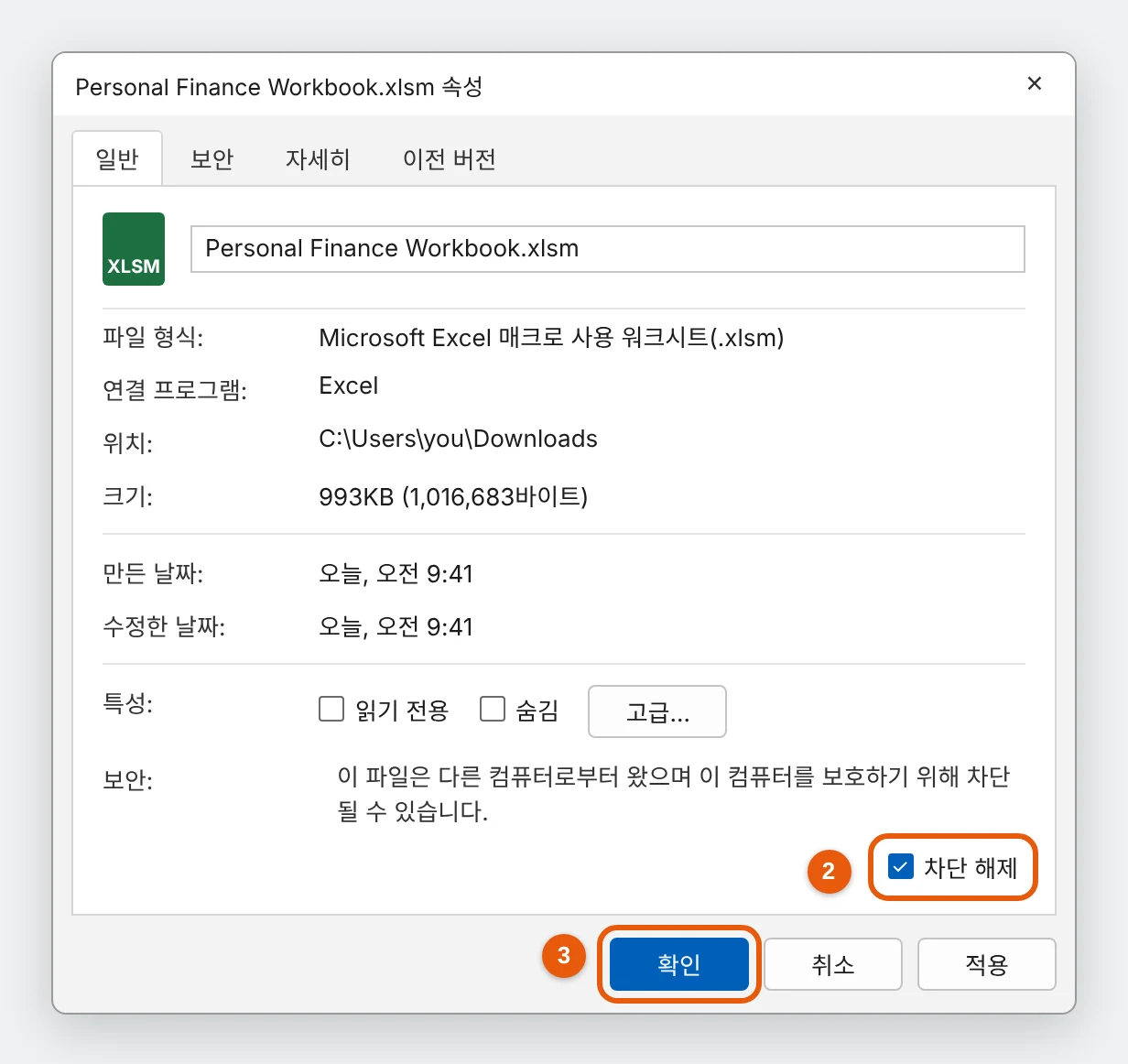
- 일반 탭 아래쪽의 보안에서 차단 해제에 체크해요.
- 확인을 눌러요.
파일을 열고 콘텐츠 사용 누르기
- 파일을 두 번 클릭해 엑셀에서 열어요.
- 노란색 보안 경고 표시줄에 매크로를 사용할 수 없도록 설정했습니다라고 나오면 콘텐츠 사용을 눌러요.
- 엑셀이 이 파일에 대한 선택을 기억하기 때문에 다음부터는 표시줄이 나오지 않아요.
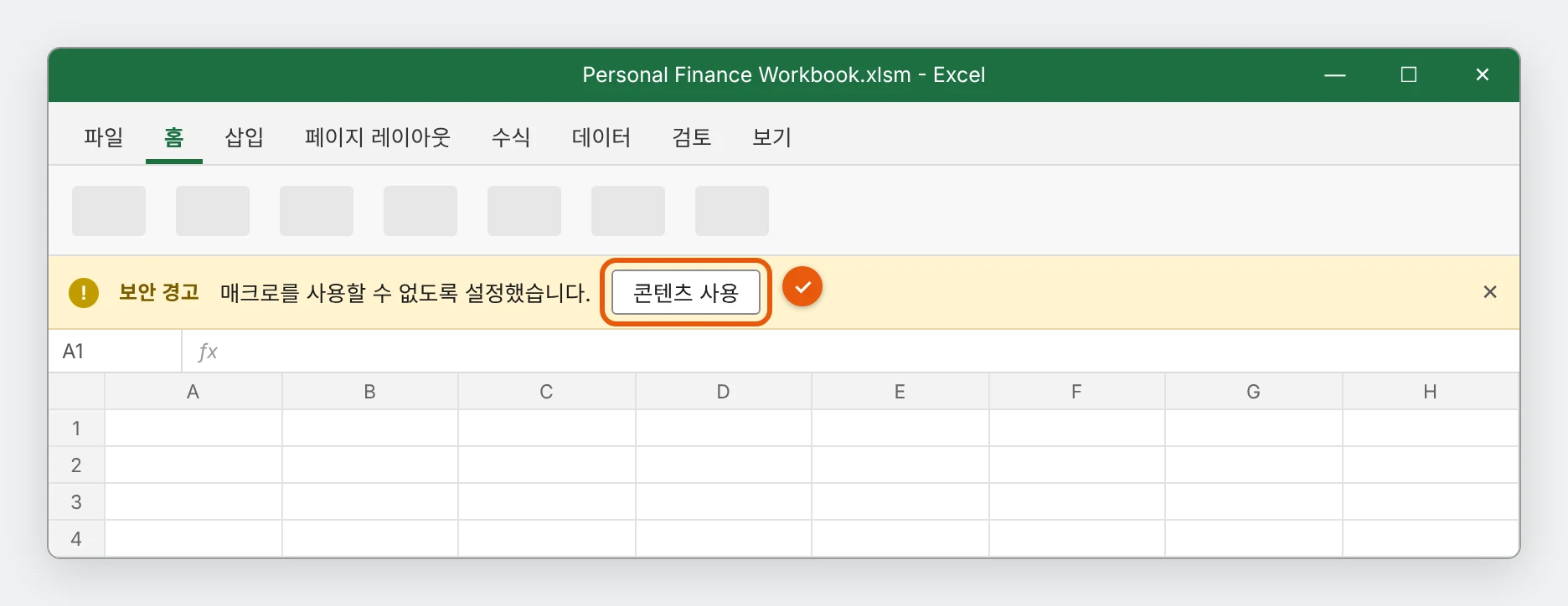
그림은 예시예요. Windows와 엑셀 버전에 따라 화면이 조금 다를 수 있어요.
시작하기 전에
파일을 열면 바로 쓸 수 있어요. 셀 색으로 각 칸의 용도를 알 수 있어요.
- 파일› then 다른 이름으로 저장으로 내 사본을 저장해요. 파일 형식은 Excel 매크로 사용 통합 문서(*.xlsm) 그대로 두세요. 다른 형식으로 저장하면 가져오기 버튼이 작동하지 않아요.
- 예시 데이터를 지워요. 모든 차트에 내용이 보이도록 가상의 가정 1년 치 예시 데이터가 들어 있어요. 준비가 되면 Start에서 Clear sample data를 눌러요. 예시 거래, 계좌, 순자산 기록, 부채, 저축 목표는 지워지고 카테고리, 규칙, 기본 가져오기 프로필은 남아요. 계획 시트의 예시 입력값은 그대로 두었다가 내 숫자로 덮어쓰면 돼요.
단계별 사용법
처음에는 순서대로 따라 하세요. 그다음부터는 매일 또는 매달 입력하는 단계만 반복하면 돼요.
계좌 추가하기
Accounts에 입출금, 저축, 신용카드 계좌를 한 행씩 추가해요. 대출, 주택담보대출, 퇴직연금 계좌, 집도 순자산에 넣고 싶다면 함께 추가해요.
- Account Name: 알아보기 쉬운 짧은 이름(예: Chase Checking)
- Account Type: 드롭다운에서 선택해요. 자산인지 부채인지가 이 값으로 정해져요.
- Last 4: 계좌 번호 끝 4자리. 가져오기 도구가 맞는 프로필을 고를 때 써요.
- Emergency Fund?: 비상금으로 모아 두는 계좌면 Yes
가져오는 계좌는 Opening Balance(시작 잔액)와 Opening Balance Date를 입력해요. 가져올 첫 거래 바로 전의 잔액이에요. 401(k)나 집처럼 가져오지 않는 계좌는 Statement Balance(명세서 잔액)와 Statement Date를 입력하고 가끔 업데이트해요.
은행·카드 내역 가져오기
은행 웹사이트에서 거래 내역을 CSV 또는 Quicken(QFX) 형식으로 내려받아요. 대부분 거래 목록 위에 다운로드나 내보내기 버튼이 있어요.
Import에서 Choose File을 누르고 내려받은 파일을 골라요. 통합 문서가 파일을 읽고 머리글 행을 찾아 날짜, 내용, 금액 열을 자동으로 채워요.
거래가 속한 Account를 고르고 아래 미리 보기 두 개를 확인해요. 아래쪽 미리 보기에서 구매는 음수, 입금은 양수여야 해요. 금액이 모두 양수라면 Flip the sign을 Yes로 바꿔요.
Import를 누른 다음 Save Profile을 눌러요. 다음에 같은 은행 파일을 고르면 설정이 모두 자동으로 채워져요.
카테고리 고치고 규칙 추가하기
거래마다 Categories의 규칙에 따라 카테고리가 정해져요. 맞는 규칙이 없는 거래는 Uncategorized로 표시되고 Transactions에서 노란색으로 강조돼요.
Transactions의 드롭다운으로 카테고리를 바꿀 수 있어요. 같은 가맹점을 항상 같은 카테고리로 분류하려면 Categories에 규칙을 추가해요.
- If Text Contains: 내용에 들어 있는 단어(예:
NETFLIX).*를 와일드카드로 쓸 수 있어요. - Set Category: 지정할 카테고리. Rename To로 내용을 깔끔하게 바꿀 수도 있어요.
- Priority: 숫자가 작을수록 먼저 확인해요.
그다음 Transactions에서 Re-apply rules를 누르면 이미 있는 거래에도 적용돼요.
- If Text Contains: 내용에 들어 있는 단어(예:
월 예산 정하기
Categories에서 지출 카테고리마다 Monthly Budget을 입력해요. 지출 카테고리마다 50/30/20 점검용 Bucket(Needs 또는 Wants)도 있어요.
그러면 Budget에 카테고리별 이번 달 실제 지출, 남은 금액 또는 초과 금액, 사용률, 연간 누계, 12개월 평균과 50/30/20 비율이 보여요.
대시보드 보기
Dashboard의
C4에서 달을 골라요. 위쪽 타일에 그 달의 Income, Spending, Net Cash Flow, Savings Rate와 오늘 기준 Net Worth, Total Debt, 몇 달 치 지출을 감당할 수 있는지 보여 주는 Emergency Fund가 나와요.Financial Health는 일곱 가지 점검으로 매긴 0~100점이에요. 저축률, 비상금, 소득 대비 부채 상환액, 신용카드 사용률, 소득 대비 주거비, 순자산 변화, 예산 대비 지출을 목표와 비교해 Good, Fair, Needs work로 보여 줘요.
아래쪽에는 최근 12개월, 이번 달 지출 내역, 가장 큰 지출, 계좌 그룹별 잔액이 있어요.
순자산 기록하기
Net Worth는 계좌를 그룹별로 더해요. 현금, 투자, 퇴직연금, 부동산, 기타 자산에서 신용카드, 주택담보대출, 대출, 기타 부채를 빼요.
매달 가져오기를 마친 뒤 Record this month를 눌러요. 합계가 기록 표에 저장돼서 추세와 대시보드의 12개월 변화를 볼 수 있어요.
부채 상환 계획 세우기
Debt Payoff에 부채마다 Balance, APR, Minimum Payment를 입력하고 Include?를 Yes로 해요. 매달 추가로 갚을 수 있는 금액도 입력해요.
통합 문서가 많이 쓰는 두 가지 방법을 매달 계산해서 비교해요. Avalanche는 금리가 가장 높은 부채부터 갚아서 보통 이자가 가장 적고, Snowball은 잔액이 가장 적은 부채부터 갚아서 빚이 빨리 하나씩 없어져요. 방법별 완납일, 개월 수, 총이자를 볼 수 있어요.
저축 목표 세우기
Savings Goals의 비상금 목표는 월평균 필수 지출에 내가 정한 개월 수를 곱한 값이에요. Emergency Fund? = Yes인 계좌가 모은 금액으로 계산돼요.
다른 목표는 Target Amount, Saved So Far, Monthly Contribution, Target Date를 입력하면 남은 금액, 진행률, 남은 개월 수가 보여요.
401(k) 예측하기
401(k)에 나이, 잔액, 연봉, 납입 비율, 회사 매칭을 입력해요.
기록 표에 펀드의 과거 연 수익률을 최대 20년까지 입력해요. 평균 수익률, 연복리 수익률(CAGR), 변동 폭, 가장 좋았던 해와 나빴던 해가 계산돼요.
예측에는 내 기록으로 만든 세 가지 수익률 Conservative, Expected, Optimistic을 써요(모두 펀드 수수료를 뺀 값). 실제 수익률을 해마다 그대로 다시 적용해 보는 계산도 있고, 은퇴 시 잔액을 미래 금액과 오늘 가치로 보여 줘요.
납입액은 IRS 한도 안에서 계산돼요. 2026년 한도는 $24,500이고, 50세 이상은 $8,000, 60~63세는 $11,250을 추가로 낼 수 있어요. 한도는 매년 업데이트하세요.
은퇴 계획 세우기
Retirement는 401(k) 예상 잔액을 자동으로 가져와요. 은퇴 후 연간 생활비(오늘 가치), 물가상승률, 사회보장연금, 연금, 기타 저축을 입력해요.
결과에는 필요한 자금, 남거나 모자라는 금액, 목표 대비 진행 정도, 부족분을 채우려면 매달 더 저축해야 하는 금액, 돈이 버티는 나이가 나와요.
주택담보대출 계산하기
Mortgage에 집값, 계약금, 금리, 기간, 첫 상환일과 재산세, 보험료, PMI, HOA를 입력해요. 상환 방식은 월 상환 또는 가속 격주 상환 중에서 골라요.
매달, 매년 한 번, 또는 특정 날짜에 한 번씩 원금을 추가로 갚는 경우를 넣으면 새 완납일, 줄어든 기간, 아낀 이자를 볼 수 있어요.
요약에는 PMI가 끝나는 시점, 총비용, 소득 대비 주거비와 총부채 비율도 나와요. Should you refinance? 영역은 새 상환액, 손익분기 시점, 비용을 뺀 총절감액을 계산해요.
Amortization에는 회차별 이자, 원금, 추가 원금, 잔액, PMI, 세금이 모두 나와요.
수식 이해하기
수식을 몰라도 템플릿은 쓸 수 있지만, 수식을 살펴보면 엑셀 공부에 도움이 돼요. 엑셀에서 셀을 클릭하면 수식 입력줄에 수식이 보여요.
=-SUMIFS(Transactions!$E:$E, Transactions!$D:$D, O6,
         Transactions!$G:$G, RptMonth,
         Transactions!$F:$F, "Expense")
카테고리 하나, 한 달, 유형 Expense 조건에 맞는 Amount를 더해요. 나가는 돈은 음수로 저장되기 때문에 앞의 빼기 기호로 쓴 금액을 양수로 바꿔요. RptMonth는 C4에서 고른 달이 들어 있는 이름 정의된 셀이에요.
배워 보기: 엑셀 SUMIF, SUMIFS 함수 사용법 →=EXP(SUMPRODUCT(LN(1+E6:E25)) / H6) - 1수익률이 오르내리면 단순 평균은 성장을 부풀려요. +50% 다음 -50%는 평균 0%지만 실제로는 75%만 남아요. 이 수식은 해마다의 성장 배수를 모두 곱하고(로그를 더하는 방식) 연 단위 제곱근을 구한 뒤 1을 빼요. 같은 결과를 냈을 일정한 연 수익률이에요.
배워 보기: 엑셀 AVERAGE 함수 사용법 →=IF(H5<=0, 0, PMT(B7/12, B8*12, -H5))PMT는 대출을 갚는 고정 상환액을 구해요. 연 금리를 12로 나눠 월 금리로, 기간(년)에 12를 곱해 개월 수로 바꾸고, 대출금은 받는 돈이라 음수로 넣어요.
배워 보기: 엑셀 가상 분석: 목표값 찾기, 시나리오, 데이터 표 사용법 →Interest: =IF(D6>0.005, D6*Mortgage!$B$7/12, 0)
Principal: =IF(D6>0.005, MIN(Mortgage!$H$8-E6, D6), 0)이자는 그달 시작 잔액에 월 금리를 곱한 값이에요. 상환액의 나머지는 원금으로 가고, MIN은 마지막 회차에 잔액이 0 아래로 내려가지 않게 해요. $ 기호는 수식을 480행까지 채워도 Mortgage 셀이 바뀌지 않게 고정해요.
=IF(K11>=80, "Strong",
   IF(K11>=60, "Solid, with room to improve", "Needs attention"))
K11은 점검 일곱 개 점수의 평균이에요. 중첩된 IF가 숫자를 문구로 바꿔요. 80점 이상은 Strong, 60~79점은 Solid, 그보다 낮으면 Needs attention이에요.
배워 보기: 엑셀 IF 함수로 조건식 만들기 →팁과 한계
- 가져오기 도구는 VBA로 만들어서 Windows용 엑셀(Excel 2010 이후, Microsoft 365 포함)에서 작동해요. Mac용 엑셀이나 웹용 엑셀에서는 대시보드와 계획 시트는 쓸 수 있지만 가져오기 버튼은 작동하지 않아요.
- 파일은 내 컴퓨터 밖으로 나가지 않아요. 가져오기 도구는 내가 고른 파일만 읽어요.
- 버튼을 눌러도 아무 일이 없다면 매크로가 꺼져 있는 거예요. 통합 문서를 닫고 파일을 마우스 오른쪽 버튼으로 클릭해 속성에서 차단 해제에 체크한 다음, 다시 열고 콘텐츠 사용을 눌러요.
- 401(k)에는 2026년 401(k) 한도가 들어 있어요. IRS가 새 한도를 발표하면 매년 바꿔 주세요.
- 많은 데이터를 지우거나 다시 가져오기 전에, 예를 들어 분기마다 한 번씩 백업 사본을 저장해 두세요.
- 예측 값은 개인 계획을 위한 추정치이고 재무 조언이 아니에요. 과거 수익률이 미래 수익을 보장하지 않아요.
이 템플릿에 쓰인 기능 배우기
도움이 되었나요? 잘못된 내용이 있나요? 의견 보내기 · admin@arumsoft.com