엑셀 셀 서식 지정하는 방법
굵은 제목, 채우기 색, 테두리, 맞춤, 텍스트 줄 바꿈, 알맞은 열 너비로 밋밋한 표를 읽기 쉽게 다듬는 방법을 배워요.
- 난이도
- 초급
- Time
- 10분 분량
- 수정:
- 적용 대상:
- Microsoft 365용 Excel, Excel 2021, Excel 2019, 웹용 Excel
배울 내용
- 굵게, 글꼴, 채우기 색으로 제목이 눈에 띄게 만들기
- 표 둘레에 테두리 넣기
- 텍스트를 맞추고, 긴 레이블을 줄 바꿈하고, 제목을 가운데에 놓기
- 행 높이와 열 너비를 바꾸고 #####로 보이는 셀 고치기
- 서식 복사로 서식을 옮기고 다시 지우기
시작하기 전에
예제 파일
엑셀 셀 서식 지정하는 방법.xlsx
이 튜토리얼에서 사용하는 통합 문서를 내려받아 엑셀에서 직접 따라 해 보세요.
엑셀 통합 문서(.xlsx) · 7 KB
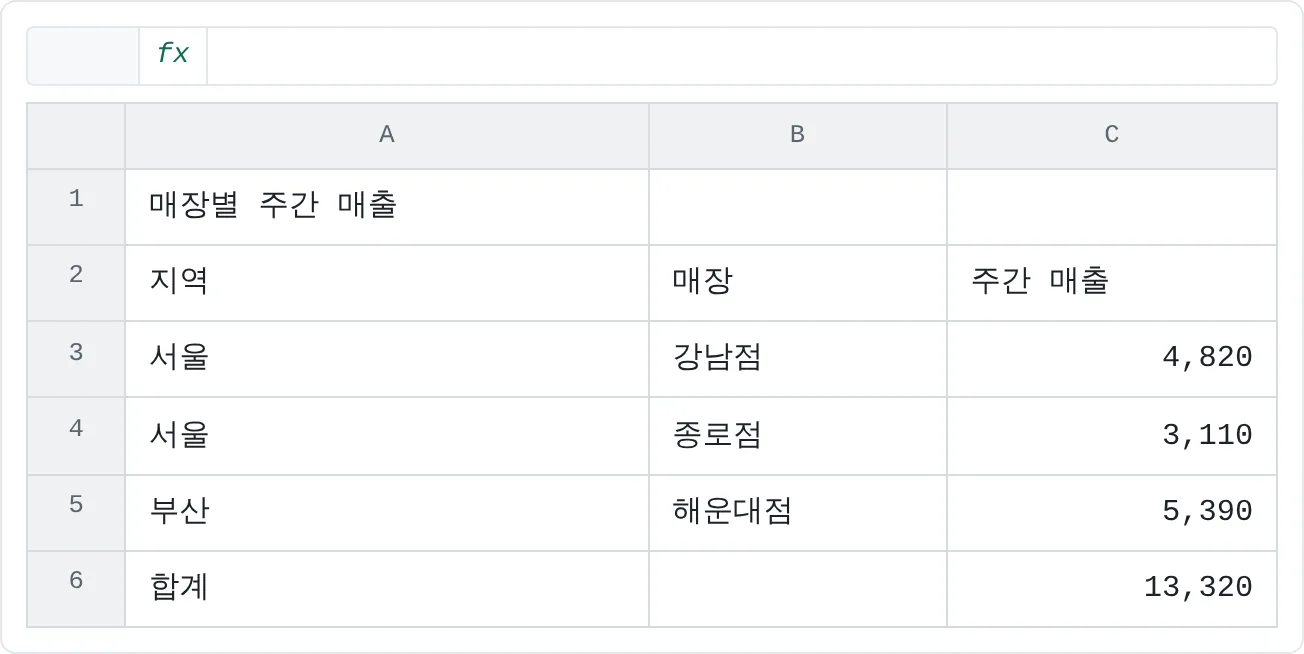
서식을 지정하면 숫자만 빽빽하던 시트가 한눈에 읽히는 표로 바뀌어요. 이 글에서는 서식이 하나도 없는 주간 매출 표를 상사에게 보내도 될 만큼 다듬어 봐요. 제목은 굵게, 머리글에는 색을, 표에는 테두리를 넣고, 맞춤을 정리하고, 열 너비를 내용에 맞출 거예요. 서식은 실제 데이터를 바꾸지 않아요. 보이는 모습만 바꿔요.
| A | B | C | |
|---|---|---|---|
| 1 | 매장별 주간 매출 | ||
| 2 | 지역 | 매장 | 주간 매출 |
| 3 | 서울 | 강남점 | 4,820 |
| 4 | 서울 | 종로점 | 3,110 |
| 5 | 부산 | 해운대점 | 5,390 |
| 6 | 합계 | 13,320 |
이 글에 나오는 명령은 거의 다 홈 탭의 글꼴, 맞춤 그룹에 있어요. 서식을 지정할 때는 먼저 셀을 선택하고, 그다음 명령을 클릭하세요.
머리글이 눈에 띄게 만들기
머리글 행을 선택하세요
지역, 매장, 주간 매출이 들어 있는 A2:C2를 드래그해서 선택하세요.
굵게 하세요
Ctrl+B를 누르거나 홈 then 글꼴에서 굵게(Bold), 즉 가 단추를 클릭하세요. Ctrl+B를 한 번 더 누르면 굵게가 꺼져요. 기울임꼴은 Ctrl+I, 밑줄은 Ctrl+U로 똑같이 켜고 꺼요.
채우기 색을 넣으세요
글꼴 그룹에서 채우기 색(Fill Color)(페인트 통 모양) 옆의 작은 화살표를 클릭하고 연한 색을 고르세요. 페인트 통 자체를 클릭하면 단추에 표시된 색이 바로 들어가요. 진한 색을 골랐다면 글꼴 색(Font Color) 단추(색 막대가 있는 가 글자)로 글자를 흰색으로 바꿔서 머리글이 잘 읽히게 하세요.
제목과 합계에도 서식을 지정하세요
A1을 선택하고 굵게 하세요. 같은 그룹의 글꼴 크기 상자에서 크기를 골라 제목을 더 크게 만들어도 좋아요. 그다음 합계 행인 A6:C6도 굵게 하세요.
A B C 1 매장별 주간 매출 2 지역 매장 주간 매출 3 서울 강남점 4,820 4 서울 종로점 3,110 5 부산 해운대점 5,390 6 합계 13,320 굵은 제목, 색을 넣고 굵게 한 머리글 행, 굵은 합계예요. 데이터 행은 그대로 두었어요.
시트 전체에서 글꼴은 하나로 통일하고, 크기와 굵기만 바꾸세요. 한 시트에 글꼴 다섯 가지와 색 여섯 가지를 섞으면 공들인 것처럼 보이기보다 어수선해 보여요.
테두리 넣기
화면에 보이는 눈금선은 기본적으로 인쇄되지 않고, 표와 주변 셀을 구분해 주지도 않아요. 테두리(Borders)는 두 가지를 모두 해결해 줘요.
표 전체를 선택하세요
머리글 행부터 합계까지, A2:C6을 선택하세요.
테두리 모양을 고르세요
홈 then 글꼴에서 테두리 단추 옆의 화살표를 클릭하고 모든 테두리를 고르면 모든 셀 둘레에 선이 그려져요. 좀 더 가벼운 느낌을 원하면 바깥쪽 테두리나 굵은 바깥쪽 테두리를 고른 다음, 합계 행에 위쪽 테두리를 더하세요.
선 스타일과 색을 더 자세히 정하고 싶다면 같은 목록 맨 아래의 다른 테두리를 고르세요. 셀 서식(Format Cells) 대화 상자의 테두리 탭이 열려요.
텍스트 맞추고 긴 레이블 줄 바꿈하기
엑셀은 기본적으로 텍스트는 왼쪽, 숫자는 오른쪽에 맞춰요. 대부분은 이게 맞아요. 숫자 열의 자릿수가 가지런히 정렬되거든요. 맞춤은 홈 then 맞춤의 단추로 바꿀 수 있어요.
- 왼쪽 맞춤, 가운데 맞춤, 오른쪽 맞춤은 가로 위치를 정해요. 열 제목에는 가운데 맞춤이 잘 어울려요.
- 위쪽 맞춤, 가운데 맞춤, 아래쪽 맞춤은 세로 위치를 정해요. 행이 글자보다 높아졌을 때 차이가 보여요.
- 텍스트 줄 바꿈(Wrap Text)은 긴 레이블이 옆 셀로 넘치거나 잘리지 않고, 한 셀 안에서 여러 줄로 나뉘어 보이게 해 줘요. 행 높이는 내용에 맞게 늘어나요.
좁은 열 위에 "매장 위치별 지역 매출 현황"처럼 긴 제목이 있을 때 텍스트 줄 바꿈을 쓰면 해결돼요. 셀을 선택하고 텍스트 줄 바꿈을 클릭하세요.
표 위에 제목을 가운데로 놓기
병합하고 가운데 맞춤(Merge & Center)은 선택한 셀을 하나로 합치고 내용을 가운데에 놓아요. 제목을 표 가운데에 놓으려면 A1:C1을 선택하고 병합하고 가운데 맞춤을 클릭하세요.
이 기능은 꼭 필요할 때만 쓰세요. 병합된 셀은 나중에 정렬, 필터, 복사를 하거나 열을 선택할 때 걸림돌이 되고, 병합할 셀 여러 개에 값이 들어 있으면 왼쪽 위 셀의 값만 남아요. 같은 모양을 더 안전하게 만드는 방법이 있어요. A1:C1을 선택하고 Ctrl+1을 눌러 셀 서식을 연 다음, 맞춤 탭에서 가로를 선택 영역의 가운데로로 바꾸세요. 제목은 가운데에 보이지만 셀은 따로따로 남아 있어요.
행 높이와 열 너비 바꾸기
- 두 열 문자(또는 행 번호) 사이의 경계선을 드래그하면 열을 넓히거나 행을 높일 수 있어요.
- 그 경계선을 더블클릭하면 열 너비가 가장 긴 값에 맞춰 자동으로 조정돼요. 여러 열을 먼저 선택해 두면 한꺼번에 맞출 수 있어요.
- 정확한 크기를 지정하려면 홈 then 셀 then 서식에서 열 너비나 행 높이를 고르세요. 열 너비 자동 맞춤도 같은 메뉴에 있어요.
열이 너무 좁아서 숫자나 날짜가 다 들어가지 않으면, 엑셀은 값을 자르는 대신 #####를 표시해요. 오류가 아니에요. 값은 그대로 들어 있어요. 열을 넓히면 다시 보여요.
| A | B | C | |
|---|---|---|---|
| 1 | 매장별 주간 매출 | ||
| 2 | 지역 | 매장 | 주간 매출 |
| 3 | 서울 | 강남점 | ##### |
| 4 | 서울 | 종로점 | ##### |
| 5 | 부산 | 해운대점 | ##### |
| 6 | 합계 | ###### |
서식 복사로 서식 옮기기
셀 하나를 원하는 모양으로 만들었다면, 같은 단계를 반복하지 말고 그 모양을 복사하세요.
- 서식을 지정한 셀을 선택하세요. 예를 들어 머리글 A2를 선택해요.
- 홈 then 클립보드에서 서식 복사(Format Painter)(붓 모양)를 클릭하세요.
- 같은 모양으로 만들 셀을 클릭하거나 드래그하세요.
서식 복사는 한 번 쓰면 꺼져요. 여러 곳에 적용하려면 더블클릭해서 켜 둔 다음, 다 끝나면 Esc를 누르세요. 선택한 셀의 서식을 모두 없애고 처음부터 다시 하고 싶다면 홈 then 편집 then 지우기 then 서식 지우기를 쓰세요.
자주 하는 실수
- 선택하지 않고 서식 지정하기. 서식은 선택한 셀에만 적용돼요. 아무 변화가 없다면 무엇이 선택되어 있는지 확인하세요.
- 데이터 표 안의 셀 병합하기. 병합된 셀이 있으면 정렬과 필터가 제대로 되지 않아요. 병합은 데이터 위의 제목에만 쓰거나, 선택 영역의 가운데로 맞춤을 쓰세요.
- #####를 오류로 착각하기. 열이 좁다는 뜻일 뿐이에요. 열을 넓히세요.
- 모든 셀에 색칠하기. 모든 셀에 색이 있으면 아무것도 눈에 띄지 않아요. 머리글 행과 필요하면 합계 행에만 색을 넣고, 데이터는 그대로 두세요.
- 서식으로 값을 고치려고 하기. 굵게, 색, 테두리는 값을 바꾸지 않아요. 숫자가 틀렸다면 숫자를 고치세요.
연습
연습
보내기 전에 표 다듬기
위의 주간 매출 표를 엑셀에 똑같이 만드세요. 직접 만든 평범한 표를 써도 좋아요. 그다음 아래 순서대로 다듬어 보세요.
- 제목을 굵게 하고 글꼴 크기를 키우세요.
- 머리글 행을 굵게 하고 연한 채우기 색을 넣으세요.
- 머리글 행부터 합계까지 표에 모든 테두리를 넣으세요.
- 열 제목을 가운데로 맞추세요.
- 머리글 셀에 매장 위치별 지역 매출 현황처럼 긴 레이블을 입력하고 텍스트 줄 바꿈을 켜세요.
- 열 경계선을 더블클릭해서 모든 열 너비를 자동으로 맞추세요.
- 서식 복사로 머리글 서식을 합계 행에 복사하세요.
모든 셀에 색을 칠하고 싶은 마음은 꾹 참으세요. 절제하는 것도 실력이에요.
실력 점검
- 제목을 굵게 하고 채우기 색을 넣을 수 있나요?
- 작은 표 둘레에 테두리를 넣을 수 있나요?
- 셀 안의 텍스트를 가운데로 맞추고, 긴 레이블에 텍스트 줄 바꿈을 켤 수 있나요?
- 값이
#####로 보이지 않도록 열을 넓힐 수 있나요?
관련 자료
도움이 되었나요? 틀린 부분을 발견하셨나요? 피드백 보내기 · admin@arumsoft.com