엑셀 셀 스타일과 테마 사용법
이름 붙은 셀 스타일로 서식을 한곳에서 관리하고, 나만의 스타일을 만들고, 테마로 통합 문서의 색과 글꼴을 한꺼번에 바꾸는 방법을 배워요.
- 난이도
- 중급
- Time
- 10분 분량
- 수정:
- 적용 대상:
- Microsoft 365용 Excel, Excel 2021, Excel 2019
배울 내용
- 입력, 계산, 출력, 좋음, 나쁨 같은 기본 셀 스타일 적용하기
- 스타일을 수정해서 그 스타일을 쓰는 모든 셀을 한 번에 바꾸기
- 나만의 셀 스타일을 만들고 다른 통합 문서의 스타일 가져오기
- 통합 문서의 테마, 테마 색, 테마 글꼴 바꾸기
- 테마를 바꿀 때 어떤 서식이 바뀌고 어떤 서식이 그대로인지 예상하기
시작하기 전에
셀 스타일(Cell Styles)은 글꼴, 채우기, 테두리, 표시 형식 같은 서식을 묶어 이름을 붙인 거예요. 클릭 한 번으로 적용할 수 있고, 셀이 스타일의 이름을 기억하기 때문에 스타일을 한 번 바꾸면 그 스타일을 쓰는 모든 셀이 함께 바뀌어요. 테마(Themes)는 그보다 한 단계 위에 있어요. 통합 문서 전체가 가져다 쓰는 색과 글꼴을 정하기 때문에, 테마를 바꾸면 제목, 표, 차트의 색이 한꺼번에 바뀌어요. 둘을 함께 쓰면 셀을 하나하나 꾸미지 않아도 통합 문서의 모양이 일정하게 유지돼요. Alt+'(Alt와 작은따옴표 키)를 누르면 선택한 셀의 스타일 대화 상자가 열려요.
어디에 있나요?
셀 스타일은 홈 탭의 스타일 그룹에 있어요. 갤러리는 여러 구역으로 나뉘어 있고, 맨 아래에 나만의 스타일을 위한 명령이 있어요.
테마는 페이지 레이아웃 탭의 테마 그룹에 있어요. 테마는 테마 전체를 바꾸고, 색, 글꼴, 효과는 테마의 한 부분만 바꿔요.
셀 스타일 적용하기
아래는 행사의 이익을 계산하는 작은 모델이에요. 직접 입력하는 셀도 있고 계산하는 셀도 있어요. 스타일로 둘을 구분해 두면 한눈에 보이는데, 여러 사람이 함께 쓰는 모델에서 입력 셀을 표시하는 표준적인 방법이에요.
입력 셀을 선택하세요
B2:B4를 선택하고 Ctrl을 누른 채 B6을 클릭하세요. 사용자가 바꿔도 되는 숫자들이에요.
입력 스타일을 고르세요
홈 then 스타일 then 셀 스타일을 클릭하세요. 스타일 위에 마우스를 올리면 시트에서 미리 볼 수 있어요. 데이터 및 모델 구역에서 입력(Input)을 클릭하세요.
결과 셀에도 스타일을 적용하세요
B5를 선택하고 계산(Calculation)을, B7을 선택하고 출력(Output)을 고르세요.
A B 1 항목 값 2 판매 매수 1,200 3 가격 15 4 할인율 10% 5 매출 16,200 6 대관료 5,000 7 이익 11,200 입력값(B2:B4와 B6)에는 입력 스타일, B5의 매출 수식에는 계산 스타일, B7의 이익에는 출력 스타일을 적용했어요.
매출은 1,200 × 15에서 10%를 뺀 16,200이고, 이익은 16,200 − 5,000 = 11,200이에요. 스타일은 이 값들을 하나도 바꾸지 않았어요. 어느 셀에 입력하면 되는지 알려 줄 뿐이에요.
스타일을 없애려면 셀을 선택하고, 모든 셀이 처음에 갖고 있는 기본 스타일인 표준(Normal)을 고르세요.
| 구역 | 스타일 | 쓰기 좋은 곳 |
|---|---|---|
| 좋음, 나쁨, 보통(Good, Bad and Neutral) | 표준, 나쁨, 좋음, 보통 | 완료, 지연, 보류 같은 상태 표시 |
| 데이터 및 모델 | 계산, 입력, 출력, 메모, 경고문 등 | 모델의 각 셀이 하는 일 보여 주기 |
| 제목 및 머리글 | 제목 1~제목 4, 제목, 요약 | 보고서 제목, 구역 제목, 합계 행 |
| 테마 셀 스타일 | 여러 농도의 강조색 채우기 | 테마를 따라가는 색 있는 머리글 |
| 숫자 서식(Number Format) | 쉼표, 통화, 백분율 등 | 표시 형식을 스타일로 쓰기 |
스타일을 바꿔서 모든 셀을 한 번에 바꾸기
팀에서 입력 셀을 연한 노란색으로 표시하기로 했다고 해 볼게요. 입력 셀을 일일이 찾을 필요 없이 스타일을 바꾸면 돼요.
스타일을 수정 모드로 여세요
셀 스타일 갤러리에서 입력을 마우스 오른쪽 단추로 클릭하고 수정을 고르세요. 스타일 대화 상자가 열려요.
서식을 바꾸세요
서식을 클릭하면 익숙한 셀 서식 대화 상자가 열려요. 채우기 탭에서 연한 노란색을 고르고 확인을 클릭하세요.
변경 내용을 저장하세요
스타일 대화 상자에서 확인을 클릭하세요. 이 통합 문서에서 입력 스타일을 쓰는 모든 셀이 시트와 상관없이 연한 노란색으로 바뀌어요.
표준 스타일을 수정하면 통합 문서의 기본 모양을 바꿀 수 있어요. 표준의 글꼴을 바꾸면 다른 스타일이나 글꼴을 따로 지정하지 않은 모든 셀이 따라 바뀌어요.
나만의 스타일 만들기
기본 스타일이 회사나 학교의 서식 규칙과 맞지 않을 수도 있어요. 직접 만든 스타일은 갤러리 맨 위의 사용자 지정 구역에 나타나요.
원하는 모양으로 셀 하나를 꾸미세요
셀 하나를 직접 꾸며 보세요. 예를 들어 굵게, 아래쪽 굵은 테두리, 천 단위 구분 기호가 있는 표시 형식을 적용해요.
새 셀 스타일을 고르세요
그 셀을 선택한 채로 홈 then 스타일 then 셀 스타일 then 새 셀 스타일을 고르세요. 셀의 서식이 이미 채워진 스타일 대화 상자가 열려요.
이름을 붙이고 포함할 서식을 고르세요
핵심 수치같은 이름을 입력하세요. 스타일이 건드리지 않았으면 하는 항목은 체크를 해제하세요. 예를 들어 맞춤의 체크를 해제하면 스타일이 셀마다 다른 맞춤을 덮어쓰지 않아요. 확인을 클릭하세요.새 스타일을 만드는 스타일 대화 상자예요. 스타일 이름과, 스타일에 포함할 서식 항목을 정해요.
스타일은 그 스타일을 만든 통합 문서에 들어 있어요. 다른 통합 문서로 복사하려면 두 파일을 모두 열고, 스타일이 필요한 통합 문서에서 갤러리 맨 아래의 스타일 병합을 고른 다음 가져올 통합 문서를 선택하세요.
테마 바꾸기
모든 통합 문서는 Office 테마로 시작해요. 현재 Microsoft 365에서 이 테마의 영문 본문 글꼴은 Aptos Narrow이고, Excel 2021 이전 버전에서는 Calibri예요.
테마 갤러리를 여세요
페이지 레이아웃 then 테마 then 테마를 클릭하세요. 테마 위에 마우스를 올리면 미리 볼 수 있어요.
테마를 고르세요
테마를 하나 클릭하세요. 테마 색에서 고른 채우기, 테마를 따르는 셀 스타일, 표, 차트의 색이 모두 바뀌고, 테마 글꼴로 된 텍스트의 글꼴도 바뀌어요.
필요하면 한 부분만 조정하세요
같은 그룹의 색이나 글꼴을 쓰면 색 구성이나 글꼴만 바꿀 수 있어요. 각 목록 맨 아래의 색 사용자 지정(Customize Colors)과 글꼴 사용자 지정(Customize Fonts)으로 회사의 브랜드 색 같은 나만의 구성을 만들 수도 있어요.
테마는 테마에서 고른 서식에만 영향을 줘요. 색이 테마를 따라 바뀌는지는 색상표의 어디에서 골랐는지에 달려 있어요.
| 서식 | 테마를 바꾸면 바뀌나요? |
|---|---|
| 색상표 위쪽의 테마 색에서 고른 채우기 색이나 글꼴 색 | 바뀌어요 |
| 아래쪽 줄의 표준 색이나 다른 색에서 고른 색 | 그대로예요 |
| 글꼴 목록에서 (본문) 또는 (제목) 표시가 붙은 글꼴 | 바뀌어요 |
| Arial처럼 이름으로 고른 글꼴 | 그대로예요 |
| 테마 셀 스타일, 제목 스타일, 표 스타일, 차트 스타일 | 바뀌어요 |
테마를 다른 통합 문서에서도 쓰려면 테마 갤러리 맨 아래의 현재 테마 저장(Save Current Theme)을 고르세요. 저장한 테마는 갤러리의 사용자 지정 구역에 나타나요.
실제 활용 사례
팀 전체가 똑같이 읽는 상태 열
행사 준비 목록에서 완료는 좋음, 지연은 나쁨, 보류는 보통 스타일로 표시해요. 상태 셀을 하나씩 선택하고 좋음, 나쁨, 보통 스타일이 모여 있는 구역에서 알맞은 스타일을 클릭하세요.
| A | B | C | |
|---|---|---|---|
| 1 | 작업 | 담당자 | 상태 |
| 2 | 장소 예약 | 지민 | 완료 |
| 3 | 티켓 인쇄 | 현우 | 지연 |
| 4 | 음식 주문 | 수진 | 보류 |
| 5 | 초대장 발송 | 태호 | 완료 |
파일을 여는 사람 모두가 같은 의미의 같은 세 가지 색을 보게 돼요. 나중에 팀에서 지연을 빨간색 대신 주황색으로 표시하기로 하면, 셀 색을 일일이 바꾸지 말고 나쁨 스타일을 한 번 수정하세요.
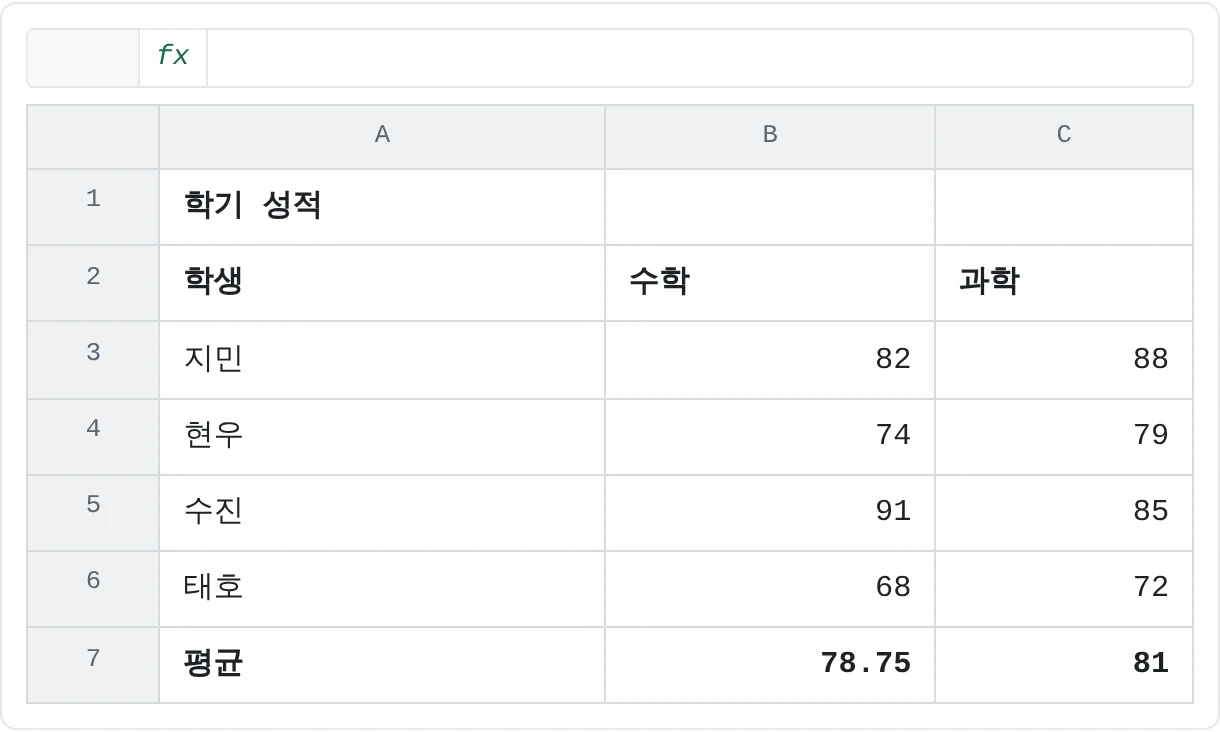
제목, 머리글, 평균 행이 있는 성적표
A1에는 제목 스타일, 2행의 열 제목에는 제목 3, 평균 행에는 위쪽 테두리와 아래쪽 이중 테두리를 넣어 주는 요약 스타일을 적용하세요.
| A | B | C | |
|---|---|---|---|
| 1 | 학기 성적 | ||
| 2 | 학생 | 수학 | 과학 |
| 3 | 지민 | 82 | 88 |
| 4 | 현우 | 74 | 79 |
| 5 | 수진 | 91 | 85 |
| 6 | 태호 | 68 | 72 |
| 7 | 평균 | 78.75 | 81 |
평균은 =AVERAGE(B3:B6)(78.75)과 =AVERAGE(C3:C6)(81)이에요. 제목 스타일들은 색을 테마에서 가져오기 때문에, 학교 서식 파일이 다른 테마를 쓰더라도 다시 꾸밀 필요 없이 그 색을 따라가요.
좋아하는 색으로 꾸민 가계부
가계부의 머리글 행에는 테마 셀 스타일(예: 강조색1)이, 옆의 차트에는 기본 색이 쓰였어요. 다른 테마를 고르거나, 페이지 레이아웃 then 테마 then 색에서 색 구성만 바꿔 보세요.
| A | B | C | |
|---|---|---|---|
| 1 | 항목 | 예산 | 지출 |
| 2 | 월세 | 1,200 | 1,200 |
| 3 | 장보기 | 450 | 480 |
| 4 | 교통 | 150 | 120 |
| 5 | 여가 | 200 | 260 |
머리글과 차트는 같은 테마 색을 쓰기 때문에 함께 바뀌고, 서로 잘 어울리는 상태가 유지돼요. 표준 색으로 칠한 셀은 색이 그대로 남으니, 테마를 따르지 않는 서식을 찾아내는 방법으로도 쓸 수 있어요.
자주 하는 실수
- 스타일을 적용한 다음 직접 서식 바꾸기. 셀은 여전히 스타일 이름을 갖고 있지만 더 이상 그 스타일처럼 보이지 않아요. 모양을 일정하게 유지하려면 스타일 자체를 수정하거나 새 스타일을 만드세요.
- 표준 색에서 색 고르기. 표준 색은 테마를 따르지 않아서, 나중에 테마를 바꾸면 그 셀만 따로 놀아요. 테마를 따라가야 하는 색은 테마 색에서 고르세요.
- 스타일이 모든 통합 문서에 있을 거라고 기대하기. 직접 만든 스타일은 한 통합 문서 안에만 있어요. 스타일 병합을 쓰거나, 스타일이 들어 있는 서식 파일로 새 통합 문서를 시작하세요.
- 실수로 표준 스타일 바꾸기. 표준을 수정하면 통합 문서의 꾸미지 않은 셀이 모두 바뀌어요. 시트 전체의 글꼴이 갑자기 바뀌었다면 Ctrl+Z로 되돌리세요.
연습
연습
작은 모델에 스타일 입히고 테마 바꾸기
이 페이지의 행사 모델을 새 통합 문서에 입력하세요. B5에는 =B2*B3*(1-B4), B7에는 =B5-B6을 넣으세요. 그다음 아래처럼 해 보세요.
- B2:B4와 B6에 입력, B5에 계산, B7에 출력 스타일을 적용하세요.
- 입력 스타일의 채우기 색을 마음에 드는 색으로 수정하세요. 입력 셀 네 개가 모두 바뀌었는지 확인하세요.
- 셀 하나를 직접 꾸미고
핵심 수치라는 새 스타일로 저장하세요. 다른 셀에도 적용해 보세요. - 머리글 행에 테마 셀 스타일을 적용하고, 페이지 레이아웃 then 테마 then 테마에서 테마를 세 가지 바꿔 보며 머리글이 어떻게 바뀌는지 보세요.
- 셀 하나에 표준 색으로 채우기 색을 넣고 다시 테마를 바꿔 보세요. 어떤 셀의 색이 그대로 남았나요?
관련 자료
도움이 되었나요? 틀린 부분을 발견하셨나요? 피드백 보내기 · admin@arumsoft.com