엑셀 정렬과 필터 사용법
목록을 한 열 또는 여러 열 기준으로 정렬하고, 텍스트 필터와 숫자 필터로 필요한 행만 골라 보는 방법을 배워요.
- 난이도
- 초급
- Time
- 9분 분량
- 수정:
- 적용 대상:
- Microsoft 365용 Excel, Excel 2021, Excel 2019, 웹용 Excel
배울 내용
- 행이 흐트러지지 않게 목록을 오름차순이나 큰 값부터 정렬하기
- 정렬 대화 상자로 두 열 기준 정렬하기
- 한 가지 범주만 보이도록 필터하기
- 숫자 필터로 특정 값보다 크거나 작은 행만 보기
- 필터를 해제하고 모든 행 다시 표시하기
시작하기 전에
예제 파일
엑셀 정렬과 필터 사용법.xlsx
이 튜토리얼에서 사용하는 통합 문서를 내려받아 엑셀에서 직접 따라 해 보세요.
엑셀 통합 문서(.xlsx) · 8 KB
데이터는 필요한 걸 찾을 수 있어야 쓸모가 있어요. 정렬(Sort)은 행의 순서를 바꾸고, 필터(Filter)는 찾는 조건에 맞지 않는 행을 숨겨요. 둘 다 데이터를 지우지 않기 때문에 "누가 가장 많이 받지?", "영업 부서에는 누가 있지?" 같은 질문에 몇 번의 클릭으로 답하고, 끝나면 원래대로 되돌릴 수 있어요.
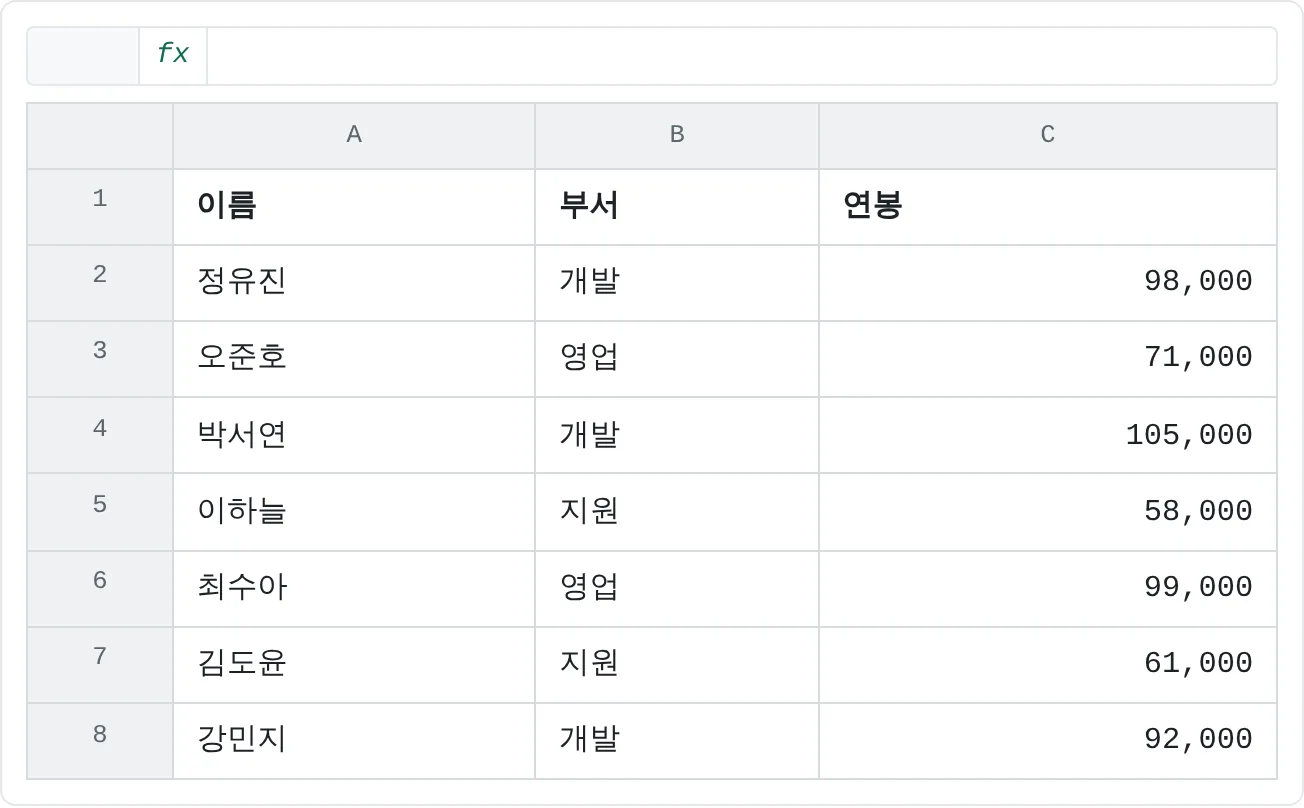
예시로 아래의 간단한 직원 명단을 사용해요. A1에서 시작하고, 1행에 제목이 있으며, 목록 안에 빈 행이나 빈 열이 없어요.
| A | B | C | |
|---|---|---|---|
| 1 | 이름 | 부서 | 연봉 |
| 2 | 정유진 | 개발 | 98,000 |
| 3 | 오준호 | 영업 | 71,000 |
| 4 | 박서연 | 개발 | 105,000 |
| 5 | 이하늘 | 지원 | 58,000 |
| 6 | 최수아 | 영업 | 99,000 |
| 7 | 김도윤 | 지원 | 61,000 |
| 8 | 강민지 | 개발 | 92,000 |
한 열 기준으로 정렬하기
정렬할 때는 기준이 되는 열에서 셀 하나만 클릭하면 돼요. 그러면 엑셀이 목록의 나머지 범위를 알아서 찾아 행 전체를 함께 옮겨요. 그래서 각 이름이 자기 부서, 연봉과 떨어지지 않아요.
연봉 열에서 셀 하나를 클릭하세요
C2나 C2부터 C8 사이의 아무 셀이나 클릭하세요. 열 전체를 선택할 필요는 없어요. 셀 하나면 충분해요.
정렬 순서를 고르세요
홈 then 편집 then 정렬 및 필터로 가서 숫자 내림차순 정렬(Sort Largest to Smallest)을 고르세요. 이 메뉴는 데이터 종류에 맞게 바뀌어요. 텍스트 열이면 텍스트 오름차순 정렬과 텍스트 내림차순 정렬, 숫자 열이면 숫자 오름차순 정렬과 숫자 내림차순 정렬이 나오고, 날짜 열이면 오래된 날짜부터 또는 최근 날짜부터 정렬하는 명령이 나와요.
같은 명령이 데이터 탭의 정렬 및 필터(Sort & Filter) 그룹에도 오름차순, 내림차순 단추로 있어요. 숫자에서 내림차순은 큰 값부터라는 뜻이에요.
결과를 확인하세요
이제 연봉이 가장 높은 사람이 맨 위에 있어요. 박서연이 가장 많이(105,000), 이하늘이 가장 적게(58,000) 받아요. 각 행이 통째로 옮겨졌고, 제목 행은 제자리에 있어요.
A B C 1 이름 부서 연봉 2 박서연 개발 105,000 3 최수아 영업 99,000 4 정유진 개발 98,000 5 강민지 개발 92,000 6 오준호 영업 71,000 7 김도윤 지원 61,000 8 이하늘 지원 58,000 연봉 기준으로 큰 값부터 정렬했어요. 각 이름이 자기 부서, 연봉과 함께 움직였어요.
이름을 가나다순으로 놓으려면 A열의 이름 하나를 클릭하고 텍스트 오름차순 정렬을 고르세요. 강민지가 맨 앞에, 최수아가 맨 끝에 와요.
여러 열 기준으로 정렬하기
한 열만으로는 부족할 때가 있어요. 부서별로 모아 보면서, 각 부서 안에서는 연봉이 높은 사람부터 보고 싶다면 부서로 먼저 정렬하고 그다음 연봉으로 정렬하세요.
정렬 대화 상자를 여세요
목록 안의 아무 셀이나 클릭하고 데이터 then 정렬 및 필터 then 정렬로 가세요. 엑셀이 목록 전체를 선택하고 정렬(Sort) 대화 상자를 열어요.
엑셀이 제목을 인식했는지 확인하세요
내 데이터에 머리글 표시(My data has headers)가 체크되어 있는지 확인하세요. 체크되어 있으면 정렬 기준 목록에 제목 이름(이름, 부서, 연봉)이 나오고, 1행은 정렬에서 빠져요.
첫 번째 기준을 정하세요
정렬 기준에서 부서를 고르세요. 셀 값을 기준으로 정렬하는 설정은 그대로 두고, 정렬 순서는 오름차순으로 하세요.
두 번째 기준을 추가하세요
기준 추가(Add Level)를 클릭하면 다음 기준 줄이 생겨요. 연봉을 고르고 정렬 순서를 내림차순으로 바꾼 다음 확인을 클릭하세요.
A B C 1 이름 부서 연봉 2 박서연 개발 105,000 3 정유진 개발 98,000 4 강민지 개발 92,000 5 최수아 영업 99,000 6 오준호 영업 71,000 7 김도윤 지원 61,000 8 이하늘 지원 58,000 부서(오름차순)로 정렬한 다음, 각 부서 안에서 연봉(내림차순)으로 정렬했어요.
엑셀은 첫 번째 기준으로 정렬하고, 두 번째 기준은 값이 같을 때 순서를 정하는 데만 써요. 그래서 최수아(99,000)가 강민지(92,000)보다 아래에 있어요. 영업은 개발 뒤에 오기 때문에 연봉보다 부서가 먼저 순서를 정해요.
한 가지 범주만 보이게 필터하기
필터는 행을 옮기지 않고 숨겨요. 한 번 켜 두면 모든 제목에 드롭다운 화살표가 생겨요.
필터를 켜세요
목록 안의 아무 셀이나 클릭하고 데이터 then 정렬 및 필터 then 필터를 클릭하거나 Ctrl+Shift+L을 누르세요. 각 제목 셀에 작은 화살표 단추가 나타나요.
부서 화살표를 여세요
B1의 화살표를 클릭하세요. 위쪽에는 정렬 명령이, 아래쪽에는 그 열에 있는 모든 값의 체크 목록이 보여요.
범주를 고르세요
(모두 선택)의 체크를 해제해서 모든 상자를 비우고, 개발만 체크한 다음 확인을 클릭하세요.
A B C 1 이름 부서 연봉 2 정유진 개발 98,000 3 오준호 영업 71,000 4 박서연 개발 105,000 5 이하늘 지원 58,000 6 최수아 영업 99,000 7 김도윤 지원 61,000 8 강민지 개발 92,000 개발 부서의 세 행(2, 4, 8행)만 보여요. 나머지 행은 지워진 게 아니라 숨겨진 거예요.
화면에는 2, 4, 8행만 남아요. 필터가 켜져 있다는 신호는 세 가지예요. 행 번호가 파란색으로 바뀌고, 행 번호 중간이 비어 있고, B1의 화살표에 작은 깔때기 아이콘이 보여요. 창 맨 아래의 상태 표시줄에도 찾은 레코드 수가 표시돼요.
목록이 길면 스크롤하는 대신 체크 목록 위의 검색 상자에 입력하세요. 예를 들어 개를 입력하면 그 글자가 들어간 값만 남아요.
특정 값보다 크거나 작은 숫자만 보기
숫자 열에는 숫자 전용 필터가 따로 있어요.
연봉 화살표를 여세요
C1의 화살표를 클릭하고 숫자 필터(Number Filters)를 가리키세요. 같음, 보다 큼, 보다 작음, 해당 범위, 상위 10, 평균 초과 같은 항목이 보여요.
보다 큼을 고르세요
보다 큼을 클릭하세요. 사용자 지정 자동 필터(Custom AutoFilter) 대화 상자가 열리고, 조건에는 이미 "보다 큼"이 선택되어 있어요.
기준값을 입력하세요
옆 상자에
90000을 입력하고 확인을 클릭하세요. 정유진, 박서연, 최수아, 강민지 네 명이 남아요.A B C 1 이름 부서 연봉 2 정유진 개발 98,000 3 오준호 영업 71,000 4 박서연 개발 105,000 5 이하늘 지원 58,000 6 최수아 영업 99,000 7 김도윤 지원 61,000 8 강민지 개발 92,000 연봉이 90,000보다 큰 2, 4, 6, 8행만 보여요.
여러 열에 건 필터는 함께 적용돼요. 모든 필터를 통과한 행만 화면에 남아요. 예를 들어 부서를 개발로, 연봉을 95,000보다 큰 값으로 필터하면 정유진과 박서연만 남아요. 텍스트 열에는 숫자 필터 대신 텍스트 필터(Text Filters)가 있어서 포함, 시작 문자 같은 조건을 쓸 수 있고, 날짜 열에는 날짜 필터가 있어요.
필터 해제하기
- 한 열만 해제: 깔때기 아이콘이 있는 화살표를 클릭하고 "부서"에서 필터 해제를 고르세요. 따옴표 안에는 그 열의 제목이 들어가요.
- 모든 열을 한꺼번에 해제: 데이터 then 정렬 및 필터 then 지우기를 클릭하세요. 화살표는 그대로 남아서 바로 다음 필터를 걸 수 있어요.
- 필터 끄기: 필터를 다시 클릭하거나 Ctrl+Shift+L을 누르세요. 화살표가 사라지고 모든 행이 다시 보여요.
자주 하는 실수
- 한 열만 따로 정렬하기. 한 열의 셀만 선택하고 정렬하면 엑셀이 정렬 경고(Sort Warning) 창을 띄워요. 선택 영역 확장을 고르고 정렬을 클릭하세요. 현재 선택 영역으로 정렬을 고르면 그 열만 정렬되어서 연봉이 엉뚱한 이름 옆에 붙어요. 이미 그렇게 됐다면 곧바로 Ctrl+Z를 누르세요.
- 목록 중간의 빈 행이나 빈 열. 엑셀은 선택한 셀을 둘러싼 데이터 덩어리를 정렬하고 필터하는데, 완전히 빈 행이나 열을 만나면 거기서 멈춰요. 그래서 빈 행 아래의 데이터는 빠져요. 빈 행을 먼저 지우거나, 정렬하기 전에 목록 전체를 선택하세요.
- 제목 행이 데이터 사이로 섞여 들어가기. 제목이 목록 중간으로 가 버렸다면 엑셀이 제목을 머리글로 인식하지 못한 거예요. 실행 취소하고 정렬 대화 상자를 열어 내 데이터에 머리글 표시를 체크하세요.
- 필터가 켜져 있는 걸 잊어버리기. 숨겨진 행은 데이터가 사라진 것처럼 보여요. 데이터가 없어졌다고 판단하기 전에 파란 행 번호와 깔때기 아이콘이 있는지 확인하세요. 또
SUM은 숨겨진 행도 더해요. 보이는 행만 합계를 내려면=SUBTOTAL(9,C2:C8)을 쓰세요.
연습
연습
정렬과 필터로 질문 네 가지에 답하기
이 페이지 맨 위의 직원 명단을 새 시트에 입력하세요. 이름, 범주, 숫자가 들어 있는 직접 만든 목록을 써도 좋아요. 그다음 수식 없이 정렬과 필터만으로 아래 질문에 답해 보세요.
- 이름을 가나다순으로 정렬하세요. 맨 앞에 오는 사람은 누구인가요?
- 연봉을 큰 값부터 정렬하세요. 누가 가장 많이 받고, 누가 가장 적게 받나요?
- 부서 열을 필터해서 개발 부서만 보이게 하세요. 몇 명이 남나요?
- 그 필터를 해제하고, 숫자 필터로 직접 정한 금액보다 연봉이 큰 사람만 보이게 하세요.
- 모든 필터를 해제하고 필터를 끄세요.
실력 점검
- 이름과 나머지 정보가 떨어지지 않게 목록을 이름순으로 정렬할 수 있나요?
- 숫자 열을 큰 값부터 정렬할 수 있나요?
- 정렬 대화 상자로 두 열 기준 정렬을 할 수 있나요?
- 한 가지 범주만 보이도록 목록을 필터할 수 있나요?
- 직접 정한 값보다 큰 숫자가 있는 행만 보이게 하고, 다시 필터를 해제할 수 있나요?
관련 자료
도움이 되었나요? 틀린 부분을 발견하셨나요? 피드백 보내기 · admin@arumsoft.com