워드에서 각주, 인용, 참고 문헌 넣기
각주와 미주를 넣고, 자료를 관리하고, APA나 MLA 스타일로 인용하고, 쓰는 동안 업데이트되는 참고 문헌 목록을 만들어요.
- 난이도
- 고급
- 시간
- 15분 분량
- 수정:
- 적용 대상:
- Microsoft 365용 Word, Word 2024, Word 2021, 웹용 Word
배울 내용
- 문서에 맞게 각주, 미주, 본문 인용 중 무엇을 쓸지 골라요
- 각주와 미주를 넣고 번호, 위치, 다시 시작 방식을 정해요
- 원본 관리자에 자료를 한 번만 넣고 여러 문서에서 다시 써요
- APA, MLA, 시카고 스타일로 쪽 번호까지 넣어 인용하고, 클릭 한 번으로 스타일을 바꿔요
- 저절로 업데이트되는 참고 문헌 목록을 만들고, 언제 정적 텍스트로 고정할지 알아요
시작하기 전에
예제 파일
워드 고급 - 인용.docx
이 튜토리얼에서 쓰는 연습 문서를 내려받아 워드에서 따라 해 보세요.
워드 문서(.docx) · 38KB
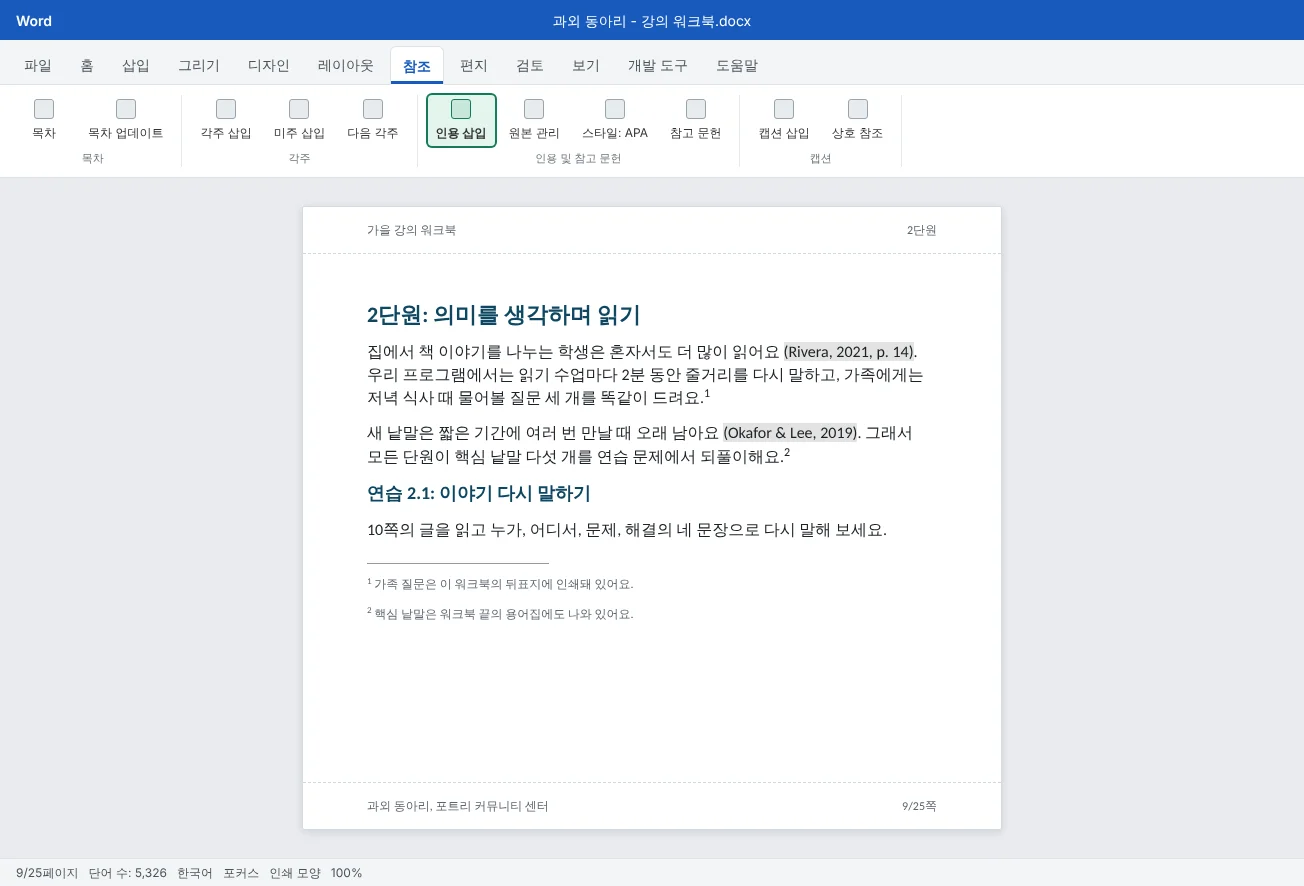
강의 워크북의 읽기 단원은 연구 결과를 인용하고, 도서관 안내서에서 연습 문제를 빌려 오고, 가족에게 더 볼 자료를 알려 줘요. 지금은 이 출처가 모두 손으로 입력돼 있어요. 한 곳에는 "(Rivera 2021 14쪽)", 다른 곳에는 "Rivera, p.14", 그리고 끝에는 본문과 따로 노는 자료 목록이 있죠.
이 튜토리얼에서는 이걸 모두 워드의 도구로 바꿔요. 번호가 저절로 매겨지는 진짜 각주와 미주, 한 번만 입력하는 자료 목록, 한 가지 스타일로 통일된 인용, 그리고 실제로 인용한 자료로 워드가 만들어 주는 참고 문헌이에요. 워드 기본 도구의 한계와, Zotero 같은 참고 문헌 관리 프로그램이 필요해지는 시점도 알아봐요.
각주, 미주, 인용 중 무엇을 쓸까?
워드에는 헷갈리기 쉬운 두 가지 시스템이 있어요. 각주와 미주는 번호가 붙은 메모예요. 본문에 작은 표시가 있고, 메모 내용은 페이지 아래나 문서 끝에 있어요. 인용과 참고 문헌은 자료 목록으로 만들어요. 본문에는 (Rivera, 2021) 같은 짧은 표시가, 끝에는 서식이 맞춰진 전체 목록이 들어가요. 한 문서에서 둘을 함께 써도 돼요.
| 도구 | 자세한 내용이 나오는 곳 | 이럴 때 좋아요 |
|---|---|---|
| 각주 | 같은 페이지 아래 | 바로 봐야 할 짧은 보충 설명, 또는 시카고 각주 방식의 전체 인용 |
| 미주 | 문서 끝이나 각 구역 끝 | 페이지를 복잡하게 만들 긴 메모, 또는 읽어도 되고 안 읽어도 되는 메모 |
| 인용 + 참고 문헌 | 본문에 짧은 표시, 끝에 전체 목록 | APA나 MLA 보고서, 같은 자료를 여러 번 인용하는 문서 |
| 손으로 입력한 참조 | 입력한 곳 | 거의 쓸 일이 없어요. 번호도, 정렬도, 업데이트도 안 돼요 |
워크북은 이렇게 계획해요. 가족과 자원봉사자를 위한 짧은 메모는 각주, 연구 내용은 APA 인용, 뒤쪽에는 References 목록이에요. 교사용 버전이라면 단원마다 정답 설명을 미주로 넣어 학생용 페이지에서 빼 둘 수 있어요.
각주와 미주 넣기
메모가 붙을 낱말이나 문장 부호 바로 뒤를 클릭한 다음,
- 참조
다음 각주 다음 각주 삽입을 고르거나 Ctrl+Alt+F를 눌러요. 미주는 미주 삽입이나 Ctrl+Alt+D예요. - 워드가 본문에 위 첨자 번호를 넣고 커서를 메모 영역으로 옮겨요. 메모를 입력해요.
- 메모 맨 앞의 번호를 두 번 클릭하면 본문의 그 자리로 돌아가요. Shift+F5를 누르면 직전에 작업하던 곳으로 돌아가요.
- 메모를 넣거나 옮기면 번호가 다시 매겨져요
- 각주 텍스트 스타일로 모양을 정해요
25쪽짜리 문서에서 시간을 아껴 주는 요령이에요.
- 메모는 표시를 지워서 삭제해요. 본문의 작은 번호를 선택하고 Delete를 누르면 메모 내용도 함께 지워지고 나머지 번호가 다시 매겨져요. 메모 내용만 지우면 빈 메모가 남아요.
- 메모는 표시를 옮겨서 이동해요. 본문의 번호를 잘라내 붙여 넣으면 워드가 번호를 모두 다시 매겨요.
- 메모를 빨리 찾아요. 참조
다음 각주 다음 다음 각주로 각주와 미주를 하나씩 넘겨 볼 수 있어요. 메모 표시는 본문과 메모 영역 사이를 오가요. - 스타일로 한 번에 꾸며요. 메모는 각주 텍스트나 미주 텍스트 스타일을, 번호는 각주 참조 스타일을 써요. 메모를 하나씩 꾸미지 말고 이 스타일을 바꾸세요. 이전 튜토리얼에서 서식 파일을 만들었다면 거기에도 넣어 두세요.
번호, 위치, 변환 정하기
각주 그룹 오른쪽 아래의 작은 화살표를 누르면 각주 및 미주 대화 상자가 열려요. 위쪽에서 각주나 미주를 고른 뒤,
| 설정 | 선택지 | 워크북 예 |
|---|---|---|
| 위치 | 각주: 페이지 아래쪽 또는 텍스트 아래. 미주: 문서 끝 또는 구역 끝 | 미주를 구역 끝에 두면 단원마다 정답 메모가 단원 뒤에 와요 |
| 번호 서식 | 1, 2, 3이나 a, b, c나 i, ii, iii, 또는 기호 | 각주는 기본이 1, 2, 3, 미주는 i, ii, iii라서 둘을 구분하기 쉬워요 |
| 사용자 지정 기호 | 번호 대신 * 같은 기호 | 한 번만 쓰는 메모에만요. 사용자 지정 기호는 번호가 다시 매겨지지 않아요 |
| 시작 번호 | 첫 번호 | 문서를 여러 파일로 나눴을 때 쓸모 있어요 |
| 번호 매기기 | 연속, 구역마다 다시 시작, 페이지마다 다시 시작(각주만) | 구역마다 다시 시작하면 단원마다 1, 2, 3으로 시작해요 |
| 변경 내용 적용 대상 | 문서 전체 또는 현재 구역 | 구역마다 규칙이 꼭 달라야 하는 게 아니라면 문서 전체를 골라요 |
구역마다 다시 시작과 구역 끝은 제목이 아니라 워드의 구역을 기준으로 동작해요. 이 옵션이 기대대로 동작하려면 각 단원이 구역 나누기 뒤에서 시작해야 해요(구역과 단 참조).
변환. 대화 상자의 변환 단추는 모든 메모를 한 번에 바꿔요. 각주를 미주로, 미주를 각주로, 또는 둘을 서로 맞바꿔요. 메모 하나만 바꾸려면 메모 내용 안에서 마우스 오른쪽 단추를 클릭하고 미주로 변환이나 각주로 변환을 고르세요.
자료를 추가하고 인용하기
인용은 원본에서 시작해요. 저자, 제목, 연도, 출판사가 담긴 기록 하나예요. 한 번만 입력하면 워드가 모든 인용과 참고 문헌에 맞게 서식을 맞춰 줘요.
- 먼저 참조
다음 인용 및 참고 문헌 다음 스타일에서 인용 스타일을 고르세요. 그래야 대화 상자에 그 스타일에 필요한 입력란이 보여요. 워크북은 APA를 써요. - 인용이 들어갈 곳(보통 마침표 앞)을 클릭하고 참조
다음 인용 및 참고 문헌 다음 인용 삽입 다음 새 원본 추가를 골라요. - 원본 종류를 골라요. 책, 학술지 기사, 웹 사이트 등이 있고, 고르면 아래 입력란이 바뀌어요.
- 저자, 제목, 연도, 출판사를 채워요. 저자가 여럿이면 저자 옆의 편집을 눌러 한 명씩 추가하세요. 그래야 워드가 이름 순서와 약어를 바르게 처리해요. 단체가 저자라면 회사 저자를 체크해요.
- URL이나 권, 호 같은 입력란이 더 필요하면 모든 참고 문헌 필드 표시를 체크해요. 빨간 별표가 붙은 입력란은 스타일이 권장하는 항목이에요.
- 확인을 누르면 (Rivera, 2021) 같은 인용이 들어가요.
같은 자료를 다시 인용하려면 참조
개체 틀. 자세한 정보가 아직 없는데 글은 계속 써야 하나요? 인용 삽입 > 새 개체 틀 추가를 고르고 LibraryTips 같은 짧은 이름을 입력하세요. 본문에는 그 이름이 보이고 글쓰기를 멈추지 않아도 돼요. 마무리하기 전에 원본 관리자(다음 절)에서 모든 개체 틀을 채우세요. 끝까지 채우지 않은 개체 틀은 이름만 보이고, 참고 문헌에서도 빠져요.
자료 관리, 스타일 바꾸기, 인용 편집
참조
| 목록 | 저장되는 곳 | 용도 |
|---|---|---|
| 마스터 목록(왼쪽) | 내 컴퓨터의 사용자 프로필 안에 있는 Sources.xml 파일 | 지금까지 만든 모든 원본. 내 모든 문서에서 쓸 수 있어요 |
| 현재 목록(오른쪽) | 이 문서 안 | 이 문서에서 인용할 수 있는 원본. 체크 표시는 인용함, 물음표는 개체 틀이에요 |
원본을 선택하고 복사를 누르면 두 목록 사이로 옮겨지고, 편집으로 입력란을 고치고, 삭제로 지워요. 다음 워크북을 시작할 때는 읽기 자료를 마스터 목록에서 현재 목록으로 복사하면 바로 인용할 수 있어요. 개체 틀을 채우려면 현재 목록에서 선택하고 편집을 누르세요.
스타일 바꾸기. 참조
인용 하나 편집하기. 인용을 클릭하고 오른쪽 끝의 작은 화살표를 눌러 인용 편집을 고르세요.
- 페이지: 직접 인용한 쪽 번호(p. 14 등)를 더해요.
- 표시 안 함의 저자, 연도, 제목: 문장에서 이미 말한 부분을 빼요. "Rivera(2021)에 따르면..."처럼 이름을 문장에 썼다면 인용에는 연도와 쪽만 있으면 돼요.
같은 메뉴의 원본 편집은 그 원본을 쓰는 모든 곳을 한꺼번에 바꿔요.
참고 문헌 만들고 최신으로 유지하기
목록이 들어갈 곳에 커서를 두세요. 보통 끝의 새 페이지예요(Ctrl+Enter를 먼저 눌러요). 그다음 참조
업데이트. 참고 문헌은 콘텐츠 컨트롤 안에 든 필드예요. 입력하는 동안에는 바뀌지 않아요. 인용을 넣거나 지우거나 원본을 고쳤다면 목록을 클릭하고 위쪽 작은 탭의 인용 및 참고 문헌 업데이트를 누르세요. 목차처럼 인쇄나 내보내기 전에 업데이트하는 습관을 들이면 함께 맞춰져요.
정적 텍스트로 변환. 인용이나 참고 문헌의 화살표 메뉴에는 인용을 정적 텍스트로 변환(또는 참고 문헌을 정적 텍스트로 변환)도 있어요. 평범한 글자로 바뀌어서 마음대로 고칠 수 있지만, 더 이상 업데이트되거나 스타일이 바뀌지 않아요. 워드 스타일로는 안 되는 작은 수정을 선생님이 요구할 때처럼 최종본에만 쓰고, 편집 가능한 버전은 따로 보관하세요.
참고 문헌 관리 프로그램이 필요할 때. 워드의 도구는 자료 수십 개짜리 문서 하나에는 충분해요. 더 큰 프로젝트라면 Zotero나 Mendeley 같은 무료 참고 문헌 관리 프로그램이 워드 추가 기능을 제공해요. 브라우저에서 모은 자료로 인용을 넣고, 훨씬 많은 스타일을 쓸 수 있어요. 한 문서에는 한 가지 방식만 쓰세요. 워드 인용과 추가 기능 인용을 섞으면 서로 다른 불완전한 목록 두 개가 생겨요.
자주 하는 실수
| 실수 | 생기는 문제 | 해결 방법 |
|---|---|---|
| 메모 번호나 "*"를 손으로 입력하기 | 메모를 넣거나 옮기는 순간 번호가 틀려요 | 참조 |
| 표시 대신 메모 내용만 지우기 | 빈 메모와 번호가 문서에 남아요 | 본문의 참조 표시를 선택하고 Delete를 눌러요 |
| 인용을 복사해서 글자 고치기 | 인용이 원본과 맞지 않고 업데이트도 안 돼요 | 참조 |
| 개체 틀을 채우지 않고 두기 | 참고 문헌에 자료가 빠지고 본문에 태그 이름이 보여요 | 원본 관리자에서 물음표가 붙은 개체 틀을 하나씩 편집해요 |
| 끝의 자료 목록을 손으로 입력하기 | 본문에서 실제로 인용한 것과 점점 달라져요 | 참고 문헌을 삽입하고 공유 전에 업데이트해요 |
| 너무 일찍 정적 텍스트로 변환하기 | 스타일 변경과 업데이트가 더 이상 안 돼요 | 최종본에서만 변환하고 편집 가능한 버전을 보관해요 |
| 구역마다 다시 시작이 제목마다 동작할 거라고 생각하기 | 번호가 기대한 곳에서 다시 시작되지 않아요 | 단원마다 구역 나누기로 시작해요 |
연습
연습
읽기 단원의 손으로 입력한 참조를 진짜 인용으로 바꾸기
따라 하기 연습
위의 예제 파일을 내려받아 워드에서 여세요. 강의 워크북의 2단원이에요. 자료(연습용으로 지어낸 것)는 끝에 평범한 목록으로 입력돼 있고, 본문 참조는 손으로 입력했고, 메모는 별표를 직접 쳐서 만들었어요.
- 스타일: 참조
다음 인용 및 참고 문헌 다음 스타일을 APA로 정해요. - 원본: 참조
다음 인용 및 참고 문헌 다음 원본 관리에서 새로 만들기를 눌러, 본문이 인용하는 자료 네 개를 넣어요. 자료마다 알맞은 원본 종류(책, 학술지 기사, 웹 사이트)를 골라요. Chen은 단원 어디에서도 인용하지 않으니 빼요. - 인용: 손으로 입력한 참조를 찾아(Ctrl+F로
(검색) 지우고, 인용 삽입으로 인용을 넣어요. 본문에 쪽 번호가 있으면 인용 편집으로 더해요. - 표시 안 함: Park로 시작하는 문장의 인용을 편집해 저자를 표시하지 않게 해요.
- 각주: 손으로 친 별표 두 개를 진짜 각주(Ctrl+Alt+F)로 바꾸고 메모 내용을 옮겨요. 아래쪽에 입력된 메모는 지워요.
- 참고 문헌: 입력된 자료 목록을 지우고 그 자리에 참조
다음 인용 및 참고 문헌 다음 참고 문헌에서 머리말이 있는 디자인을 넣어요. 현재 목록의 자료 네 개가 정확히 나오는지 확인해요. - 바꿔 보기: 스타일을 MLA, 그다음 Chicago로 바꾸며 모든 인용과 목록이 바뀌는 걸 보세요. 다시 APA로 돌려요.
- 미주: 각주 및 미주 대화 상자에서 변환으로 각주를 미주로 바꿔 결과를 보고, 다시 각주로 되돌려요.
혼자 해 보기 도전: 두 번째 문서에서 자료 다시 쓰기
2단원 교사용 안내서를 위한 새 문서를 시작하세요. 원본 관리자를 열고 마스터 목록의 자료 두 개를 현재 목록으로 복사한 뒤, 두 문장에서 인용해요. MLA 스타일로 Works Cited 목록을 넣어요. 그다음 아직 찾지 못한 자료를 개체 틀로 인용하고 목록을 업데이트해서, 개체 틀이 어떻게 되는지 적어 보세요.
돌아보기: 내가 쓰는 문서 중 공유 마스터 목록이 도움이 될 문서는 무엇이고, 제대로 된 참고 문헌 관리 프로그램이 필요한 문서는 무엇일까요?
이해도 확인4문제 중 0문제 정답
답을 고르면 맞았는지와 그 이유를 바로 보여 줘요.
가족을 위한 짧은 메모가 그 문장과 같은 페이지에 나오게 하고 싶어요. 무엇을 넣어야 하나요?
각주는 참조 표시와 같은 페이지 아래에 나와요. 미주는 문서나 구역 끝에 모여요.
인용이 APA로 돼 있는데 선생님이 MLA를 요구해요. 가장 빠르고 올바른 방법은 무엇인가요?
원본으로 만든 인용은 선택한 스타일을 따라요. 스타일을 바꾸면 모든 인용과 참고 문헌의 서식이 한꺼번에 바뀌어요.
원본 관리자에서 마스터 목록과 현재 목록은 어떻게 다른가요?
마스터 목록은 여러 문서에 걸친 내 개인 자료실이고, 현재 목록은 이 문서에서 인용할 수 있는 자료예요. 둘 사이에 복사해서 다시 써요.
참고 문헌을 정적 텍스트로 변환한 뒤 인용 두 개를 새로 넣었어요. 목록은 어떻게 되나요?
정적 텍스트는 원본과의 연결이 끊어졌어요. 편집 가능한 사본을 보관하고 최종본만 변환하세요.
이렇게 할 수 있으면 다음으로 넘어가도 돼요
하나씩 확인하며 체크해 보세요. 체크 표시는 이 브라우저에만 저장돼요.
관련 자료
참고 자료
도움이 되었나요? 틀린 부분을 발견하셨나요? 피드백 보내기 · admin@arumsoft.com