워드에서 목차, 캡션, 상호 참조 넣기
저절로 업데이트되는 목차를 만들고, 캡션으로 그림과 표에 번호를 매기고, 어긋나지 않는 상호 참조로 연결해요.
- 난이도
- 중급
- 시간
- 15분 분량
- 수정:
- 적용 대상:
- Microsoft 365용 Word, Word 2024, Word 2021, 웹용 Word
배울 내용
- 자동 목차가 왜 제목 스타일에 기대는지 설명할 수 있어요
- 목차를 넣고 몇 수준까지의 제목을 보여 줄지 정해요
- 페이지 번호만 업데이트할지, 목차 전체를 업데이트할지 알맞게 골라요
- 캡션으로 그림과 표에 번호를 매기고, 그림 목차로 모아 보여요
- 제목, 그림, 쪽을 가리키는 상호 참조를 넣어 저절로 맞춰지게 해요
시작하기 전에
예제 파일
워드 중급 - 목차.docx
이 튜토리얼에서 쓰는 연습 문서를 내려받아 워드에서 따라 해 보세요.
워드 문서(.docx) · 39KB
12쪽짜리 안내서에는 목차가 필요하고, 읽는 사람은 모든 쪽을 넘기지 않고도 "일정표"를 찾을 수 있어야 해요. 이걸 모두 손으로 입력할 수도 있지만, 누군가 3쪽에 단락 하나만 넣어도 그 뒤의 쪽 번호가 전부 틀어져요.
이 튜토리얼에서는 동아리의 과외 안내서를 마무리해요. 워드가 만들고 업데이트해 주는 목차, 그림과 표에 붙는 번호 캡션, 그리고 내용이 옮겨져도 맞게 유지되는 "표 2 참조" 같은 상호 참조를 넣어요. 모두 이전 튜토리얼에서 배운 제목 스타일 위에서 동작해요.
자동 목차가 동작하는 원리
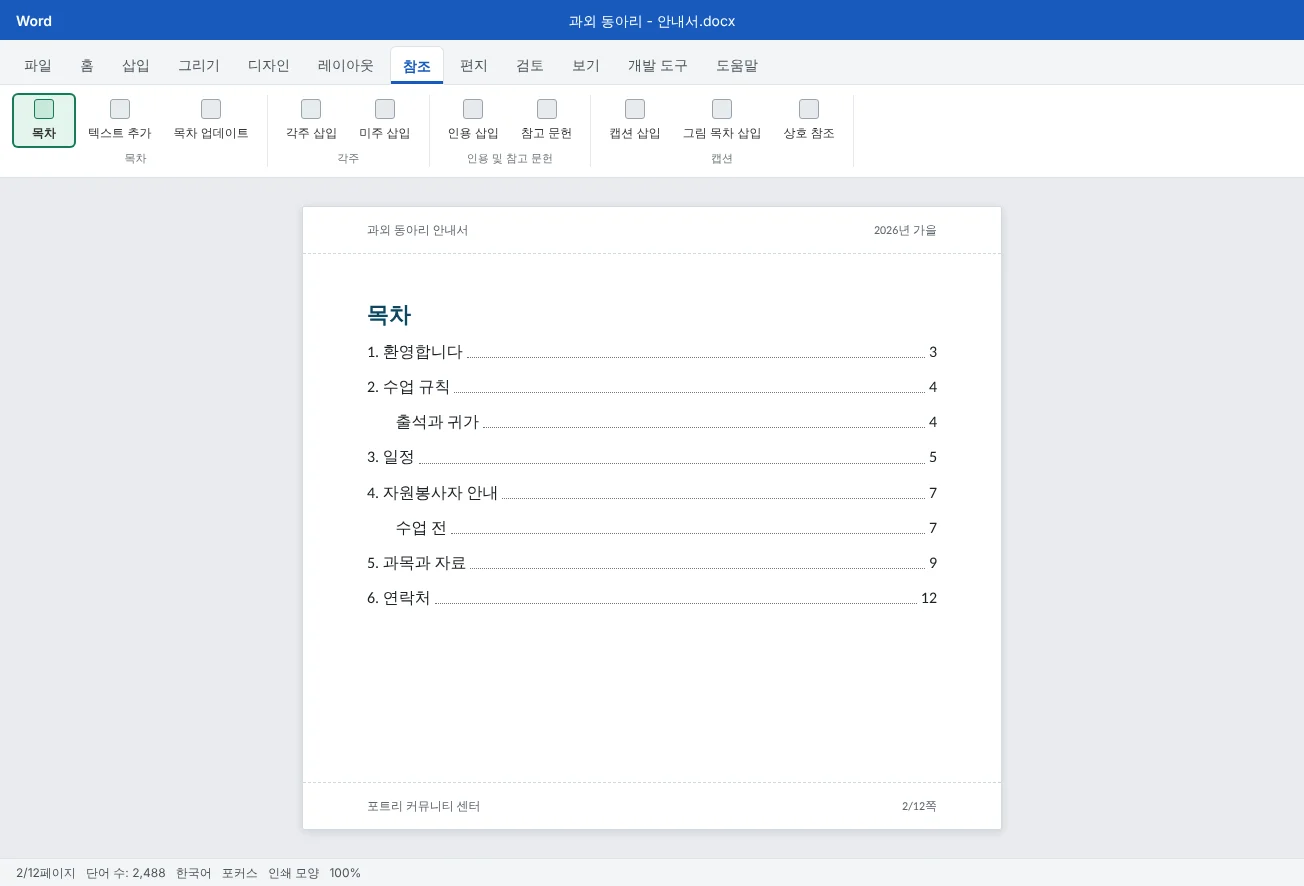
워드의 목차는 입력한 글이 아니에요. 필드예요. "제목 1, 2, 3 스타일을 쓰는 모든 단락과 그 쪽 번호를 나열해"라는 작은 명령이죠. 필드를 업데이트하면 워드가 문서를 다시 훑어보고 목록을 새로 만들어요.
그래서 목차는 제목만큼만 정확해요. 굵게 처리한 표준 텍스트로 만든 장 제목은 목차에 보이지 않아요. 목차를 넣기 전에 탐색 창(보기
필드이기 때문에 목차는 링크 모음 역할도 해요. 워드에서 Ctrl을 누른 채 항목을 클릭하면 그 장으로 바로 가요. 워드에서 내보낸 PDF에서도 항목을 클릭할 수 있어요.
목차 넣기
목차가 들어갈 곳에 커서를 두세요. 안내서에서는 표지 다음의 빈 페이지예요. 1. 환영합니다의 맨 앞을 클릭하고 Ctrl+Enter를 눌러 다음 페이지로 밀어낸 뒤, 새로 생긴 빈 페이지를 클릭하세요.
| 메뉴에서 고르는 것 | 결과 | 이럴 때 써요 |
|---|---|---|
| 자동 목차 1 또는 2 | 제목 1~3으로 만든 목차와 목차 머리말 | 거의 항상 |
| 수동 목차 | 직접 입력해 채우는 틀이에요. 업데이트되지 않아요 | 드물게요. 손으로 입력한 목록과 같은 문제가 있어요 |
| 사용자 지정 목차 | 모든 옵션이 있는 대화 상자 | 수준, 채움선, 형식을 바꾸고 싶을 때 |
사용자 지정 목차에서 알아 둘 설정은 이거예요.
- 수준 표시: 몇 수준의 제목까지 보여 줄지 정해요. 기본값은 3이에요. 안내서는 장과 주요 절만 보이는 2가 더 깔끔해요.
- 탭 채움선: 항목과 쪽 번호 사이의 점(또는 줄표, 또는 없음)이에요.
- 페이지 번호 표시와 페이지 번호를 오른쪽에 맞춤: 인쇄할 문서라면 둘 다 체크해 두세요.
- 옵션: 어떤 스타일을 어느 수준에 넣을지 정해요. 부록 제목처럼 직접 만든 스타일도 넣을 수 있어요.
제목 스타일이 아닌 줄을 목차에 넣고 싶다면, 그 줄을 클릭하고 참조
목차를 올바르게 업데이트하기
목차는 글을 입력하는 동안 바뀌지 않아요. 마지막으로 업데이트한 순간의 모습이에요. 제목을 추가하거나 지우거나 이름을 바꾸거나 옮겼다면 업데이트하고, 인쇄나 PDF 내보내기 전에는 항상 업데이트하세요.
- 목차 안 아무 곳이나 클릭해요.
- 목차 위에 나타나는 작은 탭의 목차 업데이트를 클릭하거나, 참조
다음 목차 다음 목차 업데이트를 쓰거나, F9를 눌러요. - 옵션을 고르고 확인을 클릭해요.
| 옵션 | 바뀌는 것 | 이럴 때 골라요 |
|---|---|---|
| 페이지 번호만 업데이트 | 오른쪽의 번호만 | 글을 넣거나 뺐지만 제목은 바꾸지 않았을 때 |
| 목차 전체 업데이트 | 모든 항목과 번호 | 제목 이름을 바꾸거나, 추가하거나, 지우거나, 옮겼을 때. 헷갈리면 이걸 고르세요 |
목차 자리에 목차 항목이 없다는 메시지가 나오면, 제목 스타일을 쓰는 제목이 하나도 없다는 뜻이에요. 탐색 창으로 돌아가 제목을 고친 뒤 다시 업데이트하세요.
캡션으로 그림과 표에 번호 매기기
캡션은 그림 1: 204호 배치나 표 2: 주간 일정처럼 번호가 붙은 설명이에요. 목차처럼 번호가 필드라서 워드가 대신 세어 줘요.
- 설명을 붙일 그림이나 표를 클릭해요.
- 참조
다음 캡션 다음 캡션 삽입으로 가요(그림을 마우스 오른쪽 단추로 클릭해 캡션 삽입을 골라도 돼요). - 레이블을 골라요. 그림과 차트에는 그림, 표에는 표를 써요. 워드가 다음 번호를 채워 줘요.
- 번호 뒤에 콜론과 짧은 설명을 입력해요. 예:
: 204호 배치 - 위치를 골라요. 그림은 아래, 표는 위에 붙이는 경우가 많아요. 확인을 클릭해요.
- 번호가 저절로 매겨져요
- 캡션 스타일을 써요
모든 캡션은 캡션 스타일을 쓰기 때문에, 제목처럼 수정으로 한 번에 모양을 바꿀 수 있어요. 지도처럼 워드에 없는 레이블이 필요하면 캡션 삽입 상자에서 새 레이블을 클릭하세요.
그림 목차. 캡션을 다 넣었다면 목차처럼 모아서 보여 줄 수 있어요. 목록이 들어갈 곳을 클릭하고 참조
상호 참조로 가리키기
안내서 여러 곳에 "5쪽의 표 2 일정 참조"라고 적혀 있어요. 이걸 손으로 입력하면 오늘은 맞아도 다음 수정 뒤에는 틀려요. 상호 참조는 번호, 제목, 쪽 번호를 문서와 함께 업데이트되는 필드로 넣어요.
- 참조가 들어갈 곳을 클릭하고 앞뒤 문장을 입력해요.
- 참조
다음 캡션 다음 상호 참조로 가요(삽입 다음 링크 다음 상호 참조에도 있어요). - 참조할 대상을 골라요. 제목, 그림, 표 등이 있어요.
- 삽입할 참조 내용을 고르고, 목록에서 정확한 항목을 골라요.
- 읽는 사람이 Ctrl+클릭으로 이동할 수 있게 하이퍼링크로 삽입은 체크해 두세요. 삽입을 누르고 닫기를 눌러요.
| 삽입할 참조 내용 | 들어가는 것 | 예문 |
|---|---|---|
| 레이블 및 번호만 | 표 2 | 시간은 표 2에 있어요. |
| 전체 캡션 | 표 2: 주간 일정 | 표 2: 주간 일정을 보세요. |
| 제목 텍스트 | 자원봉사자 안내 | 첫 수업 전에 자원봉사자 안내를 읽어 주세요. |
| 쪽 번호 | 5 | 일정은 5쪽에 있어요. |
| 위/아래 | 위 또는 아래 | 아래 표에 모든 교실이 나와 있어요. |
참조 두 개를 이어서 넣을 수도 있어요. 하나는 레이블 및 번호, 하나는 쪽 번호예요. 대화 상자가 열린 채로 있으니, 닫지 않고 문서로 돌아가 그 사이에 글자를 입력하면 돼요.
필드 업데이트와 고장 고치기
캡션과 상호 참조도 필드라서, 목차처럼 요청할 때 업데이트돼요. 간단한 습관을 들이세요. 인쇄하거나 공유하기 전에 Ctrl+A로 문서 전체를 선택하고 F9를 누르세요. 워드가 본문의 모든 필드를 업데이트하고, 목차에 이르면 쪽 번호만 할지 목차 전체를 할지 물어봐요.
| 보이는 것 | 이유 | 해결 |
|---|---|---|
| 오류! 참조 원본을 찾을 수 없습니다. | 상호 참조가 가리키던 제목, 캡션, 그림이 지워졌어요 | 고장 난 참조를 지우고 참조 |
| 그림 번호 순서가 뒤죽박죽 | 그림을 옮기거나 지운 뒤 필드를 업데이트하지 않았어요 | Ctrl+A, 그다음 F9 |
{ SEQ 그림 \* ARABIC } 같은 글자 | 결과 대신 필드 코드가 보이고 있어요 | Alt+F9를 눌러 되돌려요 |
| 목차에 장 하나가 빠졌어요 | 그 제목이 제목 스타일이 아니거나, 페이지 번호만 업데이트했어요 | 제목 1을 적용하고 목차 전체 업데이트 |
| 항목을 클릭해도 아무 일이 없어요 | 링크를 따라가려면 Ctrl을 눌러야 해요 | Ctrl+클릭하거나 파일 |
문서의 어느 글자가 필드인지 보려면 파일
자주 하는 실수
| 실수 | 생기는 문제 | 해결 방법 |
|---|---|---|
| 목차를 손으로 입력하기 | 무언가 바뀌는 순간 쪽 번호가 틀려요 | 지우고 참조 |
| 굵은 글자로 흉내 낸 제목 | 그 장들이 목차에서 빠져요 | 제목 1~3을 적용하고 목차 전체를 업데이트해요 |
| 목차 안의 항목을 직접 고치기 | 다음 전체 업데이트 때 고친 내용이 사라져요 | 문서 안의 제목을 고치거나 목차 스타일을 수정해요 |
| 제목 이름을 바꾸고 페이지 번호만 업데이트 고르기 | 목차에 예전 장 이름이 남아요 | 목차 전체 업데이트를 골라요 |
| "그림 3 참조"나 "7쪽"을 손으로 입력하기 | 다음 수정 뒤에 참조가 틀려요 | 상호 참조를 넣어요 |
| 무언가가 가리키는 그림 지우기 | 참조에 오류! 참조 원본을 찾을 수 없습니다.가 나와요 | 참조를 고치거나 지우고 Ctrl+A, F9로 필드를 업데이트해요 |
| 인쇄나 내보내기 전에 업데이트를 잊기 | PDF에 틀린 번호가 들어가요 | 마지막 단계로 Ctrl+A, 그다음 F9를 눌러요 |
연습
연습
안내서에 목차, 캡션, 상호 참조 넣기
따라 하기 연습
위의 예제 파일을 내려받아 워드에서 여세요. 제목에는 이미 진짜 제목 스타일이 적용돼 있어요. 그 밖에 손으로 입력한 목차, 그림 자리 표시, 캡션 없는 표 두 개, 그리고 "표 3 참조" 같은 손으로 입력한 참조가 들어 있어요.
- 제목 확인: 탐색 창을 열고 제목 탭에 여섯 장이 모두 보이는지 확인해요.
- 입력한 목차 바꾸기: 손으로 입력한 목차 목록을 지우고(페이지 나누기는 남겨요), 빈 페이지를 클릭한 뒤 참조
다음 목차 다음 자동 목차 1을 골라요. - 수준: 참조
다음 목차 다음 사용자 지정 목차를 열고 수준 표시를 2로 바꿔요. 워드가 물어보면 기존 목차를 바꿔요. - 캡션: 204호 배치 자리 표시를 클릭하고(아무 그림으로 바꿔도 돼요) 그림 1: 204호 배치 캡션을 넣어요. 두 표 위에는 표 1: 주간 일정과 표 2: 자원봉사자 연락처를 넣어요.
- 상호 참조: 손으로 입력한 참조를 찾아요(Ctrl+F로
표와그림검색). 입력된 번호를 지우고 레이블 및 번호만으로 상호 참조를 넣어요. 입력된 쪽 번호는 쪽 번호 참조로 바꿔요. - 확인: 상호 참조와 목차 항목을 Ctrl+클릭해 보세요. 각각 알맞은 곳으로 이동해야 해요.
- 일부러 바꿔 보기: 일정 앞에 캡션이 있는 새 표를 하나 넣어요. Ctrl+A, 그다음 F9를 누르고 목차 전체 업데이트를 골라요. 참조가 표 2, 표 3으로 바뀌었는지 확인해요.
- 마무리: 파일
다음 옵션 다음 고급에서 필드 음영을 항상으로 바꾸고 문서를 훑어보세요. 아직 흰색인 참조는 손으로 입력한 거예요.
혼자 해 보기 도전: 표 목록 추가하기
목차 페이지의 목차 아래에 이 안내서의 표라는 짧은 머리말을 넣고(목차에 나오지 않도록 제목 스타일이 아닌 스타일을 쓰세요), 참조
돌아보기: 내가 쓰거나 읽는 긴 문서 중에 목차와 상호 참조가 있으면 훨씬 쓰기 편할 문서는 무엇이고, 손으로 입력했다면 무엇이 가장 먼저 틀어질까요?
이해도 확인4문제 중 0문제 정답
답을 고르면 맞았는지와 그 이유를 바로 보여 줘요.
목차에 "일정" 장이 빠져 있어요. 가장 가능성 높은 원인은 무엇인가요?
목차는 제목 스타일을 쓰는 단락을 나열해요. 장 제목에 제목 1을 적용하고 목차 전체 업데이트를 고르세요.
장 제목 두 개의 이름을 바꿨어요. 어떤 업데이트 옵션을 골라야 하나요?
페이지 번호만 업데이트는 예전 문구를 그대로 둬요. 목차 전체 업데이트는 지금의 제목으로 모든 항목을 다시 만들어요.
긴 문서에서 "표 2 참조"를 쓰는 가장 안전한 방법은 무엇인가요?
상호 참조는 캡션과 연결된 필드예요. 표가 옮겨지거나 새로 추가돼도 필드를 업데이트하면 번호가 맞춰져요.
안내서를 PDF로 내보내기 전에 모든 캡션 번호와 상호 참조를 한 번에 업데이트하려면 어떻게 하나요?
Ctrl+A로 본문을 선택하고 F9를 누르면 그 안의 모든 필드가 업데이트돼요. Alt+F9는 필드 코드와 결과를 바꿔 보여 줄 뿐이에요.
이렇게 할 수 있으면 다음으로 넘어가도 돼요
하나씩 확인하며 체크해 보세요. 체크 표시는 이 브라우저에만 저장돼요.
관련 자료
참고 자료
도움이 되었나요? 틀린 부분을 발견하셨나요? 피드백 보내기 · admin@arumsoft.com