워드 콘텐츠 컨트롤로 작성 가능한 양식 만들기
텍스트 입력란, 확인란, 드롭다운, 날짜 선택으로 신청서와 학습지를 만들고, 편집을 제한해 입력란만 바꿀 수 있게 해요.
- 난이도
- 고급
- 시간
- 15분 분량
- 수정:
- 적용 대상:
- Microsoft 365용 Word, Word 2024, Word 2021, 웹용 Word
배울 내용
- 개발 도구 탭을 표시하고, 답마다 알맞은 콘텐츠 컨트롤을 골라요
- 표 안에 텍스트, 확인란, 드롭다운, 날짜 컨트롤로 양식 배치를 만들어요
- 제목, 태그, 목록 항목, 잠금 같은 컨트롤 속성을 정하고, 디자인 모드에서 개체 틀 텍스트를 고쳐요
- 컨트롤만 바꿀 수 있게 양식을 보호하고, 콘텐츠 컨트롤에 맞는 보호 방법을 알아요
- 양식을 서식 파일로 저장하고, 가정에서 쓰는 것처럼 시험하고, Mac과 웹용 Word도 고려해요
예제 파일
워드 고급 - 양식과 콘텐츠 컨트롤.docx
이 튜토리얼에서 쓰는 연습 문서를 내려받아 워드에서 따라 해 보세요.
워드 문서(.docx) · 37KB
과외 동아리는 학기마다 양식 두 가지를 나눠 줘요. 학기 초의 신청서와 학기 말의 짧은 워크북 의견서예요. 지금까지는 밑줄 빈칸이 있는 평범한 페이지였어요. 보호자들이 항목 이름 위에 전화번호를 적거나 안내문 위에 입력하기도 했고, 학년 칸에는 5, 오학년, 5학년 (오르티스 선생님 반)까지 온갖 답이 들어왔어요. 답을 모으는 것보다 세는 데 시간이 더 걸렸죠.
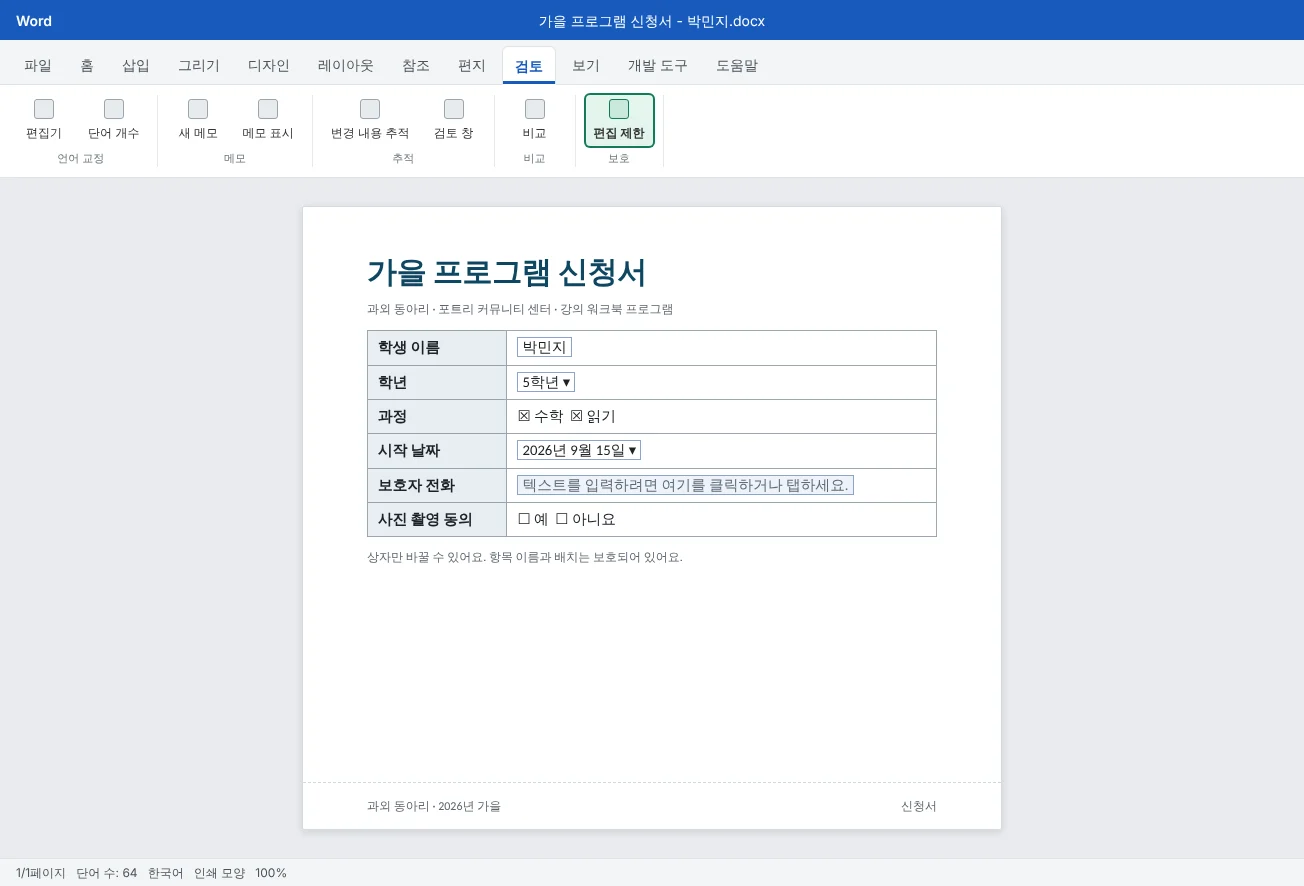
콘텐츠 컨트롤은 이런 빈칸을 진짜 입력란으로 바꿔 줘요. 안내 문구가 보이는 상자, 클릭하면 체크되는 확인란, 정해진 선택지만 있는 드롭다운 목록, 날짜를 고르는 달력이요. 이 튜토리얼에서는 표 안에 신청서를 만들고, 컨트롤마다 속성을 정하고, 입력란만 바뀌도록 배치를 보호하고, 동아리가 다시 쓸 수 있게 서식 파일로 저장해요.
개발 도구 탭 표시하기
콘텐츠 컨트롤은 개발 도구 탭에 있는데, 워드는 처음에 이 탭을 숨겨 둬요. 한 번 켜 두면 계속 보여요.
- 파일
다음 옵션 다음 리본 사용자 지정으로 가요. - 오른쪽 목록의 기본 탭에서 개발 도구를 체크해요.
- 확인을 클릭해요. 이제 리본에 개발 도구 탭이 나타나요.
양식에 중요한 그룹은 두 개예요. 컨트롤 그룹에는 컨트롤 단추와 디자인 모드, 속성, 그룹이 있어요. 보호 그룹에는 검토 탭에도 있는 편집 제한이 있어요. 나머지(매크로, 추가 기능, XML 매핑)는 이 튜토리얼에서 쓰지 않아요.
답마다 알맞은 컨트롤 고르기
개발 도구
| 컨트롤 | 작성자가 할 수 있는 일 | 신청서 예시 |
|---|---|---|
| 일반 텍스트 | 서식 없이 글을 입력해요. 설정하면 여러 줄도 쓸 수 있어요 | 학생 이름, 보호자 전화 |
| 서식 있는 텍스트 | 여러 단락의 글을 입력하고 서식도 줘요 | 의견서의 자유 의견 |
| 확인란 | 상자를 체크하거나 해제해요 | 과정: 수학, 읽기 |
| 드롭다운 목록 | 내가 만든 목록에서 하나만 골라요. 다른 답은 안 돼요 | 3학년~8학년 |
| 콤보 상자 | 목록에서 고르거나 직접 입력해요 | 어떻게 알게 되셨나요? (목록과 기타) |
| 날짜 선택 | 날짜를 입력하거나 달력에서 골라요 | 시작 날짜, 서명 날짜 |
| 그림 | 클릭해서 그림을 넣어요 | 이름표에 넣을 학생 사진 |
| 반복 구역 | 더하기 단추로 행이나 블록을 하나 더 추가해요 | 함께 신청하는 형제자매마다 한 행 |
문서 블록 갤러리 컨트롤은 저장해 둔 글 블록을 고르게 해 주고, 레거시 도구에는 예전 양식 필드와 ActiveX 컨트롤이 있어요. 오래된 양식은 아직 레거시 양식 필드를 쓰는데, 보호 섹션에서 보듯이 작동 방식이 달라요. 새 양식에는 콘텐츠 컨트롤을 쓰세요.
표 안에 양식 배치 만들기
양식의 틀로는 표가 가장 좋아요. 왼쪽 열에 항목 이름, 오른쪽 열에 컨트롤을 두면 긴 답을 입력해도 아무것도 밀리지 않아요. 두 열짜리 표를 넣고 왼쪽에 항목 이름을 입력한 다음, 표 서식 튜토리얼에서 배운 대로 꾸미세요. 머리글에 옅은 음영, 바깥 테두리 없음, 항목 이름이 줄 맞게 열 너비 고정이요.
컨트롤을 넣으려면 오른쪽 셀을 클릭하고 개발 도구수학)을 입력하고, 같은 셀에 다음 확인란을 넣어요.
컨트롤 속성 정하기
컨트롤을 클릭하고 개발 도구
| 설정 | 하는 일 | 이렇게 쓰세요 |
|---|---|---|
| 제목 | 컨트롤 탭에 보이고 화면 읽기 프로그램이 읽어 주는 이름 | 늘 정하세요: 학생 이름, 학년 |
| 태그 | 매크로, XML, 다른 도구가 쓰는 숨은 이름 | 띄어쓰기 없이 짧게: studentName. 간단한 양식이면 없어도 돼요 |
| 표시 방법 | 컨트롤 테두리 모양: 경계 상자, 시작/끝 태그, 없음 | 보호자에게는 경계 상자가 가장 알아보기 쉬워요 |
| 콘텐츠 컨트롤을 삭제할 수 없음 | 컨트롤은 그대로 두고 답만 바꿀 수 있어요 | 모든 입력란에 켜서 실수로 상자를 지우지 않게 해요 |
| 내용을 편집할 수 없음 | 안에 든 내용을 아무도 바꿀 수 없어요 | 고정된 글에만 써요. 입력란에 쓰면 답을 못 써요 |
| 스타일을 사용하여 내용 서식 지정 | 입력하는 글에 스타일을 적용해요 | 답이 양식 글꼴과 맞게 스타일을 골라요 |
아래쪽에는 종류별 옵션이 있어요.
- 드롭다운 목록과 콤보 상자: 선택지마다 추가를 클릭해요. 표시 이름은 사람이 보는 글(
5학년)이고, 값은 양식을 읽는 도구를 위해 저장되는 값(5)이에요. 위로 이동과 아래로 이동으로 순서를 정하고, 기본 항목 항목을 선택하세요.를 선택지로 두고 싶지 않으면 지우세요. - 날짜 선택:
yyyy년 M월 d일같은 표시 형식과 로캘, 달력 종류를 골라요. - 확인란: 선택된 기호와 선택되지 않은 기호를 ☒와 ☐ 등으로 바꿀 수 있어요.
- 일반 텍스트: 주소처럼 긴 답에는 캐리지 리턴 허용(여러 단락)을 체크해요.
디자인 모드에서 개체 틀 텍스트 고치기
빈 컨트롤에는 텍스트를 입력하려면 여기를 클릭하거나 탭하세요. 같은 개체 틀 텍스트가 보여요. 이 안내는 입력을 시작하면 바로 사라져요. 구체적인 안내가 훨씬 도움이 돼요. 예: 성과 이름, 예: (201) 555-0148.
- 개발 도구
다음 컨트롤 다음 디자인 모드를 클릭해요. 컨트롤마다 제목이 적힌 시작 태그와 끝 태그가 보여요. - 컨트롤 안을 클릭하고 개체 틀을 내 안내 문구로 바꿔요. 원하면 회색이나 기울임꼴로 서식을 줘요.
- 디자인 모드를 다시 클릭해서 꺼요. 양식을 보호하거나 시험하기 전에는 꼭 끄세요.
개체 틀 텍스트는 답이 아니에요. 입력란을 비워 두면 화면에는 안내가 그대로 보이지만, 인쇄할 때는 회색으로 나오거나 아예 안 나오고, 돌려받은 양식을 읽는 사람은 그 칸을 건너뛰었다는 걸 알 수 있어요.
입력란만 바뀌게 양식 보호하기
보호하지 않으면 누구나 항목 이름 위에 입력하거나, 행을 지우거나, 표를 망가뜨릴 수 있어요. 양식을 보호하는 방법은 세 가지이고, 어떤 입력란을 썼는지에 따라 알맞은 방법이 달라요.
| 방법 | 하는 법 | 이럴 때 써요 |
|---|---|---|
| 그룹 | 양식 전체를 선택하고 개발 도구 | 콘텐츠 컨트롤 양식. 빠르고, 암호가 없고, 그룹 해제로 쉽게 되돌려요 |
| 변경할 수 없음(읽기 전용)과 예외 | 편집 제한에서 변경할 수 없음(읽기 전용)을 고르고, 컨트롤을 선택한 다음(Ctrl을 누른 채 여러 개 선택) 예외에서 모든 사용자를 체크해요 | 암호를 걸고 싶거나, 자유롭게 고쳐도 되는 글 영역이 있는 콘텐츠 컨트롤 양식 |
| 양식 채우기 | 편집 제한에서 양식 채우기를 골라요 | 레거시 양식 필드로 만든 양식. 레거시 양식 필드를 위해 만들어졌어요. 콘텐츠 컨트롤은 그룹이나 예외로 보호하는 편이 나아요 |
편집 제한을 쓰려면 검토
강의 워크북 안의 학습지 한 쪽처럼 긴 문서의 일부만 양식이어야 한다면, 가장 간단한 방법은 학습지를 별도 파일로 만들어 그 파일을 보호하는 거예요. 꼭 워크북 안에 두어야 한다면 학습지의 텍스트와 컨트롤만 선택해 그룹으로 묶으세요. 워크북의 나머지는 계속 편집할 수 있고, 그룹으로 묶은 부분은 컨트롤 안에서만 바꿀 수 있어요.
서식 파일로 저장하고, 시험하고, 공유하기
양식은 계속 다시 쓰니까 서식 파일로 저장하세요. 서식 파일과 빠른 문서 요소에서 배운 대로 파일
그다음 가정에서 쓰는 것처럼 시험해 보세요.
- 서식 파일을 두 번 클릭해 새 양식을 만들어요.
- 모든 컨트롤을 채워요. 항목 이름 위에 입력하기, 행 지우기, 드롭다운에 직접 입력하기를 해 보세요. 모두 막혀야 해요.
- 입력란 하나를 비워 두고 개체 틀이 어떻게 보이는지 확인해요.
- 파일
다음 인쇄에서 미리 보기를 확인해요. 컨트롤 테두리는 인쇄되지 않으니, 답이 항목 이름과 잘 맞는지 봐요. - 시험한 사본을 가족 이름으로 저장하고 다시 열어 답이 남아 있는지 확인해요.
검토
자주 하는 실수
| 실수 | 생기는 문제 | 해결 방법 |
|---|---|---|
| 밑줄로 빈칸 만들기 | 입력한 답이 줄을 밀어내서 배치가 깨져요 | 두 열짜리 표에 항목 이름과 콘텐츠 컨트롤을 넣어요 |
| 디자인 모드 없이 기본 개체 틀 위에 입력하기 | 안내 문구가 고정된 글이 되거나 컨트롤이 지워져요 | 디자인 모드를 켜고 개체 틀을 고친 다음 꺼요 |
| 입력란에 내용을 편집할 수 없음 체크하기 | 아무도 답을 입력하거나 목록에서 고를 수 없어요 | 입력란에는 콘텐츠 컨트롤을 삭제할 수 없음을 써요 |
| 콘텐츠 컨트롤 양식을 양식 채우기로 보호하기 | 그 모드는 레거시 필드용이라 컨트롤이 이상하게 동작할 수 있어요 | 양식을 그룹으로 묶거나, 변경할 수 없음(읽기 전용)과 예외를 써요 |
| 컨트롤에 제목을 주지 않기 | 화면 읽기 프로그램이 편집이라고만 읽고, 태그끼리 구별하기 어려워요 | 속성에서 모든 컨트롤에 제목을 정해요 |
| 원본 .docx를 가정에 보내 작성하게 하기 | 누군가 하나뿐인 원본에 답을 채워 저장해요 | 양식을 .dotx 서식 파일로 저장해요 |
| 암호가 정보를 지켜 줄 거라고 믿기 | 마음먹으면 누구든 보호를 풀거나 글을 복사할 수 있어요 | 보호는 실수를 막는 장치로만 생각해요 |
연습
연습
종이 신청서를 작성 가능한 양식으로 바꾸기
따라 하기 연습
위의 예제 파일을 내려받아 여세요. 동아리의 신청서와 워크북 의견서가 항목 이름과 밑줄 빈칸만 있는 평범한 글로 들어 있어요. 콘텐츠 컨트롤로 다시 만들고, 보호하고, 서식 파일로 저장해 봐요.
- 개발 도구 탭: 아직 안 켰다면 파일
다음 옵션 다음 리본 사용자 지정에서 켜요. - 표: 신청서 제목 아래에 항목마다 한 행인 두 열짜리 표를 넣어요. 항목 이름을 왼쪽 열로 옮기고 밑줄은 지워요.
- 텍스트 입력란: 학생 이름, 보호자 이름, 보호자 전화에 일반 텍스트 컨트롤을 넣어요. 주소에는 캐리지 리턴을 허용해요.
- 선택지: 학년에는 드롭다운 목록(3학년~8학년), 수학과 읽기에는 확인란 두 개, 어떻게 알게 되셨나요?에는 학교, 친구, 도서관, 기타가 든 콤보 상자를 넣어요.
- 날짜: 시작 날짜에
yyyy년 M월 d일형식의 날짜 선택 컨트롤을 넣어요. - 속성: 모든 컨트롤에 제목을 주고 콘텐츠 컨트롤을 삭제할 수 없음을 켜요. 디자인 모드에서 개체 틀을 도움이 되는 안내로 바꾸고 디자인 모드를 꺼요.
- 보호: 양식 전체를 선택하고 개발 도구
다음 컨트롤 다음 그룹 다음 그룹을 써요. 항목 이름 위에 입력해 보고 잠겼는지 확인해요. - 서식 파일과 시험:
가을 프로그램 - 신청서.dotx로 저장하고, 두 번 클릭해서 박민지 학생 가정용 시험 양식을 채우고, 인쇄 미리 보기를 확인해요.
혼자 해 보기 도전: 편집 제한으로 보호하는 의견서
연습 파일 둘째 쪽으로 워크북 의견서를 만들어 보세요. 가장 도움이 된 단원(1~6단원)을 고르는 드롭다운, 너무 쉬워요, 알맞아요, 너무 어려워요 확인란, 자유 의견용 서식 있는 텍스트 컨트롤이 들어가요. 이번에는 검토
돌아보기: 내 종이 양식에서 답이 가장 제각각인 질문은 무엇이고, 어떤 컨트롤을 쓰면 틀린 답을 아예 못 쓰게 할 수 있을까요?
이해도 확인4문제 중 0문제 정답
답을 고르면 맞았는지와 그 이유를 바로 보여 줘요.
보호자가 정해진 목록에서만 아이의 학년을 고르게 하고 싶어요. 어떤 컨트롤이 알맞나요?
드롭다운 목록은 내가 추가한 항목만 고를 수 있어요. 콤보 상자는 직접 입력도 할 수 있어요.
콘텐츠 컨트롤만 쓴 양식이에요. 항목 이름을 고치지 못하게 하는 권장 방법은 무엇인가요?
그룹으로 묶으면 컨트롤 밖의 글은 잠기고 컨트롤은 그대로 작동해요. 변경 내용 추적은 항목 이름을 고칠 수 있게 두고 고친 내용만 기록해요.
입력란의 안내 문구를 기본 글 대신 성과 이름으로 바꾸고 싶어요. 무엇을 쓰나요?
디자인 모드에서는 컨트롤 안을 클릭해 개체 틀 텍스트를 고칠 수 있어요. 다 고치면 디자인 모드를 꺼요.
화면 읽기 프로그램과 디자인 모드에서 분명한 이름이 보이려면 모든 콘텐츠 컨트롤에 어떤 속성이 있어야 할까요?
제목은 컨트롤 탭에 보이고 보조 기술이 읽어 줘요. 태그는 도구와 매크로가 쓰는 숨은 이름이에요.
이렇게 할 수 있으면 다음으로 넘어가도 돼요
하나씩 확인하며 체크해 보세요. 체크 표시는 이 브라우저에만 저장돼요.
관련 자료
참고 자료
도움이 되었나요? 틀린 부분을 발견하셨나요? 피드백 보내기 · admin@arumsoft.com