워드에서 스타일과 탐색 창 사용하기
제목과 본문을 손으로 꾸미는 대신 스타일로 서식을 지정하고, 문서 전체를 한 번에 바꾸고, 탐색 창에서 단원을 옮겨요.
- 난이도
- 중급
- 시간
- 15분 분량
- 수정:
- 적용 대상:
- Microsoft 365용 Word, Word 2024, Word 2021, 웹용 Word
배울 내용
- 스타일과 직접 서식의 차이, 그리고 스타일이 시간을 아껴 주는 이유를 설명할 수 있어요
- 갤러리, 스타일 창, 바로 가기 키로 표준, 제목, 제목 1~3 스타일을 적용해요
- 스타일을 한 번만 바꿔서 그 스타일을 쓰는 모든 단락을 함께 바꿔요
- 스타일 집합, 테마 글꼴, 테마 색으로 문서 전체의 모양을 바꿔요
- 탐색 창으로 단원 전체를 찾아가고, 옮기고, 접고, 이상한 서식의 원인을 찾아요
시작하기 전에
예제 파일
워드 중급 - 스타일.docx
이 튜토리얼에서 쓰는 연습 문서를 내려받아 워드에서 따라 해 보세요.
워드 문서(.docx) · 37KB
워드 기초에서는 스타일 갤러리의 제목 1을 클릭해서 제목을 만들었어요. 이 클릭 한 번은 글자를 크고 파랗게 만드는 것 이상의 일을 해요. 워드에게 "이건 제목이야"라고 알려 주고, 워드는 그 정보로 탐색 창, 목차, PDF 책갈피, 화면 읽기 프로그램용 이동 기능을 만들어요.
이 튜토리얼에서는 동아리의 12쪽짜리 과외 안내서를 정리해요. 자원봉사자들이 굵게와 큰 글꼴로 제목을 손으로 만들어 둔 문서예요. 이 제목들을 진짜 제목 스타일로 바꾸고, 모든 제목의 모양을 한 번에 바꾸고, 탐색 창에서 장을 끌어서 순서를 바꿔 봐요.
스타일과 직접 서식의 차이
글자 모양을 정하는 방법은 두 가지예요. 직접 서식은 손으로 하나씩 지정하는 거예요. 글자를 선택하고 굵게를 누르고, 16pt를 고르고, 색을 바꾸죠. 스타일은 글꼴, 크기, 색, 간격, 들여쓰기 같은 서식을 묶어 이름을 붙인 것이라서, 제목 1이나 표준처럼 클릭 한 번으로 적용돼요.
한 쪽짜리 전단지라면 큰 차이가 없어요. 하지만 12쪽짜리 안내서에서는 차이가 커요. 자원봉사자 열 명이 각자 장 제목을 "굵고 크게" 만들면 조금씩 다른 제목이 열 개 생기고, 워드는 그중 어느 것도 제목인 줄 몰라요.
| 스타일의 장점 | 안내서에서 중요한 이유 |
|---|---|
| 일관성 | 누가 입력했든 모든 장 제목이 똑같은 모양이에요 |
| 한 번에 바꾸기 | 제목 1을 한 번만 고치면 장 제목 6개가 모두 바뀌어요 |
| 탐색 | 제목이 탐색 창에 나타나서 원하는 장으로 바로 가고 옮길 수 있어요 |
| 목차 | 워드가 제목 스타일로 목차를 만들어요(다음 튜토리얼) |
| 접근성 | 화면 읽기 프로그램 사용자가 제목에서 제목으로 이동할 수 있고, PDF로 내보내면 책갈피가 생겨요 |
기억할 원칙은 이거예요. 제목, 본문, 메모처럼 반복되는 것에는 스타일을 쓰고, 단어 하나를 굵게 강조하는 것처럼 한 번뿐인 작은 손질에만 직접 서식을 써요.
스타일을 적용하는 네 가지 방법
단락 스타일을 적용할 때는 그 단락 안 아무 곳이나 클릭하면 돼요. 글자를 먼저 선택할 필요가 없어요. 그다음 아래 방법 중 가장 빠른 것을 쓰세요.
| 방법 | 하는 법 | 이럴 때 좋아요 |
|---|---|---|
| 스타일 갤러리 | 홈 | 스타일 모양을 눈으로 확인할 때 |
| 바로 가기 키 | 제목 1~3은 Ctrl+Alt+1, Ctrl+Alt+2, Ctrl+Alt+3, 표준은 Ctrl+Shift+N | 긴 문서를 빠르게 정리할 때 |
| 스타일 적용 상자 | Ctrl+Shift+S를 누르고 스타일 이름을 입력한 뒤 Enter | 갤러리에 없는 스타일을 쓸 때 |
| 스타일 창 | 홈 | 모든 스타일을 보고 관리할 때 |
안내서는 이런 구조로 만들어요.
- 표지 제목 과외 동아리 안내서에는 제목 스타일을 한 번만 써요.
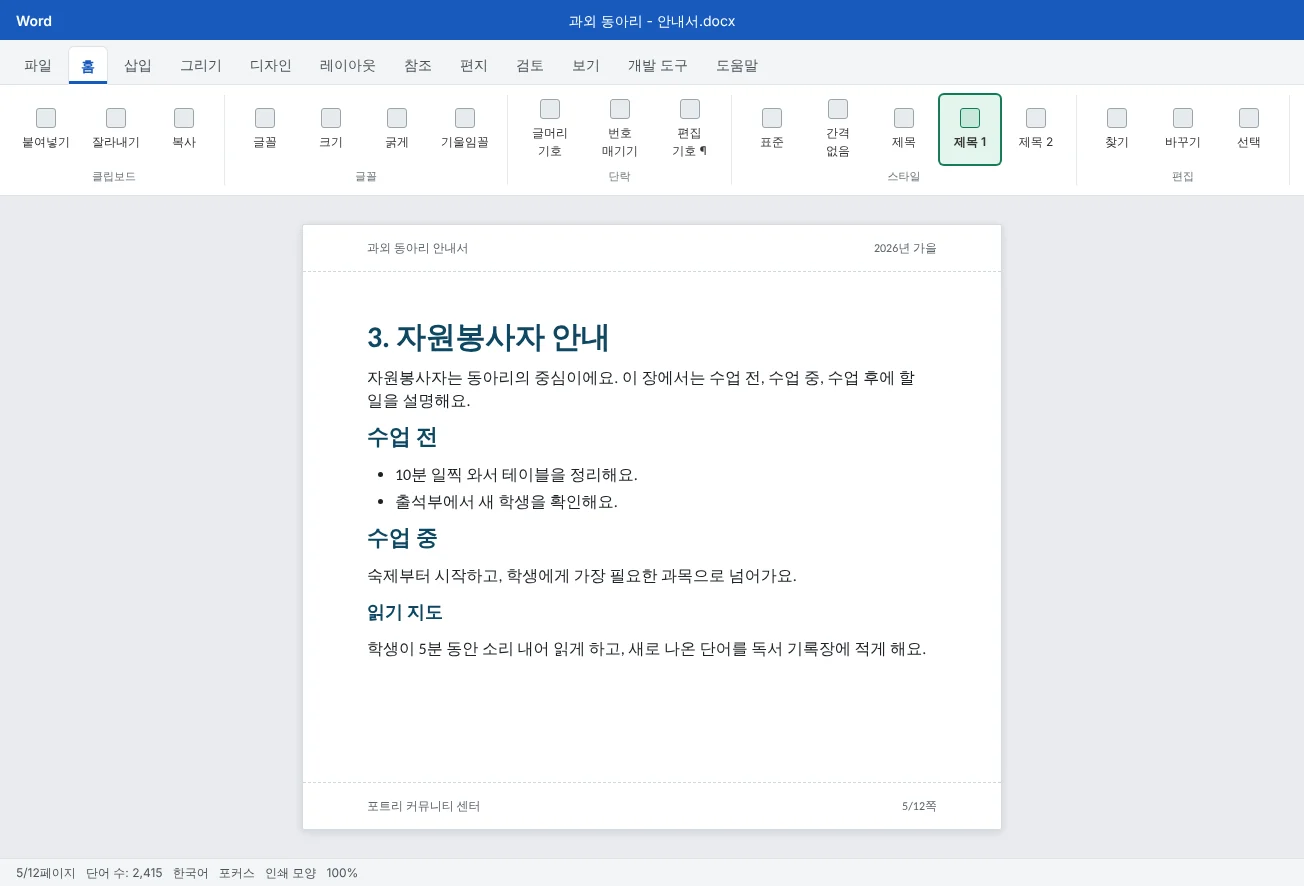
- 각 장(환영합니다, 수업 규칙, 자원봉사자 안내, 과목과 자료, 일정, 연락처)에는 제목 1을 써요.
- 장 안의 절(예: 수업 전)에는 제목 2를 써요.
- 그 아래 작은 항목(예: 읽기 지도)에는 제목 3을 써요.
- 본문은 모두 표준이에요.
수준을 건너뛰지 마세요. 제목 1 바로 아래에 제목 3이 오면 화면 읽기 프로그램이 헷갈리고 목차도 어색해 보여요. 1, 2, 3 순서대로 쓰세요.
스타일을 한 번 바꿔 모든 곳에 반영하기
스타일의 진짜 장점이 여기 있어요. 동아리에서 장 제목을 로고와 같은 진한 초록색으로 바꾸고 싶어 해요. 제목 여섯 개의 색을 하나씩 바꾸는 대신, 제목 1 스타일 자체를 바꿔요.
- 홈
다음 스타일에서 제목 1을 마우스 오른쪽 단추로 클릭하고 수정을 골라요. - 스타일 수정 상자에서 빠른 단추로 글꼴, 크기, 색을 바꿔요. 더 자세히 바꾸려면 왼쪽 아래 서식을 클릭하고 글꼴, 단락, 테두리 등을 골라요.
- 이 문서만이 선택된 상태로 두세요. 그래야 앞으로 만드는 모든 새 문서의 제목 1까지 바뀌지 않아요.
- 확인을 클릭해요. 안내서의 모든 제목 1이 한꺼번에 바뀌어요.
더 자연스럽게 느껴지는 두 번째 방법도 있어요. 제목 하나를 손으로 원하는 모양이 될 때까지 꾸민 다음, 커서를 그 안에 둔 채 갤러리의 제목 1을 마우스 오른쪽 단추로 클릭하고 선택 영역과 일치하도록 제목 1 업데이트를 골라요. 워드가 그 모양을 스타일에 복사하고, 다른 제목 1도 모두 따라 바뀌어요.
| 스타일 수정의 설정 | 뜻 |
|---|---|
| 스타일 기준 | 물려받는 원래 스타일이에요. 대부분 표준을 기준으로 해서, 표준의 글꼴을 바꾸면 따로 정하지 않은 스타일도 함께 바뀌어요 |
| 다음 단락의 스타일 | 끝에서 Enter를 눌렀을 때 이어지는 스타일이에요. 제목 1 다음은 표준이라서 바로 본문을 쓸 수 있어요 |
| 스타일 갤러리에 추가 | 홈 |
| 이 문서만 / 이 서식 파일을 사용하는 새 문서 | 변경을 이 파일에만 둘지, 앞으로 만들 새 문서의 기본값으로 할지 정해요 |
스타일 집합과 테마로 문서 전체 바꾸기
스타일 하나만 손보는 게 아니라 문서 전체의 분위기를 바꾸고 싶을 때도 있어요. 디자인 탭은 모든 스타일을 함께 바꿔요.
- 스타일 집합(가운데 갤러리)은 제목, 제목 1~3, 표준의 글꼴, 크기, 간격, 테두리를 한꺼번에 바꿔요.
- 색은 테마 색을 바꿔요. 제목은 테마 색을 쓰기 때문에 모두 함께 바뀌어요.
- 글꼴은 테마 글꼴 한 쌍(제목용 하나, 본문용 하나)을 바꿔요.
- 단락 간격은 문서 전체의 단락 간격과 줄 간격을 한 번에 정해요.
이 기능은 스타일과 테마 설정을 쓰는 글에만 적용돼요. 홈 탭의 글꼴 목록 맨 위에 제목, 본문이라고 표시된 두 글꼴이 테마 글꼴이에요. 자원봉사자가 바탕체를 손으로 골랐다면 그 단락은 테마를 무시하고 계속 바탕체로 남아요. 모양을 바꾸기 전에 직접 서식부터 없애야 하는 또 다른 이유예요.
탐색 창으로 문서 안을 오가기
제목에 스타일을 쓰면 탐색 창이 안내서의 살아 있는 개요가 돼요. 보기
| 하고 싶은 일 | 탐색 창에서 |
|---|---|
| 원하는 장으로 이동 | 제목을 클릭해요. 스크롤하면 지금 있는 제목이 강조돼요 |
| 장 전체 옮기기 | 제목을 위아래로 끌어요. 그 아래의 글, 그림, 표, 하위 제목이 모두 함께 움직여요 |
| 자세한 내용 숨기기 | 제목 옆의 작은 삼각형을 클릭해 하위 제목을 접어요 |
| 수준 바꾸기 | 제목을 마우스 오른쪽 단추로 클릭하고 수준 올리기나 수준 내리기를 골라요(제목 2가 제목 1이 되는 식이에요) |
| 단원 전체 선택 | 제목을 마우스 오른쪽 단추로 클릭하고 제목 및 내용 선택을 골라요 |
동아리에서 가족들이 자원봉사자 안내보다 일정을 먼저 읽게 하자고 정했어요. 스타일이 없다면 두 쪽 분량을 잘라 내서 알맞은 곳에 조심스럽게 붙여 넣어야 해요. 탐색 창에서는 일정을 자원봉사자 안내 위로 끌기만 하면 끝나요. 제목에 번호를 손으로 붙였다면("3. 자원봉사자 안내") 옮긴 뒤 번호를 고치는 것도 잊지 마세요.
- 접기는 화면 보기만 바꿔요
- 접힌 내용도 인쇄돼요
접기는 페이지 안에서도 돼요. 제목에 마우스를 올리면 왼쪽에 작은 삼각형이 나타나요. 클릭하면 다른 장을 작업하는 동안 그 제목 아래 내용이 모두 숨겨져요. 제목을 마우스 오른쪽 단추로 클릭하고 확장/축소를 쓰면 모두 펼치거나 접을 수 있어요.
이상해 보이는 서식의 원인 찾기
제목처럼 보이는데 탐색 창에 안 나오거나, 한 단락만 다른 단락과 모양이 안 맞을 때가 있어요. 워드는 그 이유를 정확히 알려 줘요.
- 스타일 창. Alt+Ctrl+Shift+S로 열고 단락을 클릭하면, 그 단락이 쓰는 스타일이 강조돼요. "제목"인데 표준으로 나온다면 흉내 낸 제목이에요.
- 스타일 검사기. 스타일 창 아래쪽의 스타일 검사기 단추를 클릭하세요. 단락 스타일과, 그 위에 덧붙인 직접 서식을 따로 보여 줘요. 지우개 단추로 덧붙인 서식을 없앨 수 있어요.
- 서식 표시. Shift+F1을 누르면 선택한 글의 글꼴, 단락, 구역 설정이 모두 나열된 창이 열리고, 각 항목을 바로 고칠 수 있는 링크도 있어요.
직접 서식을 없애고 스타일 모양이 그대로 드러나게 하려면, 글을 선택하고 Ctrl+Space(굵게, 글꼴 크기 같은 글자 서식 제거)나 Ctrl+Q(들여쓰기, 간격 같은 단락 서식 제거)를 누르세요. 스타일은 남고, 손으로 덧붙인 것만 사라져요.
자주 하는 실수
| 실수 | 생기는 문제 | 해결 방법 |
|---|---|---|
| 굵게와 큰 글자로 제목 만들기 | 탐색 창과 목차에 나타나지 않고, 모양도 조금씩 달라요 | 제목 1, 2, 3을 적용해요. Ctrl+Alt+1로 빠르게 할 수 있어요 |
| 제목마다 색을 손으로 바꾸기 | 오래 걸리고 하나쯤은 꼭 빠뜨려요 | 스타일을 마우스 오른쪽 단추로 클릭해 수정하거나 선택 영역과 일치하도록 업데이트해요 |
| 자동으로 업데이트 켜기 | 단락 하나를 조금 고쳤는데 같은 스타일의 모든 단락이 바뀌어요 | 스타일 수정 상자에서 체크를 해제해요 |
| 제목 수준 건너뛰기(제목 1 다음에 제목 3) | 개요와 목차가 어색해지고 화면 읽기 프로그램이 헷갈려요 | 1, 2, 3 순서대로 써요 |
| 테마 글꼴 대신 목록에서 글꼴 고르기 | 테마나 스타일 집합을 바꿔도 그 단락은 그대로예요 | Ctrl+Space로 직접 서식을 지우고 스타일이 글꼴을 정하게 해요 |
| 장 순서를 바꾸려고 페이지를 잘라 붙이기 | 글이 빠지거나 두 번 들어가고, 그림이 엉뚱한 곳에 가요 | 탐색 창에서 제목을 끌어요 |
연습
연습
엉망인 안내서 초안을 스타일로 정리하기
따라 하기 연습
위의 예제 파일을 내려받아 워드에서 여세요. 과외 안내서를 줄인 초안이에요. 모든 제목을 굵게, 크기, 글꼴로 손으로 만들어서 똑같은 제목이 하나도 없어요.
- 먼저 보기: 보기
다음 표시 다음 탐색 창으로 탐색 창을 열고 제목을 클릭해요. 진짜 제목이 하나도 없어서 비어 있어요. - 표지 제목: 맨 위의 과외 동아리 안내서를 클릭하고 홈
다음 스타일 다음 제목을 적용해요. - 장 제목: 각 장 제목(환영합니다, 수업 규칙, 자원봉사자 안내, 과목과 자료, 일정, 연락처)을 클릭하고 Ctrl+Alt+1을 눌러요. 탐색 창이 채워지는 걸 지켜보세요.
- 절 제목: 장 안의 작은 제목(예: 수업 전)에 제목 2(Ctrl+Alt+2)를 적용해요.
- 정리: Ctrl+A로 문서 전체를 선택하고 Ctrl+Space를 눌러 남은 글꼴과 색을 없애요. 스타일은 그대로 남아요.
- 수정: 제목 1을 마우스 오른쪽 단추로 클릭해 수정을 고르고, 진한 초록색 18pt로 바꿔요. 모든 장 제목이 바뀌었는지 확인해요.
- 순서 바꾸기: 탐색 창에서 일정을 자원봉사자 안내 위로 끌어요. 스크롤해서 장 전체가 옮겨졌는지 확인해요.
- 모양 바꾸기: 디자인
다음 문서 서식에서 스타일 집합 세 가지를 써 보고, 마음에 드는 것을 골라 파일을 저장해요.
혼자 해 보기 도전: 동아리 스타일 만들기
안내서의 짧은 자원봉사자 팁 메모에 쓸 나만의 스타일을 만들어 보세요. 메모 하나를 원하는 모양(예: 기울임꼴, 연한 왼쪽 테두리, 앞 간격 조금)으로 꾸민 다음, 스타일 창을 열고 새 스타일을 클릭해요. 이름을 자원봉사자 팁으로 하고 기준 스타일이 표준인지 확인한 뒤, 다른 메모에도 적용하세요. 그리고 스타일을 한 번만 바꿔서 모든 메모가 함께 바뀌는지 확인해 보세요.
돌아보기: 자주 작업하는 문서 중에 제목이 진짜 스타일이라면 훨씬 관리하기 쉬울 문서는 무엇이고, 그 문서의 탐색 창에는 어떤 제목들이 보이면 좋을까요?
이해도 확인4문제 중 0문제 정답
답을 고르면 맞았는지와 그 이유를 바로 보여 줘요.
제목을 손으로 굵게 16pt로 만드는 것보다 제목 1 스타일이 좋은 이유는 무엇인가요?
스타일은 단락에 제목이라는 표시를 붙여요. 워드는 그 표시로 탐색, 목차, 접근성 기능을 만들고, 모든 제목을 한 번에 바꿀 수 있게 해 줘요.
안내서의 제목 2 열두 개를 모두 진한 초록색으로 바꾸고 싶어요. 가장 좋은 방법은 무엇인가요?
스타일 자체를 바꾸면 그 스타일을 쓰는 모든 단락이 바뀌고, 나중에 추가하는 단락에도 적용돼요.
탐색 창에서 "일정" 제목을 "자원봉사자 안내" 위로 끌었어요. 무엇이 옮겨지나요?
탐색 창에서 제목을 끌면 그 제목부터 같은 수준이나 더 높은 수준의 다음 제목 전까지, 단원 전체가 함께 옮겨져요.
어떤 단락이 장 제목과 똑같아 보이는데 탐색 창에 나오지 않아요. 가장 가능성 높은 이유는 무엇인가요?
탐색 창은 제목 스타일만 보여 줘요. 스타일 창이나 스타일 검사기를 열면 그 단락이 표준이라는 걸 확인할 수 있으니, 제목 1을 적용하세요.
이렇게 할 수 있으면 다음으로 넘어가도 돼요
하나씩 확인하며 체크해 보세요. 체크 표시는 이 브라우저에만 저장돼요.
관련 자료
참고 자료
도움이 되었나요? 틀린 부분을 발견하셨나요? 피드백 보내기 · admin@arumsoft.com