워드에 엑셀 표와 차트 연결하기: 문서가 깨지지 않게
엑셀 데이터를 붙여넣기, 연결, 포함 중에서 고르고, 연결을 업데이트하고 고치고, 보고서를 원본 통합 문서와 맞춰 둬요.
- 난이도
- 고급
- 시간
- 14분 분량
- 수정:
- 적용 대상:
- Microsoft 365용 Word, Word 2024, Word 2021, 웹용 Word
배울 내용
- 엑셀 데이터를 붙여넣기, 연결, 포함하는 방식의 차이를 설명하고 알맞은 방식을 골라요
- 엑셀 범위나 차트에 맞는 붙여넣기 옵션이나 선택하여 붙여넣기 형식을 골라요
- 통합 문서 전체를 개체로 포함하거나 연결하고, 아이콘으로 표시해요
- 연결을 업데이트, 변경, 해제하고, 통합 문서를 옮기거나 이름을 바꾼 뒤 연결을 고쳐요
- 최종본을 고정해서 읽는 사람이 내가 확인한 숫자를 그대로 보게 해요
시작하기 전에
예제 파일
워드 고급 - 엑셀 데이터 연결.docx
이 튜토리얼에서 쓰는 연습 문서를 내려받아 워드에서 따라 해 보세요.
워드 문서(.docx) · 38KB
강의 워크북 끝에는 출석과 퀴즈 점수를 정리한 부록이 있어요. 숫자는 자원봉사자 한 명이 매주 업데이트하는 엑셀 통합 문서에 들어 있어요. 이 숫자를 복사해서 워드에 붙여 넣으면, 누군가 새 점수를 입력하는 순간 부록은 옛날 자료가 돼요. 그렇다고 대충 연결하면, 누군가 통합 문서 이름을 바꾸는 날 부록이 깨져요.
이 튜토리얼에서는 엑셀 데이터가 워드 문서에 들어가는 세 가지 방식을 배워요. 그냥 복사본으로, 통합 문서에 연결해서, 또는 통합 문서 사본을 통째로 포함해서요. 붙여넣기 옵션이 실제로 무엇을 하는지, 연결을 어떻게 업데이트하고 고치는지, 최종본을 보내기 전에 언제 그림으로 바꿔야 하는지도 알아봐요.
붙여넣기, 연결, 포함: 서로 다른 세 가지
엑셀 데이터를 워드에 넣으면 세 가지 상태 중 하나가 돼요. 페이지에서는 똑같아 보여서 헷갈리기 쉬워요. 차이는 데이터가 어디에 있고, 데이터가 바뀌면 어떻게 되느냐예요.
| 붙여넣기(복사본) | 연결 | 포함 | |
|---|---|---|---|
| 데이터가 있는 곳 | 워드 안에 보통 표, 텍스트, 그림으로 | 엑셀 통합 문서 안. 워드는 경로를 저장하고 마지막 결과를 보여 줘요 | 워드 안. 통합 문서 전체 사본이 문서 속에 숨어 있어요 |
| 엑셀이 바뀌면 | 아무 일도 없어요 | 워드가 새 숫자로 업데이트할 수 있어요 | 아무 일도 없어요. 따로 떨어진 사본이에요 |
| 편집 | 보통 워드 표처럼 고쳐요 | 원본 통합 문서에서 고친 뒤 업데이트해요 | 두 번 클릭하면 워드 안에서 엑셀 도구로 고쳐요 |
| 파일 크기 | 작아요 | 작아요 | 통합 문서 크기만큼 커져요 |
| 통합 문서가 필요한가요? | 아니요 | 네, 업데이트하려면 같은 경로에 있어야 해요 | 아니요 |
| 이럴 때 좋아요 | 바뀌지 않을 숫자 | 여러 번 새로 고치는 보고서 | 다른 사람이 다시 계산해야 하는 독립된 파일 |
강의 워크북의 주간 출석 표는 연결하기 좋아요. 자원봉사자 한 명이 엑셀에서 숫자를 관리하고, 워크북 작성자는 학부모 모임 전에 워드를 새로 고치면 되니까요. 한 번만 쓰는 강의실 번호 목록은 붙여넣기가 나아요. 큰 통합 문서를 포함할 일은 드물어요. 이유는 포함 섹션에서 볼 거예요.
엑셀 범위의 붙여넣기 옵션
엑셀에서 셀을 복사(Ctrl+C)하고, 워드에서 표가 들어갈 곳을 클릭한 다음 붙여넣기 옵션을 보세요. 붙여 넣기 전에 홈
| 붙여넣기 옵션 | 결과 | 연결? |
|---|---|---|
| 원본 서식 유지 | 엑셀의 글꼴, 채우기, 테두리, 열 너비를 그대로 둔 워드 표 | 아니요 |
| 대상 스타일 사용 | 문서의 스타일을 따르는 워드 표. 워크북의 나머지 부분과 어울려요 | 아니요 |
| 연결 및 원본 서식 유지 | 엑셀 서식을 유지하고 통합 문서에 연결된 표 | 네 |
| 연결 및 대상 스타일 사용 | 문서의 스타일을 따르고 통합 문서에 연결된 표 | 네 |
| 그림 | 셀을 찍은 이미지. 누구도 숫자를 바꿀 수 없지만, 고치거나 업데이트할 수도 없어요 | 아니요 |
| 텍스트만 유지 | 열이 탭으로 나뉜 일반 텍스트. 서식과 표 자체가 사라져요 | 아니요 |
그냥 Ctrl+V를 누르면 파일
무엇을 고를까요? 강의 워크북처럼 디자인이 정해진 문서에서는 보통 대상 스타일 사용 쪽이 나아요. 중급 튜토리얼 4에서 배운 표 스타일을 그대로 적용할 수 있으니까요. 다만 연결된 표는 업데이트할 때 워드가 통합 문서를 바탕으로 표를 다시 만들기 때문에, 워드에서 손으로 넣은 서식이 사라질 수 있어요. 표 스타일을 쓰거나 엑셀에서 셀 서식을 지정하세요.
선택하여 붙여넣기: 정확한 형식 고르기
붙여넣기 옵션은 흔한 경우를 다뤄요. 선택하여 붙여넣기는 클립보드에 있는 모든 형식을 보여 주고, 붙여넣기와 연결을 따로 고르게 해 줘요. 엑셀에서 셀을 복사한 다음, 워드에서 홈
대화 상자 왼쪽에서 붙여넣기(복사본)나 연결하여 붙여넣기(통합 문서에 연결)를 고르고, 형식 목록에서 형식을 골라요.
| 형식 목록의 항목 | 붙여넣기를 고르면 | 연결하여 붙여넣기를 고르면 |
|---|---|---|
| Microsoft Excel 워크시트 개체 | 통합 문서를 포함해요. 두 번 클릭하면 워드 안에서 엑셀 도구로 고쳐요 | 연결된 개체예요. 두 번 클릭하면 엑셀에서 통합 문서가 열려요 |
| HTML 형식 | 워드 표. 원본 서식 유지와 비슷해요 | 연결된 워드 표 |
| 서식 있는 텍스트(RTF) | 기본 서식만 있는 워드 표 | 연결된 워드 표 |
| 서식 없는 텍스트 | 탭으로 나뉜 텍스트. 텍스트만 유지와 같아요 | 연결된 일반 텍스트 |
| 그림(Windows 메타파일)이나 비트맵 | 셀을 찍은 그림 | 데이터가 바뀌면 다시 그려지는 연결된 그림 |
Excel 워크시트 개체를 고르면 아이콘으로 표시 확인란을 쓸 수 있어요. 셀 대신 엑셀 아이콘이 페이지에 나타나고, 읽는 사람이 두 번 클릭해서 열어요. 인쇄할 필요는 없지만 함께 건네야 하는 큰 데이터 시트에 좋아요.
통합 문서 전체를 포함하거나 연결하기
셀을 복사하지 않고 파일 전체를 워드에 넣으려면 삽입
확인란 두 개가 결과를 정해요.
- 파일에 연결을 선택하면 연결된 개체가 돼요. 워드는 통합 문서를 마지막으로 저장할 때 열려 있던 시트를 보여 주고, 파일에서 업데이트해요. 선택하지 않으면 통합 문서가 포함돼요.
- 아이콘으로 표시를 선택하면 셀 대신 클릭할 수 있는 아이콘이 나타나요. 아이콘 변경을 클릭해 아래 설명을 가을 점수(엑셀)처럼 바꿀 수 있어요.
데이터가 문서와 함께 다니니 포함이 편해 보이지만, 고르기 전에 대가를 알아 두세요.
- 통합 문서 전체가 함께 가요. 화면에 여섯 행만 보여도 모든 시트가 함께 들어가요. 숨긴 시트, 다른 반 점수, 전화번호, 메모까지요. 개체를 두 번 클릭하는 사람은 누구나 전부 볼 수 있어요.
- 파일이 커져요. 큰 통합 문서를 넣으면 워드 파일도 커지고, 여러 개를 넣으면 더 불어나요. 파일
다음 정보의 속성에서 크기를 확인하세요. - 업데이트되지 않아요. 포함된 사본은 넣은 순간 그대로 멈춰 있어요. 원본 통합 문서를 고쳐도 반영되지 않아요.
연결 업데이트, 관리, 고치기
작업하는 동안 연결은 저절로 바뀌지 않아요. 워드가 새 숫자를 언제 가져올지는 내가 정해요.
- 연결 하나: 연결된 표나 개체를 마우스 오른쪽 단추로 클릭하고 연결 업데이트를 고르거나, 그 안을 클릭하고 F9를 눌러요.
- 모든 연결: Ctrl+A로 문서 전체를 선택하고 F9를 눌러요. 상호 참조 같은 다른 필드도 함께 업데이트돼요.
- 문서를 열 때: 자동 연결이 있는 문서를 열면 워드가 연결된 파일의 데이터로 업데이트할지 물어봐요. 파일 출처를 믿을 수 있을 때만 예를 고르세요.
모든 연결은 한곳에 모여 있어요. 파일
| 항목 | 하는 일 |
|---|---|
| 지금 업데이트 | 선택한 연결의 최신 데이터를 가져와요. Ctrl이나 Shift로 여러 개를 고를 수 있어요 |
| 원본 열기 | 데이터를 확인하거나 고칠 수 있게 통합 문서를 열어요 |
| 원본 변경 | 이름이 바뀌었거나 옮겨진 통합 문서처럼 다른 파일을 가리키게 해요 |
| 연결 끊기 | 연결을 잘라요. 지금 숫자는 남지만 다시는 업데이트되지 않아요 |
| 자동 / 수동 업데이트 | 자동은 문서를 열 때(확인 메시지 뒤에), 그리고 두 파일이 모두 열려 있을 때 원본이 바뀌면 업데이트해요. 수동은 내가 요청할 때만 업데이트해요 |
| 잠금 | 선택을 해제할 때까지 그 연결의 업데이트를 막아요 |
통합 문서를 옮기거나 이름을 바꾸면. 워드는 통합 문서의 전체 경로를 저장해요. 누군가 가을 출석.xlsx의 이름을 바꾸거나 다른 폴더로 옮겨도, 연결은 마지막으로 가져온 숫자를 계속 보여 주기 때문에 겉으로는 아무 문제가 없어 보여요. 문제는 업데이트할 때 드러나요. 워드가 원본을 찾거나 열 수 없다고 알려요. 연결 대화 상자를 열고 연결을 선택한 다음 원본 변경을 클릭해 새 위치의 통합 문서를 고르세요. 문서를 메일로 보낼 때도 같은 일이 생겨요. 받는 사람의 컴퓨터에는 그 경로에 통합 문서가 없으니 업데이트할 수 없어요.
연결된 차트와 포함된 차트
차트에는 따로 붙여넣기 옵션이 있어요. 워드 차트는 언제나 데이터를 통합 문서에 두는데, 그게 원본이거나 포함된 사본이거나 둘 중 하나예요.
| 차트 붙여넣기 옵션 | 모양 | 데이터 |
|---|---|---|
| 대상 테마 사용 및 통합 문서 포함 | 워드 문서의 테마 색과 글꼴을 따라요 | 통합 문서 사본을 포함해요 |
| 원본 서식 유지 및 통합 문서 포함 | 엑셀 모양을 유지해요 | 통합 문서 사본을 포함해요 |
| 대상 테마 사용 및 데이터 연결 | 워드 문서의 테마를 따라요 | 원본 통합 문서에 연결돼요. 그냥 Ctrl+V를 누르면 이 방식이에요 |
| 원본 서식 유지 및 데이터 연결 | 엑셀 모양을 유지해요 | 원본 통합 문서에 연결돼요 |
| 그림 | 고정된 이미지 | 없어요. 고치거나 업데이트할 수 없어요 |
연결되거나 포함된 차트는 그림이 아니라 워드에서도 진짜 차트예요. 클릭하면 차트 디자인과 서식 탭이 나타나서 워드에서 차트 스타일, 색, 제목을 바꿀 수 있어요.
- 차트 디자인
다음 데이터 다음 데이터 편집은 차트 뒤의 데이터를 열어요. 연결된 차트는 원본 통합 문서가, 포함된 차트는 워드 안에 저장된 사본이 열려요. - 차트 디자인
다음 데이터 다음 데이터 새로 고침은 통합 문서가 바뀐 뒤 연결된 차트에 최신 숫자를 가져와요.
표와 같은 대가가 따라요. 통합 문서가 포함된 차트는 그 통합 문서 전체를 품고 다녀요. 학생 정보가 가득한 통합 문서에서 차트를 붙여 넣었다면, 연결이나 그림으로 붙여 넣지 않는 한 전체 데이터가 차트와 함께 가요.
최종본 고정하기
연결은 초안 단계에서 쓰는 도구예요. 인쇄하거나 학부모에게 보내는 버전은 내가 확인한 숫자를 그대로 보여 줘야 하고, 받는 사람에게 없는 통합 문서에 기대면 안 돼요. 강의 워크북을 보내기 전에 이렇게 하세요.
- 마지막으로 모든 연결을 업데이트하고(Ctrl+A 다음 F9, 또는 연결 대화 상자의 지금 업데이트) 숫자를 읽어 봐요.
- 파일
다음 복사본 저장으로 강의 워크북 - 최종.docx같은 최종 파일을 만들어요. 연결된 원본은 다음 학기를 위해 남겨 둬요. - 사본에서 파일
다음 정보 다음 파일 연결 편집을 열고 모든 연결을 선택한 다음 연결 끊기를 클릭해요. 연결된 표는 보통 워드 표가 되고, 연결된 차트는 마지막 데이터를 유지한 채 더는 통합 문서를 따라가지 않아요. - 절대 바뀌면 안 되는 차트나 개체는 잘라 내서 그림 옵션으로 다시 붙여 넣어요. 그림에는 핵심 숫자를 담은 대체 텍스트를 달아요.
- 읽기만 하면 되는 사람에게는 사본을 PDF로 내보내요.
자주 하는 실수
| 실수 | 생기는 문제 | 해결 방법 |
|---|---|---|
| 그냥 Ctrl+V로 붙여 넣고 연결됐다고 생각하기 | 엑셀 범위는 기본적으로 복사본으로 붙어서 표가 업데이트되지 않아요 | 연결 및 대상 스타일 사용이나 선택하여 붙여넣기의 연결하여 붙여넣기를 써요 |
| 연결한 뒤 통합 문서 이름을 바꾸거나 옮기기 | 업데이트가 실패하고 옛 숫자가 경고 없이 남아요 | 두 파일을 한 폴더에 두고, 원본 변경으로 고쳐요 |
| 학생 정보가 가득한 통합 문서를 포함하기 | 읽는 사람이 개체를 두 번 클릭해 모든 시트를 볼 수 있어요 | 꼭 필요한 부분만 남긴 사본을 포함하거나, 연결이나 그림으로 붙여 넣어요 |
| 연결된 표에 워드에서 손으로 서식 넣기 | 연결이 업데이트될 때 서식이 사라질 수 있어요 | 표 스타일을 쓰거나 엑셀에서 셀 서식을 지정해요 |
| 엑셀에서 연결된 범위 아래에 행 추가하기 | 새 행이 워드에 나타나지 않아요 | 더 큰 범위를 복사해 다시 연결로 붙여 넣어요 |
| 작업 중인 문서에서 연결 끊기 | 다음 달에 업데이트할 것이 없어져요 | 복사본 저장으로 만든 사본에서만 연결을 끊어요 |
| 연결된 문서를 메일로 보내기 | 받는 사람의 사본은 업데이트되지 않고 확인 메시지가 뜰 수 있어요 | 연결을 끊은 사본이나 PDF를 보내요 |
연습
연습
출석 표와 차트 연결하기
따라 하기 연습
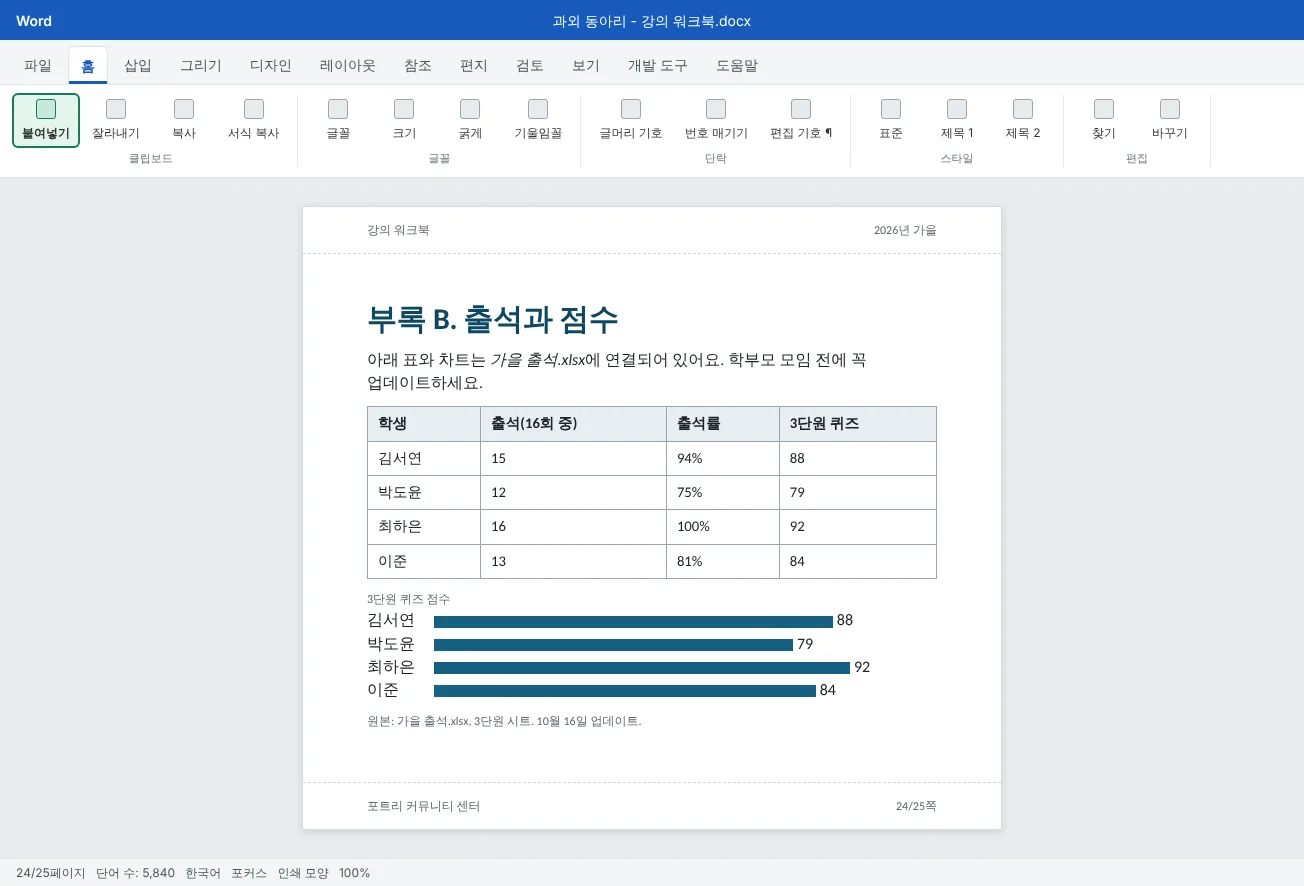
위의 예제 파일을 내려받으세요. 작은 출석 표가 있는 강의 워크북 부록 페이지예요. 여기서는 워드가 엑셀 파일을 대신 만들어 줄 수 없으니, 먼저 표를 엑셀로 옮긴 다음 다시 연결해 와요.
- 통합 문서 만들기: 예제 파일에서 표 전체를 선택하고 Ctrl+C를 눌러요. 엑셀에서 새 통합 문서를 열고 A1 셀을 클릭해 Ctrl+V를 눌러요. 워드 파일과 같은 폴더에
가을 출석.xlsx로 저장해요. - 복사와 연결: 엑셀에서 표를 선택해 복사해요. 워드의 그냥 복사 제목 아래에는 대상 스타일 사용으로, 연결된 표 아래에는 연결 및 대상 스타일 사용으로 붙여 넣어요.
- 연결 확인: 엑셀에서 박도윤 학생의 퀴즈 점수를 79에서 85로 바꾸고 저장해요. 워드에서 연결된 표를 마우스 오른쪽 단추로 클릭하고 연결 업데이트를 골라요. 연결된 표만 바뀌었는지 확인해요.
- 차트: 엑셀에서 이름과 퀴즈 점수를 선택해 세로 막대형 차트를 넣어요. 차트를 복사해 워드의 퀴즈 차트 아래에 Ctrl+V로 붙여 넣어요. 엑셀에서 점수 하나를 바꾸고 저장한 다음, 워드에서 차트 디자인
다음 데이터 다음 데이터 새로 고침을 써요. - 아이콘으로 포함: 전체 데이터 아래에서 삽입
다음 텍스트 다음 개체, 파일로 만들기로 통합 문서를 고르고, 아이콘으로 표시는 선택하고 파일에 연결은 비워 둬요. 아이콘을 두 번 클릭해 따로 떨어진 사본인지 확인해요. - 연결 관리: 파일
다음 정보 다음 파일 연결 편집을 열어요. 두 연결을 모두 수동 업데이트로 바꾸고, 엑셀에서 점수를 하나 바꾼 뒤 지금 업데이트를 눌러요. - 끊고 고치기: 엑셀을 닫고 통합 문서 이름을
가을 출석 2026.xlsx로 바꿔요. 워드에서 연결 업데이트를 해 보고 오류 메시지를 읽어요. 원본 변경으로 고쳐요. - 고정: 파일
다음 복사본 저장으로 워드 고급 - 엑셀 데이터 연결 (최종).docx를 만들어요. 사본에서 모든 연결을 끊고 차트를 그림으로 다시 붙여 넣어요.
혼자 해 보기 도전: 파일과 함께 무엇이 갈까요?
통합 문서에 연락처라는 두 번째 시트를 만들고 지어낸 전화번호 두 개를 넣은 다음 숨기세요. 새 워드 문서에 통합 문서를 포함하고 저장한 뒤, 파일
돌아보기: 내 문서의 표와 차트 중 무엇을 연결하고 무엇을 붙여 넣을지, 그리고 언제 고정할지 정해 볼까요?
이해도 확인4문제 중 0문제 정답
답을 고르면 맞았는지와 그 이유를 바로 보여 줘요.
엑셀 범위를 그냥 Ctrl+V로 워드에 붙여 넣으면 보통 어떻게 되나요?
다른 프로그램에서 붙여넣기 설정을 바꾸지 않았다면 Ctrl+V는 원본 서식 유지를 써서 연결되지 않은 사본을 만들어요.
자원봉사자가 점수 통합 문서의 이름을 바꿨어요. 워드의 연결된 표에는 여전히 숫자가 보여요. 맞는 설명은 무엇인가요?
연결은 전체 경로를 저장해요. 이름이 바뀌면 워드는 마지막 결과를 계속 보여 주고, 연결이 새 파일을 가리킬 때까지 업데이트가 실패해요.
학부모에게 보낼 문서에 통합 문서를 포함하면 왜 위험한가요?
포함된 개체는 통합 문서의 완전한 사본이에요. 여는 사람은 보이는 행뿐 아니라 모든 시트를 볼 수 있어요.
최종 PDF에 내가 확인한 숫자가 그대로 나와야 해요. 가장 좋은 순서는 무엇인가요?
먼저 업데이트해서 숫자를 최신으로 만든 다음 사본에서 고정해요. 원본은 다음 업데이트를 위해 연결을 유지해요.
이렇게 할 수 있으면 다음으로 넘어가도 돼요
하나씩 확인하며 체크해 보세요. 체크 표시는 이 브라우저에만 저장돼요.
관련 자료
참고 자료
도움이 되었나요? 틀린 부분을 발견하셨나요? 피드백 보내기 · admin@arumsoft.com