엑셀 필수 함수 SUM, AVERAGE, COUNT, MIN, MAX 사용법
다섯 가지 함수로 숫자 열을 요약하는 방법을 배워요. 합계와 평균을 내고, 개수를 세고, 가장 작은 값과 가장 큰 값을 찾아요.
- 난이도
- 초급
- Time
- 10분 분량
- 수정:
- 적용 대상:
- Microsoft 365용 Excel, Excel 2021, Excel 2019, 웹용 Excel
배울 내용
- B2:B6 같은 범위를 넣어 함수 쓰기
- SUM과 AVERAGE로 열의 합계와 평균 구하기
- MIN과 MAX로 가장 작은 값과 가장 큰 값 찾기
- COUNT로 숫자가 들어 있는 셀 개수 세기
- 자동 합계 메뉴에서 이 함수들을 바로 넣기
함수 연습장
이 함수들을 실제 시트에서 연습해 보세요
엑셀처럼 생긴 시트에 수식을 입력하면 계산 과정을 단계별로 보여 줘요. 무료이고 가입도 필요 없어요.
예제 파일
엑셀 필수 함수 SUM, AVERAGE, COUNT, MIN, MAX 사용법.xlsx
이 튜토리얼에서 사용하는 통합 문서를 내려받아 엑셀에서 직접 따라 해 보세요.
엑셀 통합 문서(.xlsx) · 7 KB
함수(Function)는 누군가 미리 만들어 둔 수식이에요. 열의 숫자를 한 셀씩 더하는 대신 함수에 범위만 알려 주면 계산은 엑셀이 해요. 일상적인 요약은 대부분 SUM, AVERAGE, MIN, MAX, COUNT 다섯 가지 함수로 해결돼요. 이 다섯 개면 합계, 보통 어느 정도인지, 가장 작은 값과 큰 값, 그리고 실제로 입력된 항목이 몇 개인지까지 알 수 있어요.
예시로 독서 기록표를 사용해요. 정예린은 아직 읽은 쪽수를 기록하지 않아서 B6이 비어 있어요. 함수마다 이 빈 셀을 어떻게 다루는지 함께 살펴볼게요.
| A | B | |
|---|---|---|
| 1 | 이름 | 읽은 쪽수 |
| 2 | 김하준 | 150 |
| 3 | 이서윤 | 90 |
| 4 | 박지호 | 120 |
| 5 | 최민준 | 65 |
| 6 | 정예린 | |
| 7 | 합계 | |
| 8 | 평균 | |
| 9 | 기록한 사람 수 | |
| 10 | 최고 − 최저 |
함수는 어떻게 생겼나요?
함수는 모두 같은 모양을 따라요.
=SUM(B2:B6)=는 늘 그렇듯 수식의 시작을 알려요.SUM은 함수 이름이에요. 대소문자는 상관없어요. 소문자로 입력해도 엑셀이 대문자로 바꿔 줘요.- 괄호 안에는 함수가 계산할 값인 인수(argument)가 들어가요. 여기서는 범위 하나예요.
B2:B6은 범위(range)예요. B2부터 B6까지의 모든 셀, 즉 셀 다섯 개를 가리켜요. 콜론(:)은 "여기부터 저기까지"라는 뜻이에요.
=SUM(B2:B6)과 =B2+B3+B4+B5+B6은 결과가 같아요. 하지만 함수 쪽이 더 짧고 확인하기도 쉬워요. 게다가 나중에 범위 중간에 행을 삽입하면 범위가 저절로 늘어나서 새 행도 포함해요.
=AV까지 입력하면 엑셀이 그 글자로 시작하는 함수 목록을 보여 줘요. Tab을 누르면 강조된 함수가 선택되고, 함수 이름과 여는 괄호가 자동으로 입력돼요.
열의 합계와 평균 구하기
SUM으로 쪽수의 합계를 구하세요
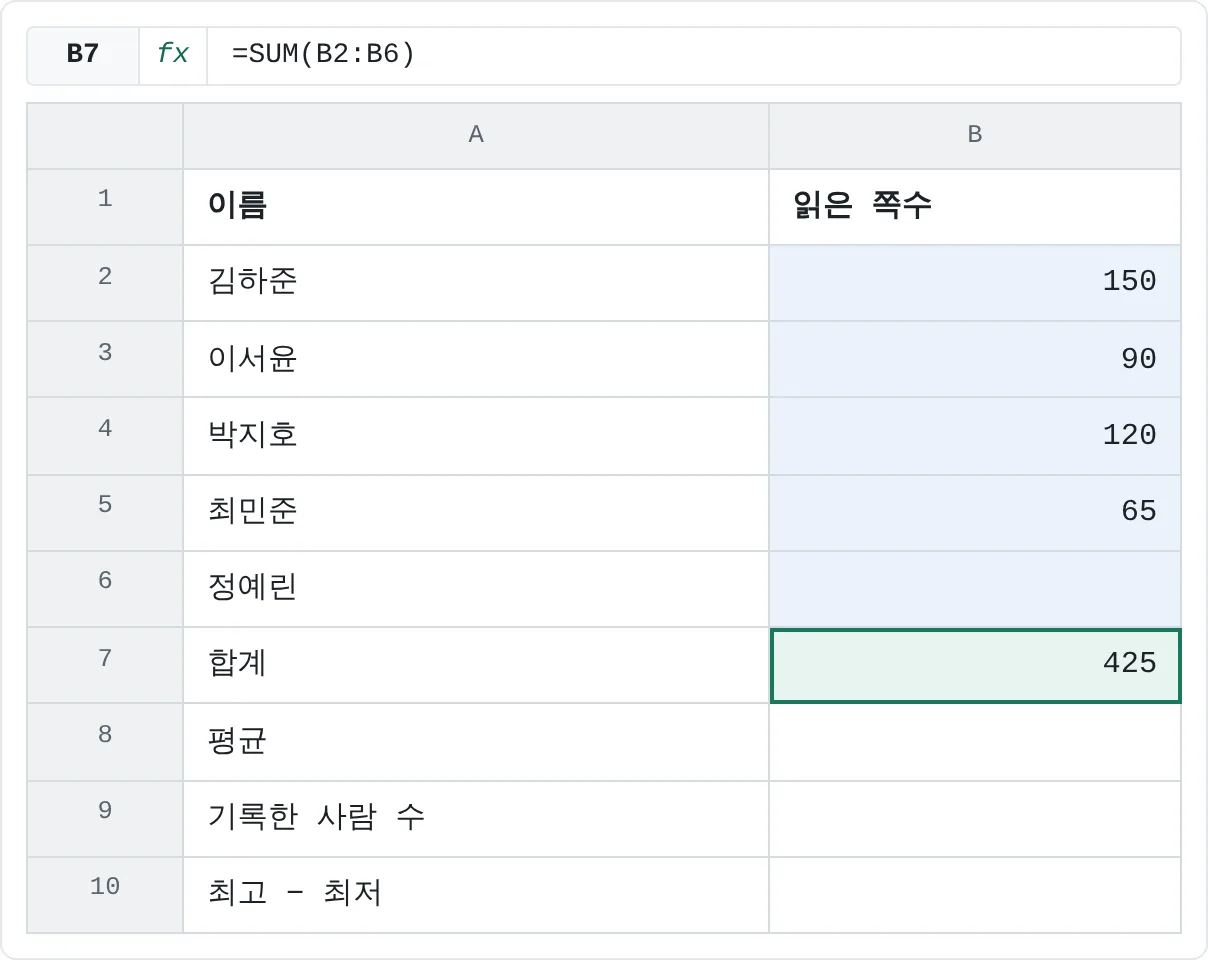
B7을 클릭하고
=SUM(을 입력한 다음, B2:B6을 선택하고 Enter를 누르세요. 결과는 425예요.A B 1 이름 읽은 쪽수 2 김하준 150 3 이서윤 90 4 박지호 120 5 최민준 65 6 정예린 7 합계 425 8 평균 9 기록한 사람 수 10 최고 − 최저 SUM은 B2:B6의 숫자를 모두 더해요. 빈 셀은 아무것도 더하지 않아요. AVERAGE로 평균을 구하세요
B8을 클릭하고 아래 수식을 입력하세요. 결과는 106.25예요.
=AVERAGE(B2:B6)
AVERAGE가 어떻게 106.25를 냈는지 볼까요? 숫자 네 개를 더한 425를 5가 아니라 4로 나눴어요. 빈 셀은 건너뛰기 때문이에요. 대개는 이게 맞는 결과예요. 정예린은 아직 기록하지 않았을 뿐이니 평균을 끌어내리면 안 되니까요.
0은 달라요. B6에 0이 들어 있다면 AVERAGE는 5로 나눠서 85를 돌려줘요. 값이 없을 때는 셀을 비워 두고, 값이 정말 0일 때만 0을 입력하세요.
가장 작은 값과 가장 큰 값 찾기
MIN은 범위에서 가장 작은 숫자를, MAX는 가장 큰 숫자를 돌려줘요.
=MIN(B2:B6)=MAX(B2:B6)두 함수도 AVERAGE처럼 빈 셀을 건너뛰어요. B6에 0이 있었다면 MIN은 0을 돌려줬을 거예요.
함수와 일반 계산을 섞어 쓸 수도 있어요. 가장 많이 읽은 쪽수와 가장 적게 읽은 쪽수의 차이는 이렇게 구해요.
=MAX(B2:B6)-MIN(B2:B6)MIN과 MAX는 값을 알려 줄 뿐, 그 옆에 있는 이름은 알려 주지 않아요. 150쪽을 읽은 사람이 누구인지 찾는 건 조회 함수가 할 일이고, 뒤에서 배워요.
입력된 항목 개수 세기
COUNT는 범위에서 숫자가 들어 있는 셀이 몇 개인지 알려 줘요. 아무것도 더하지 않아요.
=COUNT(B2:B6)결과는 4예요. 빈 셀은 세지 않아요. COUNT는 텍스트도 건너뛰기 때문에 =COUNT(A2:A6)은 0을 돌려줘요. 이름은 텍스트니까요. 숫자든 텍스트든 비어 있지 않은 셀을 모두 세려면 COUNTA를 쓰세요. =COUNTA(A2:A6)은 읽는 사람 한 명당 하나씩 세어서 5를 돌려줘요.
두 결과를 비교하면 쓸모 있는 정보가 나와요. 다섯 명 중에 기록은 네 개, 그러니까 아직 한 명이 기록하지 않았다는 뜻이에요.
| A | B | |
|---|---|---|
| 1 | 이름 | 읽은 쪽수 |
| 2 | 김하준 | 150 |
| 3 | 이서윤 | 90 |
| 4 | 박지호 | 120 |
| 5 | 최민준 | 65 |
| 6 | 정예린 | |
| 7 | 합계 | 425 |
| 8 | 평균 | 106.25 |
| 9 | 기록한 사람 수 | 4 |
| 10 | 최고 − 최저 | 85 |
자동 합계 메뉴에서 함수 넣기
이 함수들은 직접 입력하지 않아도 돼요. 결과를 넣을 셀을 클릭하고 홈 then 편집에서 자동 합계(AutoSum), 즉 Σ 단추 옆의 화살표를 클릭하세요. 메뉴에 합계, 평균, 숫자 개수, 최대값, 최소값이 나와요. 하나를 고르면 엑셀이 근처의 숫자를 보고 범위를 추측해서 수식을 써 줘요. 같은 메뉴는 수식 then 함수 라이브러리에도 있어요.
Enter를 누르기 전에 테두리로 표시된 범위를 확인하세요. 자동 합계는 결과 셀 주변의 셀을 보고 범위를 추측하는데, 빈 셀을 만나면 멈추기 때문에 중간이 빈 목록에서는 범위를 너무 적게 잡을 수 있어요. 그럴 때는 올바른 셀을 끌어서 범위를 바로잡으세요.
자주 하는 실수
- 값이 없는데 0을 입력하기.
AVERAGE,MIN,COUNT는 모두 0을 실제 숫자로 취급해요. 값이 없으면 셀을 비워 두세요. - 텍스트로 저장된 숫자. 숫자가 셀 왼쪽에 붙어 있거나 작은 초록색 삼각형이 보이면 엑셀은 그 값을 텍스트로 보고 있어요. 다섯 함수 모두 이런 값을 건너뛰어서 결과가 틀려져요. 먼저 숫자로 변환하세요.
- 결과 셀을 범위에 넣기. B7에
=SUM(B2:B7)을 입력하면 수식이 자기 자신을 참조해서 순환 참조 경고가 떠요. 요약 셀은 범위 밖에 두세요. - 함수 이름 오타.
=AVERGE(B2:B6)은#NAME?을 돌려줘요. 입력하는 동안 엑셀이 보여 주는 목록에서 함수 이름을 고르세요. - 숫자가 하나도 없는 범위의 AVERAGE. 범위에 숫자가 전혀 없으면
AVERAGE는 0으로 나눠야 하기 때문에#DIV/0!을 돌려줘요.
연습
연습
실제 숫자 열 요약하기
성적, 지출, 매출, 걸음 수 등 엑셀에 있는 숫자 열을 아무거나 고르세요. 그 아래에 제목과 수식을 넣어 다음을 구해 보세요.
SUM으로 합계 구하기AVERAGE로 평균 구하기MIN과MAX로 가장 작은 값과 가장 큰 값 찾기COUNT로 입력된 항목 개수 세기- 값 하나를 지우고 어떤 결과가 바뀌는지 살펴보기
그다음 아래 독서 기록표를 완성해 보세요. 강조된 셀을 클릭하고 수식을 입력한 다음 Enter를 누르세요.
직접 해 보기4개 중 0개 완료
- B7에 SUM으로 B2:B6의 쪽수를 모두 더해 보세요.
- B8에 B2:B6의 평균 쪽수를 구해 보세요.
- B9에 B2:B6에서 숫자가 들어 있는 셀이 몇 개인지 세어 보세요.
- B10에 가장 많은 쪽수에서 가장 적은 쪽수를 빼 보세요.
점선으로 표시된 셀을 클릭하고, 입력줄에 수식을 쓴 다음 Enter를 누르세요.
| A | B | |
|---|---|---|
| 1 | 이름 | 읽은 쪽수 |
| 2 | 김하준 | 150 |
| 3 | 이서윤 | 90 |
| 4 | 박지호 | 120 |
| 5 | 최민준 | 65 |
| 6 | 정예린 | |
| 7 | 합계 | |
| 8 | 평균 | |
| 9 | 기록한 사람 수 | |
| 10 | 최고 − 최저 |
실력 점검
SUM으로 열의 합계를 구할 수 있나요?AVERAGE로 평균을 구하고, 빈 셀과 0의 결과가 왜 다른지 설명할 수 있나요?MIN과MAX로 가장 작은 값과 가장 큰 값을 찾을 수 있나요?COUNT로 숫자가 들어 있는 셀이 몇 개인지 셀 수 있나요?
관련 자료
도움이 되었나요? 틀린 부분을 발견하셨나요? 피드백 보내기 · admin@arumsoft.com