엑셀 차트 만들기
숫자 한 열로 세로 막대형, 꺾은선형, 원형 차트를 만들고, 알아보기 쉬운 제목과 축 제목을 붙이고, 질문에 맞는 차트를 고르는 방법을 배워요.
- 난이도
- 초급
- Time
- 9분 분량
- 수정:
- 적용 대상:
- Microsoft 365용 Excel, Excel 2021, Excel 2019
배울 내용
- 데이터 범위로 세로 막대형 차트 넣기
- 차트 제목, 축 제목, 데이터 레이블 추가하기
- 데이터는 그대로 두고 꺾은선형이나 원형 차트로 바꾸기
- 알고 싶은 질문에 맞는 차트 종류 고르기
시작하기 전에
예제 파일
엑셀 차트 만들기.xlsx
이 튜토리얼에서 사용하는 통합 문서를 내려받아 엑셀에서 직접 따라 해 보세요.
엑셀 통합 문서(.xlsx) · 9 KB
차트(Chart)는 숫자 한 열을 2초 만에 읽히는 그림으로 바꿔 줘요. 어느 달에 가장 많이 팔렸을까? 매출이 늘고 있을까? 차트는 엑셀이 몇 번의 클릭으로 그려 주니, 여러분이 할 일은 질문에 맞는 차트 종류를 고르고 누구나 읽을 수 있게 제목을 붙이는 거예요.
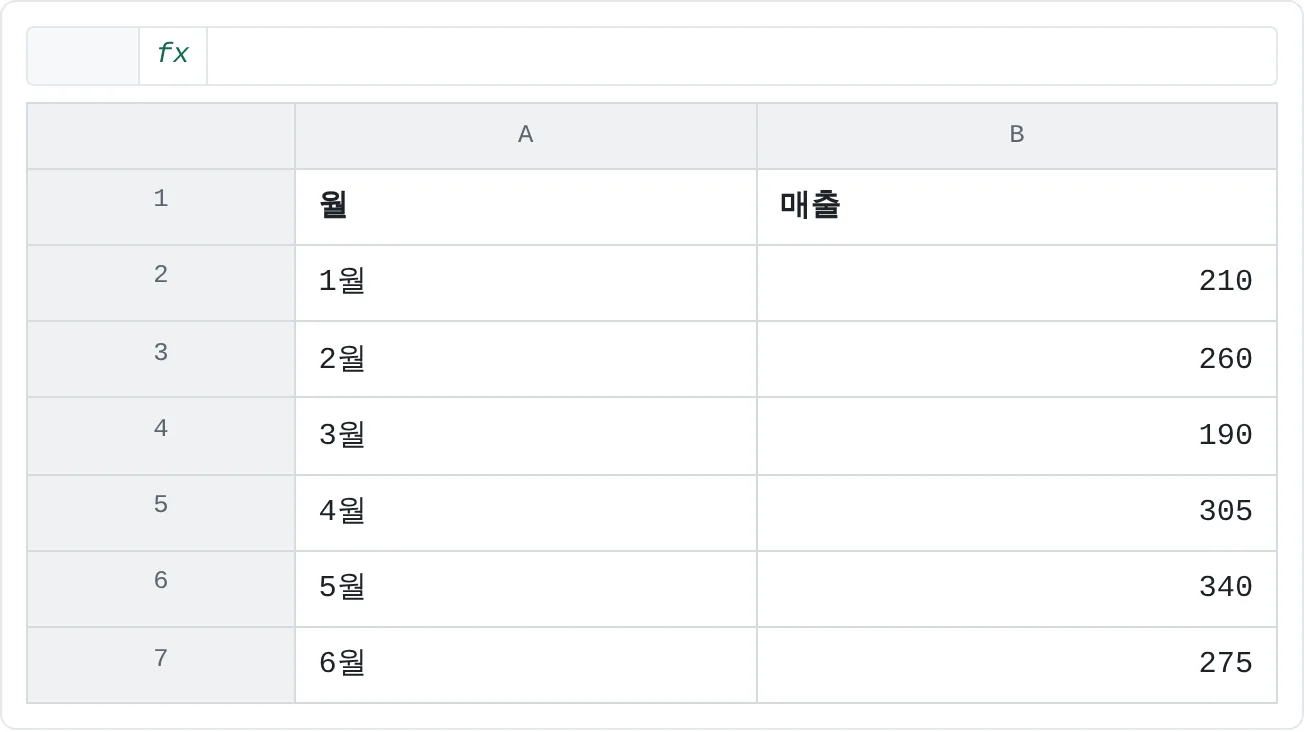
예시로 6개월 치 매출을 사용해요. A열에 월, B열에 매출이 있고, 1행에 제목이 있어요.
| A | B | |
|---|---|---|
| 1 | 월 | 매출 |
| 2 | 1월 | 210 |
| 3 | 2월 | 260 |
| 4 | 3월 | 190 |
| 5 | 4월 | 305 |
| 6 | 5월 | 340 |
| 7 | 6월 | 275 |
세로 막대형 차트 넣기
제목까지 포함해서 데이터를 선택하세요
A1부터 B7까지 드래그하세요. 제목도 함께 선택해야 해요. 엑셀이 매출 제목을 데이터 계열의 이름으로 쓰고, 이것이 차트 제목이 돼요. 합계 행은 넣지 마세요. 넣으면 혼자 엄청나게 큰 막대가 하나 더 생겨요.
A B 1 월 매출 2 1월 210 3 2월 260 4 3월 190 5 4월 305 6 5월 340 7 6월 275 1행의 제목과 함께 월과 매출을 한꺼번에 선택하세요. 추천 차트를 여세요
삽입 then 차트 then 추천 차트(Recommended Charts)를 클릭하세요. 차트 삽입 대화 상자가 열리고, 데이터에 맞는 차트 몇 가지가 미리 보기와 함께 나와요.
묶은 세로 막대형을 고르고 확인을 클릭하세요
묶은 세로 막대형(Clustered Column)을 고르고 확인을 클릭하세요. 시트의 셀 위에 차트가 나타나고, 달마다 막대가 하나씩 있어요.
삽입 탭의 차트 그룹에서 종류를 바로 골라도 돼요. 예를 들어 세로 또는 가로 막대형 차트 삽입 > 묶은 세로 막대형을 클릭하면 돼요. 대화 상자를 아예 건너뛰고 싶다면 데이터를 선택하고 Alt+F1을 누르세요. 엑셀이 기본 차트 종류로 차트를 넣어 줘요. 누가 기본값을 바꾸지 않았다면 묶은 세로 막대형이에요.
차트를 선택하고 있는 동안에는 리본에 차트 디자인(Chart Design)과 서식 탭이 추가로 나타나요. 차트 바깥을 클릭하면 사라지고, 차트를 다시 클릭하면 돌아와요.
차트는 셀과 연결되어 있어요. 3월의 190을 290으로 바꾸면 3월 막대가 바로 길어져요.
차트 옮기기와 크기 바꾸기
- 옮기기: 포인터가 네 방향 화살표로 바뀔 때까지 차트 테두리(또는 차트 안의 빈 곳)를 가리킨 다음 드래그하세요.
- 크기 바꾸기: 모서리와 가장자리에 있는 동그란 핸들을 드래그하세요. 모서리를 드래그할 때 Shift를 누르고 있으면 가로세로 비율이 유지돼요.
- 별도 시트로 옮기기: 차트 디자인 then 위치 then 차트 이동으로 가서 새 시트를 고르고 확인을 클릭하세요.
제목, 축 제목, 데이터 레이블 추가하기
차트는 옆에 있는 표를 보지 않아도 이해되어야 해요. 그러려면 무엇을 보여 주는지 말해 주는 제목과, 숫자가 무엇인지 알려 주는 축 제목이 필요해요.
차트 제목을 고치세요
숫자 열을 하나만 선택했기 때문에 엑셀이 그 열의 제목인 매출을 차트 제목으로 이미 넣어 두었어요. 제목을 한 번 클릭해서 선택하고, 한 번 더 클릭해서 커서를 넣은 다음
월별 매출, 1월~6월처럼 더 알기 쉬운 제목으로 바꾸세요.축 제목을 켜세요
차트를 클릭한 다음 차트 오른쪽 위 모서리 옆의 차트 요소(Chart Elements) 단추(+)를 클릭하세요. 축 제목(Axis Titles)에 체크하면 축 제목이라고 적힌 상자 두 개가 나타나요. 하나는 월 아래에, 하나는 숫자 옆에 있어요.
축 제목을 입력하세요
월 아래의 상자를 클릭하고
월을 입력하세요. 세로 상자를 클릭하고매출(개)를 입력하세요.필요하면 데이터 레이블을 추가하세요
같은 차트 요소 목록에서 데이터 레이블(Data Labels)에 체크하세요. 막대마다 값이 표시되어서, 읽는 사람이 눈금선을 보며 값을 어림하지 않아도 돼요.
같은 요소들은 리본의 차트 디자인 then 차트 레이아웃 then 차트 요소 추가에도 있어요. 여기서는 각 요소의 위치도 고를 수 있어요. 예를 들어 범례 > 아래쪽처럼요. 계열이 하나뿐이면 범례(Legend)는 제목과 같은 말을 반복할 뿐이라 엑셀이 보통 범례를 넣지 않아요. 범례가 보인다면 범례 체크를 해제해서 공간을 넓히세요.
차트 종류 바꾸기
숫자를 다른 방식으로 보려고 차트를 다시 만들 필요는 없어요.
차트 종류 변경을 여세요
차트의 빈 곳을 마우스 오른쪽 단추로 클릭하고 차트 종류 변경(Change Chart Type)을 고르세요. 차트 디자인 then 종류 then 차트 종류 변경을 클릭해도 돼요.
꺾은선형을 고르세요
모든 차트 탭에서 꺾은선형을 클릭하고, 첫 번째 항목(꺾은선형)을 고른 다음 확인을 클릭하세요. 제목은 그대로 남아요. 선으로 보니 흐름이 더 잘 보여요. 매출이 3월에 떨어졌다가 5월에 가장 높게 올라가요.
원형으로도 바꿔 보세요
다시 종류를 바꿔서 원형을 고르세요. 각 달이 전체 1,580 중 한 조각이 돼요. 백분율을 표시하려면 차트 요소 단추를 클릭하고 데이터 레이블을 가리킨 다음, 옆의 화살표를 클릭하고 기타 옵션을 고르세요. 데이터 레이블 서식 창에서 백분율에 체크하고 값의 체크를 해제하세요. 5월이 22%로 가장 큰 조각이고, 3월이 12%로 가장 작아요.
원형 차트도 만들 수는 있지만 읽기 어려워요. 12%에서 22% 사이의 조각 여섯 개는 크기가 비슷해 보이고, 월의 순서도 잘 드러나지 않아요. 이 데이터에는 세로 막대형이나 꺾은선형 차트가 더 잘 맞아요.
어떤 차트가 내 질문에 답할까?
| 알고 싶은 것 | 차트 종류 | 이유 |
|---|---|---|
| 어느 것이 가장 큰가? | 세로 막대형 | 나란히 선 막대는 높이로 비교하기 쉬워요. |
| 위와 같지만 항목 이름이 길다 | 가로 막대형 | 긴 이름이 막대 아래에 끼지 않고 왼쪽에 들어가요. |
| 시간에 따라 어떻게 변했나? | 꺾은선형 | 선이 일, 월, 연도에 걸친 추세를 보여 줘요. |
| 각 부분이 전체에서 얼마를 차지하나? | 원형 | 의미 있는 전체를 이루는 몇 개(많아야 다섯 개 정도)의 부분에만 써요. |
자주 하는 실수
- 합계를 선택 범위에 넣기. 합계 행은 다른 막대보다 몇 배나 큰 막대가 되어서 나머지를 납작하게 만들어요. 비교하려는 행만 선택하세요.
- 연도가 숫자로 그려지는 경우. A열에 2024, 2025 같은 연도가 있으면 엑셀이 이것을 또 하나의 숫자 계열로 보고 막대로 그릴 수 있어요. 차트 디자인 then 데이터 then 데이터 선택으로 가서 범례 항목(계열) 목록에서 연도 계열을 제거하고, 가로(항목) 축 레이블의 편집을 클릭해 연도를 선택하세요.
- 조각이 너무 많은 원형 차트. 조각이 다섯 개 정도를 넘으면 비교하기 어려워요. 대신 가로 막대형 차트를 쓰세요.
- 새로 추가한 행이 빠지는 경우. 8행에 7월을 추가해도 A1:B7로 만든 차트에는 나타나지 않아요. 차트를 클릭하면 시트의 데이터 주위에 색 테두리가 보이는데, 이 테두리를 드래그해서 새 행까지 넓히세요. 데이터가 엑셀 표라면 차트가 새 행을 저절로 포함해요.
- 제목이 없는 차트. 축 제목 없이 "매출"만 있으면 어떤 기간, 어떤 단위인지 읽는 사람이 짐작해야 해요.
연습
연습
내 데이터로 차트 만들기
위의 월별 매출을 쓰거나, 6개월 치 직접 모은 숫자(지출, 걸음 수, 공부 시간 등)를 쓰세요.
- 제목까지 포함해서 월과 값을 선택하고 묶은 세로 막대형 차트를 넣으세요.
- 무엇을, 언제의 데이터인지 알려 주는 차트 제목을 붙이고, 두 축에 모두 축 제목을 넣으세요.
- 데이터 레이블을 추가하세요. 어느 달이 가장 높은가요?
- 차트를 꺾은선형으로 바꾸세요. 추세가 보이나요?
- 백분율 레이블을 넣은 원형 차트로 바꾸세요. 내 데이터를 "전체 중 비율"로 보는 게 말이 되나요, 아니면 세로 막대형이나 꺾은선형이 더 나은 선택이었나요?
실력 점검
- 숫자 한 열로 세로 막대형 차트를 만들 수 있나요?
- 차트 제목을 넣고 두 축에 축 제목을 붙일 수 있나요?
- 같은 차트를 꺾은선형이나 원형 차트로 바꿀 수 있나요?
- 원형 차트가 좋지 않은 선택인 경우를 설명할 수 있나요?
관련 자료
도움이 되었나요? 틀린 부분을 발견하셨나요? 피드백 보내기 · admin@arumsoft.com