엑셀 IF 함수로 조건식 만들기
IF로 비교 결과를 알기 쉬운 답으로 바꾸고, COUNTIF와 SUMIF로 조건에 맞는 행의 개수와 합계를 구하는 방법을 배워요.
- 난이도
- 초급
- Time
- 11분 분량
- 수정:
- 적용 대상:
- Microsoft 365용 Excel, Excel 2021, Excel 2019, 웹용 Excel
배울 내용
- 조건이 참일 때와 거짓일 때 다른 결과를 보여 주는 IF 수식 쓰기
- >=, <> 같은 비교 연산자로 조건 만들기
- COUNTIF로 조건에 맞는 셀 개수 세기
- SUMIF로 조건에 맞는 행만 합계 내기
함수 연습장
IF 함수를 실제 시트에서 연습해 보세요
엑셀처럼 생긴 시트에 수식을 입력하면 계산 과정을 단계별로 보여 줘요. 무료이고 가입도 필요 없어요.
예제 파일
엑셀 IF 함수로 조건식 만들기.xlsx
이 튜토리얼에서 사용하는 통합 문서를 내려받아 엑셀에서 직접 따라 해 보세요.
엑셀 통합 문서(.xlsx) · 7 KB
IF를 쓰면 수식이 판단을 내릴 수 있어요. "이 점수가 70점 이상인가?" 같은 예/아니요 질문을 던지고, 예일 때와 아니요일 때 다른 답을 보여 주죠. 답이 담긴 열이 생기면 COUNTIF와 SUMIF로 각 답이 몇 행인지, 합계가 얼마인지도 알 수 있어요.
예시로 아래 점수표를 사용해요. B열에 학생별 점수, C열에 합격선(70), D열에 결과가 들어가요.
| A | B | C | D | |
|---|---|---|---|---|
| 1 | 학생 | 점수 | 합격선 | 결과 |
| 2 | 민준 | 82 | 70 | |
| 3 | 서연 | 58 | 70 | |
| 4 | 지호 | 91 | 70 | |
| 5 | 하은 | 64 | 70 | |
| 6 | 미나 | 77 | 70 |
IF는 이렇게 동작해요
=IF(logical_test, value_if_true, value_if_false)- logical_test는 질문이에요.
B2>=70처럼 결과가 TRUE 또는 FALSE인 비교식을 넣어요. - value_if_true는 답이 TRUE일 때 셀에 표시할 값이에요.
- value_if_false는 답이 FALSE일 때 표시할 값이에요.
텍스트 답은 곧은 큰따옴표로 감싸요("합격"). 숫자, 셀 참조, 계산식은 따옴표 없이 써요.
비교식에는 아래 연산자 중 하나를 써요.
| 연산자 | 뜻 | 예 | TRUE가 되는 경우 |
|---|---|---|---|
= | 같다 | D2="합격" | D2가 합격일 때 |
<> | 같지 않다 | D2<>"합격" | D2가 합격이 아닐 때 |
> | 크다 | B2>90 | 점수가 90보다 클 때 |
< | 작다 | B2<70 | 점수가 70보다 작을 때 |
>= | 크거나 같다 | B2>=70 | 점수가 70 이상일 때 |
<= | 작거나 같다 | B2<=50 | 점수가 50 이하일 때 |
합격/불합격 수식 쓰기
첫 번째 결과 셀을 클릭하세요
민준의 점수 옆에 있는 D2를 클릭하세요.
수식을 입력하세요
아래 수식을 입력하세요. "B2의 점수가 C2의 합격선보다 크거나 같으면 합격, 아니면 불합격을 표시해"라는 뜻이에요.
=IF(B2>=C2,"합격","불합격")Enter 키를 누르세요
민준은 82점으로 70점 이상이라서 D2에 합격이 표시돼요.
수식을 아래로 복사하세요
D2를 다시 클릭하고 셀 오른쪽 아래 모서리의 작은 사각형인 채우기 핸들(fill handle)을 더블클릭하세요. 엑셀이 수식을 D6까지 복사하면서 행 번호를 알아서 바꿔 줘요. 그래서 D3은 B3과 C3을 비교하는 식으로 이어져요.
A B C D 1 학생 점수 합격선 결과 2 민준 82 70 합격 3 서연 58 70 불합격 4 지호 91 70 합격 5 하은 64 70 불합격 6 미나 77 70 합격 민준, 지호, 미나는 합격이에요. 서연(58)과 하은(64)은 합격선보다 낮아요.
합격선을 수식에 바로 써도 돼요: =IF(B2>=70,"합격","불합격"). 하지만 합격선을 셀에 두면 좋은 점이 있어요. 합격선이 75로 바뀌면 C2:C6만 고치면 되고, 수식은 하나도 손대지 않아도 모든 결과가 바뀌어요.
숫자, 계산 결과, 빈칸 돌려주기
IF는 텍스트만이 아니라 수식이 만들 수 있는 건 무엇이든 보여 줄 수 있어요.
합격한 학생에게는 0을, 나머지 학생에게는 합격선까지 몇 점이 모자라는지 표시하려면 이렇게 써요.
=IF(B2>=C2,0,C2-B2)아래로 복사하면 민준 0, 서연 12(70 − 58), 지호 0, 하은 6(70 − 64), 미나 0이 나와요.
최고 점수만 표시하고 나머지 셀은 비워 두려면, 거짓일 때의 값으로 아무것도 없는 큰따옴표 두 개("")를 쓰세요.
=IF(B2>=90,"우수","")지호(91)만 우수가 표시되고, 나머지 네 셀은 비어 보여요.
COUNTIF로 조건에 맞는 셀 세기
D열이 채워지면 열을 하나 더 만들지 않고도 합격자 수를 셀 수 있어요.
=COUNTIF(range, criteria)- range는 확인할 셀 범위예요.
- criteria는 찾을 조건이에요. 텍스트나 비교식이면 큰따옴표로 감싸요.
=COUNTIF(D2:D6,"합격")결과는 민준, 지호, 미나의 3이에요. 영문 텍스트라면 대소문자는 구분하지 않아서 "pass"로 Pass도 찾을 수 있어요.
조건에는 비교식도 쓸 수 있어요. 이때도 따옴표 안에 텍스트로 써요. 아래 수식은 80점 이상인 점수를 세서 2(민준 82, 지호 91)를 돌려줘요.
=COUNTIF(B2:B6,">=80")직접 입력한 숫자 대신 셀과 비교하려면 &로 연산자와 셀을 이어 붙이세요. 아래 수식은 C2의 합격선 이상인 점수를 세서 3을 돌려줘요.
=COUNTIF(B2:B6,">="&C2)SUMIF로 조건에 맞는 행만 더하기
SUMIF는 숫자를 더하되, 조건을 만족하는 행만 더해요.
=SUMIF(range, criteria, [sum_range])- range는 조건과 비교할 셀 범위예요.
- criteria는 조건이에요.
COUNTIF와 같은 방식으로 써요. - sum_range는 같은 행에서 실제로 더할 셀이에요. 생략하면 range의 셀 자체를 더해요.
합격한 학생들의 점수만 더하려면 이렇게 써요.
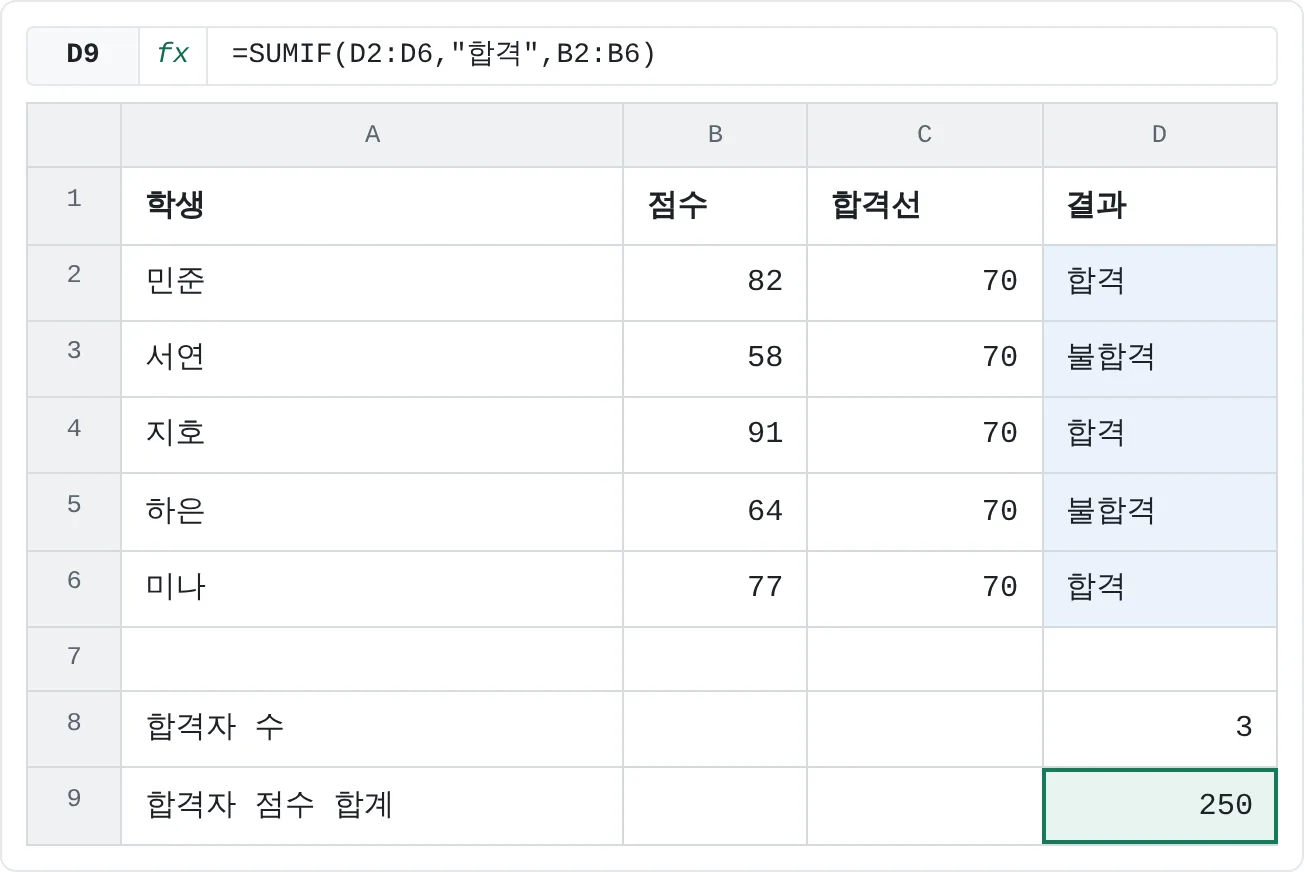
=SUMIF(D2:D6,"합격",B2:B6)엑셀이 D2:D6에서 합격을 찾고, 같은 행의 B2:B6 점수를 더해요. 82 + 91 + 77 = 250이에요. 이 값을 COUNTIF 결과로 나누면 합격자 평균이 나와요. 250 / 3 = 83.33이에요.
| A | B | C | D | |
|---|---|---|---|---|
| 1 | 학생 | 점수 | 합격선 | 결과 |
| 2 | 민준 | 82 | 70 | 합격 |
| 3 | 서연 | 58 | 70 | 불합격 |
| 4 | 지호 | 91 | 70 | 합격 |
| 5 | 하은 | 64 | 70 | 불합격 |
| 6 | 미나 | 77 | 70 | 합격 |
| 7 | ||||
| 8 | 합격자 수 | 3 | ||
| 9 | 합격자 점수 합계 | 250 |
sum_range를 생략하면 조건을 확인하는 셀과 더하는 셀이 같아져요. =SUMIF(B2:B6,">=80")은 80점 이상인 점수를 더해서 173(82 + 91)을 돌려줘요.
자주 하는 실수
- 텍스트에 따옴표를 빠뜨리기.
=IF(B2>=70,합격,불합격)은 #NAME? 오류가 나요. 엑셀이 "합격"이라는 이름을 찾으려고 하기 때문이에요. 텍스트 결과는 큰따옴표로 감싸세요. - 숫자에 따옴표를 붙이기.
=IF(B2>="70","합격","불합격")은 숫자와 텍스트를 비교하게 되는데, 엑셀은 텍스트를 어떤 숫자보다도 크다고 보기 때문에 모두 불합격이 돼요.IF안에서는70을 따옴표 없이 쓰세요. (COUNTIF와SUMIF의 조건에서는 따옴표가 맞아요.) - 둥근 따옴표. 워드 프로세서에서 복사한 수식에는 둥근 따옴표(“ ”)가 들어 있을 수 있는데, 엑셀은 이걸 받아들이지 않아요. 곧은 따옴표로 다시 입력하세요.
- 눈에 안 보이는 공백. 셀에
합격처럼 뒤에 공백이 붙어 있으면"합격"과 일치하지 않아서COUNTIF결과가 실제보다 적게 나와요. 데이터를 먼저 정리하세요. - SUMIF 인수 순서 바꾸기. 확인할 셀이 먼저, 더할 셀이 마지막이에요. 순서를 바꾸면 0이 나와요.
연습
연습
한 반 전체 채점하기
먼저 아래 시트에서 미나의 결과를 채우고, 합격자 수와 합격자 점수 합계를 구해 보세요. 그다음 엑셀에서 직접 한 반 전체로 같은 걸 만들어 보세요.
- 학생을 여덟 명 이상 적고 점수를 입력하세요. 옆 열에는 합격선을 넣으세요.
IF로 학생마다 합격 또는 불합격을 표시하고 아래로 복사하세요.- 목록 아래 셀에
COUNTIF로 합격자 수를 세세요. - 다른 셀에
SUMIF로 합격자 점수의 합계를 구하세요. - 합격선을 75로 바꾸고 모든 결과가 바뀌는지 확인하세요.
직접 해 보기3개 중 0개 완료
- D6에 미나의 점수(B6)가 합격선(C6) 이상이면 합격, 아니면 불합격을 표시해 보세요.
- D8에 합격한 학생이 몇 명인지 세어 보세요.
- D9에 합격한 학생들의 점수만 더해 보세요.
점선으로 표시된 셀을 클릭하고, 입력줄에 수식을 쓴 다음 Enter를 누르세요.
| A | B | C | D | |
|---|---|---|---|---|
| 1 | 학생 | 점수 | 합격선 | 결과 |
| 2 | 민준 | 82 | 70 | 합격 |
| 3 | 서연 | 58 | 70 | 불합격 |
| 4 | 지호 | 91 | 70 | 합격 |
| 5 | 하은 | 64 | 70 | 불합격 |
| 6 | 미나 | 77 | 70 | |
| 7 | ||||
| 8 | 합격자 수 | |||
| 9 | 합격자 점수 합계 |
실력 점검
- 점수에 따라 "합격" 또는 "불합격"을 돌려주는
IF수식을 쓸 수 있나요? - 경계값이 맞는 쪽에 들어가도록
>와>=중에서 고를 수 있나요? COUNTIF로 조건을 만족하는 행이 몇 개인지 셀 수 있나요?SUMIF로 조건을 만족하는 행만 합계를 낼 수 있나요?
관련 자료
도움이 되었나요? 틀린 부분을 발견하셨나요? 피드백 보내기 · admin@arumsoft.com