엑셀 기본 수식 작성법: 더하기, 빼기, 곱하기, 나누기
셀 참조를 사용한 수식으로 더하기, 빼기, 곱하기, 나누기를 하고, 숫자가 바뀌면 결과도 저절로 바뀌게 만드는 방법을 배워요.
- 난이도
- 초급
- Time
- 10분 분량
- 수정:
- 적용 대상:
- Microsoft 365용 Excel, Excel 2021, Excel 2019, 웹용 Excel
배울 내용
- =로 시작하고 셀 참조를 사용하는 수식 쓰기
- 더하기(+), 빼기(-), 곱하기(*), 나누기(/) 연산자로 계산하기
- 괄호로 계산 순서 정하기
- 수식을 고치고 셀에 실제로 무엇이 들어 있는지 확인하기
- #DIV/0!, #VALUE!, #NAME? 오류를 알아보고 원인 고치기
시작하기 전에
예제 파일
엑셀 기본 수식 작성법 - 더하기, 빼기, 곱하기, 나누기.xlsx
이 튜토리얼에서 사용하는 통합 문서를 내려받아 엑셀에서 직접 따라 해 보세요.
엑셀 통합 문서(.xlsx) · 7 KB
수식은 셀에 입력하는 계산식이에요. 항상 등호(=)로 시작하고, 숫자를 직접 쓰기보다 다른 셀을 가리키는 경우가 많아요. 바로 이 점 덕분에 스프레드시트가 쓸모 있어요. 가격이나 수량을 바꾸면 그 값을 쓰는 결과가 모두 저절로 다시 계산되거든요.
예시로 간단한 영수증을 사용해요. 가격과 수량이 들어 있고, 품목별 금액 두 개는 이미 채워져 있어요. D열의 빈 셀에 수식을 넣을 거예요.
| A | B | C | D | |
|---|---|---|---|---|
| 1 | 품목 | 가격 | 수량 | 금액 |
| 2 | 노트 | 8 | 3 | |
| 3 | 볼펜 세트 | 5 | 2 | 10 |
| 4 | 지우개 | 2 | 4 | 8 |
| 5 | ||||
| 6 | 소계 | |||
| 7 | 쿠폰 할인 | 6 | ||
| 8 | 할인 후 금액 | |||
| 9 | 3명이 나눠 내기 |
첫 번째 수식 쓰기
노트의 금액은 가격 곱하기 수량, 즉 8 × 3이에요.
결과를 넣을 셀을 클릭하세요
D2를 클릭하세요.
등호를 입력하세요
=를 입력하세요. 뒤에 오는 내용이 계산식이라는 걸 엑셀에 알려 주는 기호예요. 이 기호가 없으면 엑셀은 입력한 내용을 그냥 텍스트로 저장해요.첫 번째 셀을 클릭하세요
B2를 클릭하세요. 엑셀이 수식에
B2를 넣고 그 셀 둘레에 색 테두리를 그려요. 주소를 직접 입력하는 것보다 클릭하는 편이 안전해요. 주소를 잘못 쓸 일이 없거든요.연산자를 입력하고 두 번째 셀을 클릭하세요
엑셀의 곱하기 기호인
*를 입력하고 C2를 클릭하세요. 수식이=B2*C2가 돼요.A B C D 1 품목 가격 수량 금액 2 노트 8 3 =B2*C2 3 볼펜 세트 5 2 10 4 지우개 2 4 8 수식을 만드는 동안 수식에 쓰인 셀마다 색 테두리가 표시돼요. Enter 키를 누르세요
셀에 24가 표시돼요. D2를 다시 클릭하면 셀에는 결과가, 시트 위의 수식 입력줄에는 그 뒤의 수식이 보여요.
=B2*C2Enter를 누르면 입력이 끝나고 아래 셀로, Tab을 누르면 오른쪽 셀로 이동해요. 입력한 내용을 취소하려면 Esc를 누르세요.
사칙 연산자
엑셀은 아래 기호로 계산해요. 예시는 완성된 영수증을 기준으로 해요.
| 계산 | 기호 | 예시 | 결과 |
|---|---|---|---|
| 더하기 | + | =D3+D4 | 18 |
| 빼기 | - | =D6-D7 | 36 |
| 곱하기 | * | =B2*C2 | 24 |
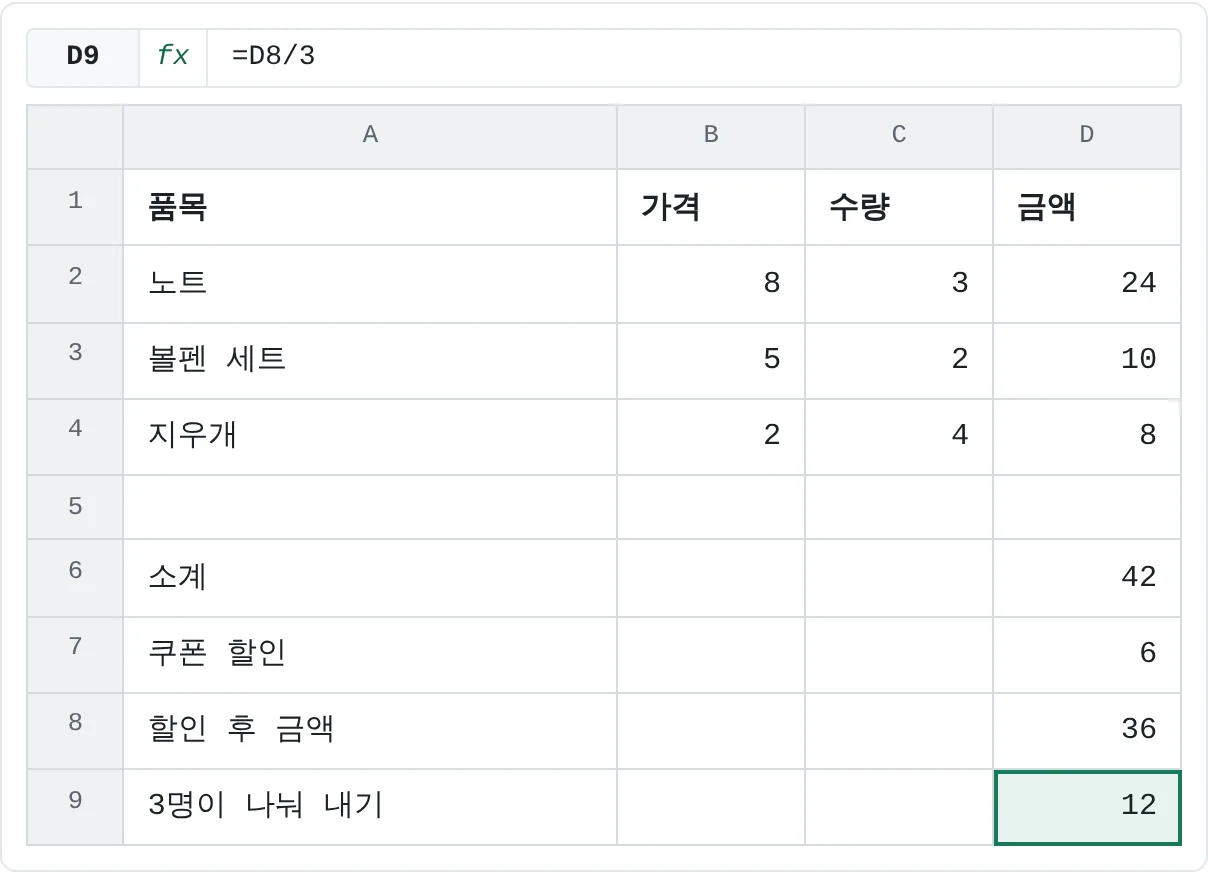
| 나누기 | / | =D8/3 | 12 |
| 거듭제곱 | ^ | =B2^2 | 64 |
곱하기는 x가 아니라 *, 나누기는 ÷가 아니라 /예요. =D8/3처럼 셀 참조와 숫자를 섞어 써도 되고, 한 수식에 쓸 수 있는 셀 개수에도 제한이 없어요.
영수증 완성하기
남은 수식은 모두 바로 앞 수식의 결과를 사용해요.
품목별 금액을 더하세요
D6에 금액 세 개를 더하세요. 결과는 42예요.
=D2+D3+D4쿠폰 할인을 빼세요
D8에 소계에서 D7의 쿠폰 할인을 빼세요. 결과는 36이에요.
=D6-D7금액을 나누세요
D9에 할인 후 금액을 3명으로 나누세요. 결과는 12예요.
=D8/3A B C D 1 품목 가격 수량 금액 2 노트 8 3 24 3 볼펜 세트 5 2 10 4 지우개 2 4 8 5 6 소계 42 7 쿠폰 할인 6 8 할인 후 금액 36 9 3명이 나눠 내기 12 완성된 영수증이에요. D2는 24, 소계는 42, 할인 후 금액은 36, 한 사람당 12예요.
셀 몇 개는 +로 하나씩 더해도 되지만, 긴 열을 더할 때는 SUM 함수가 더 짧아요. =SUM(D2:D4)도 똑같이 42를 돌려줘요.
숫자 대신 셀 참조를 쓰는 이유
D2에 =8*3을 입력해도 24가 나와요. 하지만 이 수식은 8과 3이라는 숫자만 알아요. 노트 가격이 바뀌면 누군가 알아챌 때까지 금액은 틀린 채로 남아요.
=B2*C2는 "B2에 무엇이 있든 C2에 있는 값과 곱하라"는 뜻이에요. B2를 8에서 10으로 바꾸면, 엑셀이 그 값을 쓰는 수식을 영수증 끝까지 줄줄이 다시 계산해요.
| A | B | C | D | |
|---|---|---|---|---|
| 1 | 품목 | 가격 | 수량 | 금액 |
| 2 | 노트 | 10 | 3 | 30 |
| 3 | 볼펜 세트 | 5 | 2 | 10 |
| 4 | 지우개 | 2 | 4 | 8 |
| 5 | ||||
| 6 | 소계 | 48 | ||
| 7 | 쿠폰 할인 | 6 | ||
| 8 | 할인 후 금액 | 42 | ||
| 9 | 3명이 나눠 내기 | 14 |
결과를 직접 입력한 셀도 마찬가지예요. 15가 들어 있는 셀은 언제까지나 15지만, =A2+B2가 들어 있는 셀은 A2나 B2가 바뀔 때마다 함께 바뀌어요. 입력값은 각자 자기 셀에 두고, 수식은 그 셀을 가리키게 하세요.
계산 순서: 괄호를 쓰세요
연산자가 여러 개인 수식에서 엑셀은 단순히 왼쪽부터 계산하지 않아요. 거듭제곱(^)을 먼저, 그다음 곱하기와 나누기, 마지막으로 더하기와 빼기를 계산해요. 괄호 안은 무엇보다 먼저 계산해요.
할인 후 금액을 3명이 나눠 내는 계산을 수식 하나로 쓴다고 해 볼게요.
=D6-D7/3은 쿠폰 할인을 먼저 3으로 나누고 나서 빼요. 42 − 2 = 40이라서 틀려요.=(D6-D7)/3은 괄호 때문에 먼저 빼고 나서 나눠요. 36 ÷ 3 = 12라서 맞아요.
=(D6-D7)/3엑셀이 무엇부터 계산할지 헷갈리면 괄호를 넣으세요. 괄호는 넣어서 손해 볼 일이 없어요.
수식 고치기
- 셀에 실제로 무엇이 들어 있는지 보기. 셀을 클릭하고 수식 입력줄을 보세요.
- 셀 안에서 고치기. F2(일부 노트북에서는 Fn+F2)를 누르면 셀 안에서 수식을 고칠 수 있어요. 수식 입력줄을 클릭해도 돼요. 고친 다음 Enter를 누르고, 원래대로 두려면 Esc를 누르세요.
- 모든 수식을 한꺼번에 보기. Ctrl+`(Tab 키 위에 있는 키)를 누르면 모든 셀에 결과 대신 수식이 보여요. 한 번 더 누르면 돌아와요. 시트 전체를 빠르게 점검할 때 좋아요.
수식이 잘못됐을 때
| 보이는 것 | 뜻 | 고치는 방법 |
|---|---|---|
#DIV/0! | 0이나 빈 셀로 나누고 있어요. | / 뒤의 셀을 확인하세요. 값을 넣거나 올바른 셀을 가리키게 하세요. |
#VALUE! | 값 중 하나의 종류가 맞지 않아요. 대개 숫자 자리에 텍스트가 들어간 경우예요. 예를 들어 수량을 세 개라고 입력했을 때요. | 텍스트를 숫자로 바꾸세요. |
#NAME? | 엑셀이 수식의 일부를 알아보지 못해요. =B2*C2 대신 =B2xC2라고 썼거나, 함수 이름을 잘못 쓴 경우예요. | 오타를 고치세요. |
##### | 오류가 아니에요. 열이 좁아서 결과를 다 보여 주지 못하는 거예요. | 열을 넓히세요. |
자주 하는 실수
- 등호 빠뜨리기.
=없이 쓴B2*C2는 그냥 텍스트예요. 엑셀은 입력한 그대로 보여 줘요. - 수식 대신 결과 입력하기. 직접 입력한 24는 가격이 바뀌어도 그대로예요. 셀 참조를 쓰세요.
- x나 ÷ 쓰기. 엑셀의 연산자는
*와/예요. - 괄호 빠뜨리기.
=D6-D7/3과=(D6-D7)/3은 답이 달라요. 무엇을 먼저 계산할지 정하고 괄호로 표시하세요. - 엉뚱한 셀 가리키기. 결과 셀을 클릭하고 색 테두리를 확인하세요. 테두리 하나하나가 수식에 쓰인 셀이에요.
연습
연습
품목, 가격, 수량, 금액
엑셀에서 품목, 가격, 수량, 금액 열이 있는 작은 표를 만들고 품목을 서너 개 채우세요. 그다음 아래 순서대로 해 보세요.
- 첫 번째 금액 셀에
=B2*C2를 입력하세요. - 아래 행마다 같은 방식의 수식을 쓰세요. (수식을 한 번에 아래로 복사하는 방법은 다음 글에서 배워요.)
- 표 아래에
+로 금액을 모두 더하고, 할인 금액을 빼고, 결과를 내는 사람 수로 나누세요. - 가격 하나를 바꾸고 모든 결과가 바뀌는지 확인하세요.
다 끝나면 아래 영수증을 완성해 보세요. 강조된 셀을 클릭하고 수식을 입력한 다음 Enter를 누르세요.
직접 해 보기4개 중 0개 완료
- D2에 노트의 가격(B2)과 수량(C2)을 곱해 보세요.
- D6에 D2, D3, D4의 금액 세 개를 더해 보세요.
- D8에 소계(D6)에서 쿠폰 할인(D7)을 빼 보세요.
- D9에 할인 후 금액(D8)을 3명으로 나눠 보세요.
점선으로 표시된 셀을 클릭하고, 입력줄에 수식을 쓴 다음 Enter를 누르세요.
| A | B | C | D | |
|---|---|---|---|---|
| 1 | 품목 | 가격 | 수량 | 금액 |
| 2 | 노트 | 8 | 3 | |
| 3 | 볼펜 세트 | 5 | 2 | 10 |
| 4 | 지우개 | 2 | 4 | 8 |
| 5 | ||||
| 6 | 소계 | |||
| 7 | 쿠폰 할인 | 6 | ||
| 8 | 할인 후 금액 | |||
| 9 | 3명이 나눠 내기 |
실력 점검
- 두 셀을 더하는 수식을 쓸 수 있나요?
- 셀끼리 빼고, 곱하고, 나누는 수식을 쓸 수 있나요?
- 괄호로 수식의 한 부분을 먼저 계산하게 할 수 있나요?
=A2+B2는 저절로 바뀌는데 직접 입력한15는 왜 그대로인지 설명할 수 있나요?
관련 자료
도움이 되었나요? 틀린 부분을 발견하셨나요? 피드백 보내기 · admin@arumsoft.com