엑셀 숫자 표시 형식과 날짜 형식 사용법
가격은 통화로, 할인율은 백분율로, 날짜는 진짜 날짜로 보이게 하고, 저장된 값은 그대로 둔 채 소수 자릿수를 조절하는 방법을 배워요.
- 난이도
- 초급
- Time
- 9분 분량
- 수정:
- 적용 대상:
- Microsoft 365용 Excel, Excel 2021, Excel 2019, 웹용 Excel
배울 내용
- 숫자, 통화, 회계, 백분율 형식 적용하기
- 통화 형식과 회계 형식의 차이 설명하기
- 엑셀이 알아보는 방식으로 날짜를 입력하고 표시 모양 바꾸기
- 저장된 값은 그대로 두고 소수 자릿수만 늘리거나 줄이기
- 다섯 자리 숫자로 보이는 날짜 고치기
시작하기 전에
예제 파일
엑셀 숫자 표시 형식과 날짜 형식 사용법.xlsx
이 튜토리얼에서 사용하는 통합 문서를 내려받아 엑셀에서 직접 따라 해 보세요.
엑셀 통합 문서(.xlsx) · 7 KB
엑셀은 숫자를 그냥 숫자로 저장해요. 그 숫자가 화면에 어떻게 보일지는 표시 형식(Number format)이라는 별도 설정이 정해요. 똑같이 저장된 값도 셀의 표시 형식에 따라 가격이 되기도 하고, 백분율이나 달력 날짜가 되기도 해요. 값과 표시가 따로라는 것만 알면 표시 형식은 헷갈리는 기능이 아니라 쓸모 있는 도구가 돼요.
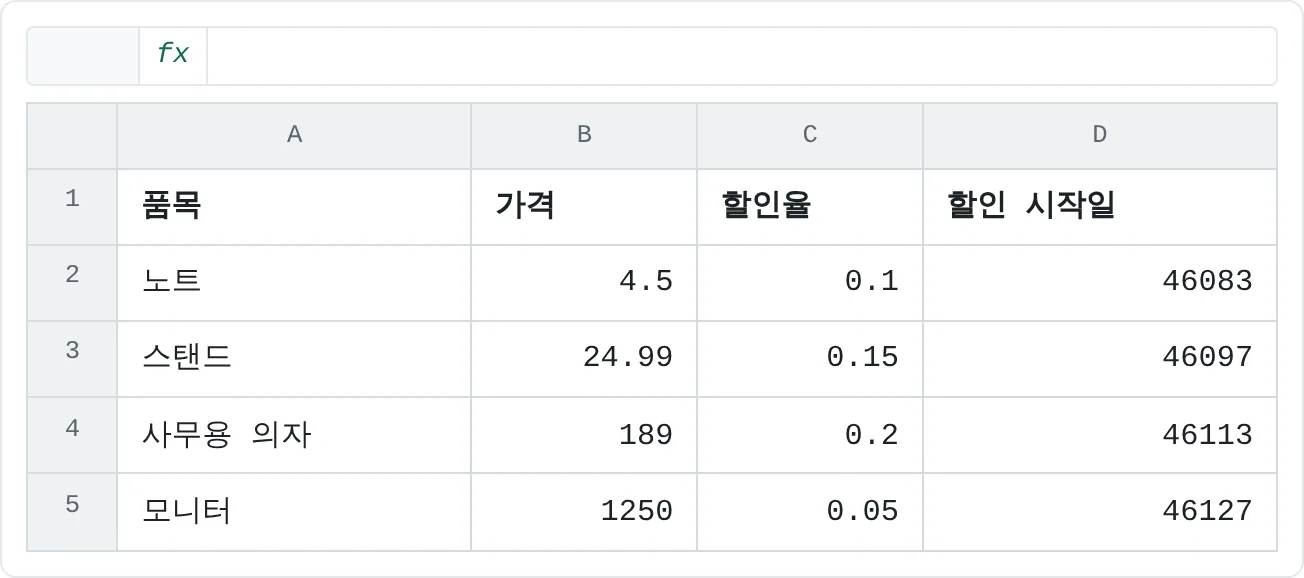
예시로 아래의 간단한 가격표를 사용해요. 값은 입력했지만 아직 서식을 지정하지 않아서 모든 셀이 원래 값 그대로 보여요.
| A | B | C | D | |
|---|---|---|---|---|
| 1 | 품목 | 가격 | 할인율 | 할인 시작일 |
| 2 | 노트 | 4.5 | 0.1 | 46083 |
| 3 | 스탠드 | 24.99 | 0.15 | 46097 |
| 4 | 사무용 의자 | 189 | 0.2 | 46113 |
| 5 | 모니터 | 1250 | 0.05 | 46127 |
값과 표시는 따로예요
서식이 지정된 셀을 클릭하고 수식 입력줄을 보세요. 셀에는 서식이 적용된 모양이, 수식 입력줄에는 저장된 값이 보여요. 아래는 똑같이 저장된 값 1250을 표시 형식 목록의 여러 형식으로 바꿔 본 결과예요. 한국어 Windows 설정의 엑셀 기준이에요.
| 표시 형식 | 1250이 보이는 모양 |
|---|---|
| 일반(General) | 1250 |
| 숫자(Number) | 1250.00 |
| 통화(Currency) | ₩1,250 |
| 회계(Accounting) | ₩ 1,250 (₩ 기호가 셀 왼쪽 끝에 붙어요) |
| 백분율(Percentage) | 125000.00% |
| 간단한 날짜(Short Date) | 1903-06-03 |
모든 행에 들어 있는 값은 똑같아요. 이 셀을 쓰는 수식은 셀이 어떻게 보이든 항상 1250을 받아요. 그래서 서식으로는 틀린 숫자를 고칠 수 없고, 반대로 서식이 잘못되면 맞는 숫자도 틀려 보일 수 있어요.
새 셀은 일반 형식으로 시작해요. 일반 형식은 숫자를 입력한 모양에 가깝게 보여 줘요.
표시 형식 적용하기
표시 형식 명령은 홈 탭의 표시 형식 그룹에 있어요.
가격을 선택하세요
B2:B5를 선택하세요.
셀 서식 대화 상자를 여세요
Ctrl+1(Mac에서는 Cmd+1)을 눌러 셀 서식(Format Cells) 대화 상자를 여세요. 표시 형식 탭이 열려 있어요.
통화를 고르세요
왼쪽 범주에서 통화를 고르세요. 예시 가격표는 달러 가격이라서 기호 목록에서 달러 기호 $를 고르고, 소수 자릿수를 2로 맞춘 다음 확인을 클릭하세요. 가격이 $4.50, $24.99, $189.00, $1,250.00으로 바뀌어요. 한국어 Windows에서 통화 형식의 기본 기호는 ₩이고, 원화는 소수 자릿수가 0으로 설정돼요.
할인율을 백분율로 바꾸세요
C2:C5를 선택하고 표시 형식 그룹의 백분율 스타일(Percent Style)(% 단추)을 클릭하거나 Ctrl+Shift+%를 누르세요. 0.1은 10%, 0.15는 15%가 돼요.
날짜 형식을 지정하세요
D2:D5를 선택하고, 홈 then 표시 형식에서 일반이라고 적힌 상자의 화살표를 클릭한 다음 간단한 날짜를 고르세요. 46083이 2026-03-02로 바뀌어요.
A B C D 1 품목 가격 할인율 할인 시작일 2 노트 $4.50 10% 2026-03-02 3 스탠드 $24.99 15% 2026-03-16 4 사무용 의자 $189.00 20% 2026-04-01 5 모니터 $1,250.00 5% 2026-04-15 서식을 지정한 가격표예요. B열은 통화, C열은 백분율, D열은 간단한 날짜예요. 저장된 값은 바뀌지 않았어요.
일반이라고 적힌 이 상자가 표시 형식 목록이에요. 형식 이름 아래에 현재 셀이 어떻게 보일지 미리 보기가 함께 나와서, 자주 쓰는 형식은 여기서 한 번에 고를 수 있어요.
숫자 형식은 소수 둘째 자리까지 보여 주지만 천 단위 구분 기호는 넣지 않아요. 1,250처럼 쉼표를 넣으려면 표시 형식 그룹의 쉼표 스타일(Comma Style)을 클릭하거나, 셀 서식 대화 상자에서 1000 단위 구분 기호(,) 사용을 체크하세요.
통화 형식과 회계 형식, 무엇을 쓸까요?
둘 다 통화 기호와 천 단위 구분 기호를 붙여요. 차이는 세부 모양에 있어요.
- 통화는 기호를 숫자 바로 앞에 붙여요: $189.00. 셀 서식에서 음수를 마이너스 기호로 보일지, 빨간색으로 보일지 같은 모양을 고를 수 있어요.
- 회계는 기호를 셀 왼쪽 끝에, 숫자는 오른쪽에 맞춰서 금액이 위아래로 가지런히 정렬돼요. 음수는 괄호 안에 표시되고, 0은 대시(-)로 보여요. 표시 형식 그룹의 회계 표시 형식(Accounting Number Format) 단추를 클릭하면 한 번에 적용돼요.
목록의 가격에는 통화 형식을, 금액을 위에서 아래로 읽는 재무제표에는 회계 형식을 쓰세요.
백분율: 저장된 값은 소수예요
백분율은 소수에 100을 곱해서 보여 주는 거예요. 저장된 값 0.15는 15%로 보이고, 수식에서는 0.15로 계산돼요. 셀에 15%를 넣는 방법은 두 가지예요.
- 퍼센트 기호까지
15%로 입력하거나, 0.15를 입력하고 백분율 형식을 적용하세요.
이미 15가 들어 있는 셀에 백분율 형식을 적용하면 15 × 100 = 1500이라서 1500%로 보여요. 값을 0.15로 고치세요. 백분율 스타일은 소수 자릿수가 0이라서, 12.5%는 소수 자릿수를 늘리기 전까지 13%로 보여요.
소수 자릿수 늘리고 줄이기
표시 형식 그룹의 자릿수 늘림(Increase Decimal)과 자릿수 줄임(Decrease Decimal)은 클릭할 때마다 소수 자릿수를 하나씩 늘리거나 줄여요. 바뀌는 건 표시뿐이고, 저장된 값은 그대로예요.
B3($24.99)을 선택하고 자릿수 줄임을 두 번 클릭해 보세요. 셀에는 $25가 보이지만 수식 입력줄에는 여전히 24.99가 있고, B3을 더하는 합계도 24.99로 계산해요. 그래서 반올림해서 보이는 금액들을 더하면 합계가 1센트쯤 안 맞아 보일 때가 있어요. 저장된 값 자체를 반올림해야 한다면 =ROUND(B3,0)처럼 ROUND 함수를 쓰세요.
날짜도 숫자예요
엑셀은 날짜를 일련번호로 저장해요. 1900년 1월 1일을 1로 놓고 하루가 지날 때마다 1씩 늘어나는 숫자예요. 2026년 3월 2일은 46083이에요. 간단한 날짜 형식은 이 숫자를 읽을 수 있는 날짜로 보여 줄 뿐이에요.
날짜가 숫자이기 때문에 날짜로 계산도 할 수 있어요. 위의 서식을 지정한 가격표에서 아래 수식은 첫 번째와 두 번째 할인 시작일 사이의 일수인 14를 돌려줘요.
=D3-D2결과가 14가 아니라 날짜로 보이면 그 셀의 표시 형식을 일반으로 바꾸세요.
엑셀이 알아보는 날짜 입력하기
2026-03-02나 2026/3/2처럼 연-월-일 순서로 입력하세요. 3/2처럼 월과 일만 입력하면 올해 날짜로 들어가요. 엑셀이 날짜로 알아보면 날짜 형식을 적용하고 셀 오른쪽에 맞춰요. 날짜가 셀 왼쪽에 붙어 있다면 엑셀이 날짜가 아니라 텍스트로 받아들인 거라서 정렬하거나 계산할 수 없어요. 오늘 날짜는 Ctrl+;로 입력할 수 있어요.
날짜 모양 바꾸기
- 표시 형식 목록에 간단한 날짜와 자세한 날짜(Long Date)가 있어요. 자세한 날짜는 2026년 3월 2일을 2026년 3월 2일 월요일로 보여 줘요.
- 다른 모양을 원하면 Ctrl+1을 누르고 날짜 범주에서 형식을 고르거나, 사용자 지정(Custom)을 고르고 형식 상자에 서식 코드를 입력하세요.
| 코드 | 2026년 3월 2일이 보이는 모양 |
|---|---|
yyyy-mm-dd | 2026-03-02 |
yyyy"년" m"월" d"일" | 2026년 3월 2일 |
aaaa | 월요일 |
자주 하는 실수
- 날짜가 다섯 자리 숫자로 보여요. 셀이 일반이나 숫자 형식이라서 일련번호(46083)가 그대로 보이는 거예요. 간단한 날짜를 적용하세요.
- 숫자가 날짜로 바뀌어요.
1-2나3/4를 입력하면 엑셀이 날짜(1월 2일, 3월 4일)로 받아들일 수 있어요. 이런 코드를 입력할 때는 미리 셀을 텍스트 형식으로 바꾸거나, 앞에 작은따옴표를 붙여'1-2처럼 입력하세요. - 15%가 아니라 1500%로 보여요. 셀에 0.15가 아니라 15가 들어 있는 거예요. 서식이 아니라 값을 고치세요.
- 점으로 구분한 날짜.
2026.03.02처럼 입력하면 엑셀이 텍스트로 저장해요. 하이픈(-)이나 슬래시(/)로 다시 입력하세요. - 소수 자릿수를 줄이면 값도 반올림된다고 생각하기. 자릿수 줄임은 보이는 모양만 바꿔요. 엑셀은 원래 값으로 계산해요.
연습
연습
가격표 서식 지정하기
이 페이지 맨 위의 가격표를 새 시트에 입력하세요. 날짜는 숫자(46083, 46097, 46113, 46127)로 입력해도 되고 날짜로 입력해도 돼요. 그다음 아래 순서대로 해 보세요.
- 가격에 통화 형식을 지정하세요.
- 할인율에 소수 자릿수 없는 백분율 형식을 지정하세요.
- 할인 시작일에 간단한 날짜 형식을 지정한 다음, 자세한 날짜로도 바꿔 보세요.
- B3의 소수 자릿수를 없앤 다음, 셀을 클릭해서 수식 입력줄에 여전히 24.99가 보이는지 확인하세요.
- 가격 하나를 회계 형식으로 바꾸고 통화 기호가 어떻게 정렬되는지 비교해 보세요.
- 빈 셀에
=D3-D2를 입력하고 날짜가 아니라 일수가 보이는지 확인하세요.
실력 점검
- 가격에 통화 형식을, 할인율에 백분율 형식을 지정할 수 있나요?
- 통화 형식과 회계 형식의 차이를 설명할 수 있나요?
- 엑셀이 날짜로 알아보도록 입력하고, 날짜가 보이는 모양을 바꿀 수 있나요?
- 숫자의 소수 자릿수를 바꾸고, 그래도 저장된 값은 그대로인 이유를 설명할 수 있나요?
관련 자료
도움이 되었나요? 틀린 부분을 발견하셨나요? 피드백 보내기 · admin@arumsoft.com