가장 많이 쓰는 엑셀 함수 20가지 · 20개 중 2번째 튜토리얼
엑셀 AVERAGE 함수 사용법
AVERAGE로 열, 행, 여러 범위의 평균을 구하고, 빈 셀과 0, 텍스트가 어떻게 처리되는지 알아봐요.
- 난이도
- 초급
- Time
- 12분 분량
- 수정:
- 적용 대상:
- Microsoft 365용 Excel, Excel 2021, Excel 2019, 웹용 Excel
배울 내용
- 열, 행, 여러 범위의 평균을 구하는 AVERAGE 수식 쓰기
- AVERAGE가 빈 셀, 0, 텍스트를 어떻게 처리하는지 예측하기
- ROUND로 평균 반올림하기
- #DIV/0! 오류와 잘못 나온 평균 바로잡기
시작하기 전에
함수 연습장
AVERAGE 함수를 실제 시트에서 연습해 보세요
엑셀처럼 생긴 시트에 수식을 입력하면 계산 과정을 단계별로 보여 줘요. 무료이고 가입도 필요 없어요.
AVERAGE는 숫자들의 산술 평균을 돌려줘요. 숫자를 모두 더한 다음 개수로 나누는 거죠. 평균 점수, 하루 평균 매출, 평균 배송 시간을 구할 때 써요. 핵심은 어떤 셀이 "개수"에 들어가는지 아는 거예요. 빈 셀과 0은 전혀 다르게 처리되거든요.
함수 구조
=AVERAGE(number1, [number2], ...)- number1은 평균을 낼 첫 번째 숫자, 셀 또는 범위예요. 예를 들면
B2:B6처럼요. - number2, …는 넣지 않아도 돼요. 쉼표로 구분해서 넣고(인수는 모두 합쳐 최대 255개), 엑셀은 그 안의 숫자를 모두 모아서 평균을 내요.
=AVERAGE1(B2:B62,C2:C63)AVERAGE찾은 숫자를 모두 더한 다음 숫자의 개수로 나눠요B2:B6첫 번째 범위: 시험 1 점수C2:C6두 번째 범위: 시험 2 점수. 첫 번째 범위와 한데 모아서 평균을 내요
한 열의 평균 구하기
아래 시트에는 학생 다섯 명의 시험 점수 두 개가 있어요. 먼저 B7에 시험 1의 반 평균을 구해 볼게요.
평균을 표시할 셀을 클릭하세요
시험 1 점수 아래에 있는 B7을 클릭하세요.
A B C D 1 학생 시험 1 시험 2 평균 2 지아 82 88 3 민준 74 4 서연 91 95 5 도윤 68 0 6 하은 85 77 7 반 평균 8 두 시험 전체 학생 다섯 명의 시험 점수예요. 시험 1의 평균은 B7에 들어가요. =AVERAGE( 를 입력하고 점수를 선택하세요
=AVERAGE(를 입력하고 B2부터 B6까지 드래그하세요. 엑셀이 수식에B2:B6을 넣고 해당 셀에 테두리를 표시해요.A B C D 1 학생 시험 1 시험 2 평균 2 지아 82 88 3 민준 74 4 서연 91 95 5 도윤 68 0 6 하은 85 77 7 반 평균 =AVERAGE(B2:B6 8 두 시험 전체 선택하는 동안 시험 1 점수 다섯 개에 테두리가 표시돼요. Enter 키를 누르세요
엑셀이 닫는 괄호를 붙이고 80을 보여 줘요. 점수 다섯 개의 합은 400이고, 400을 5로 나누면 80이에요.
=AVERAGE(B2:B6)A B C D 1 학생 시험 1 시험 2 평균 2 지아 82 88 3 민준 74 4 서연 91 95 5 도윤 68 0 6 하은 85 77 7 반 평균 80 8 두 시험 전체 시험 1의 반 평균은 80이에요.
빈 셀, 0, 텍스트는 어떻게 처리될까요?
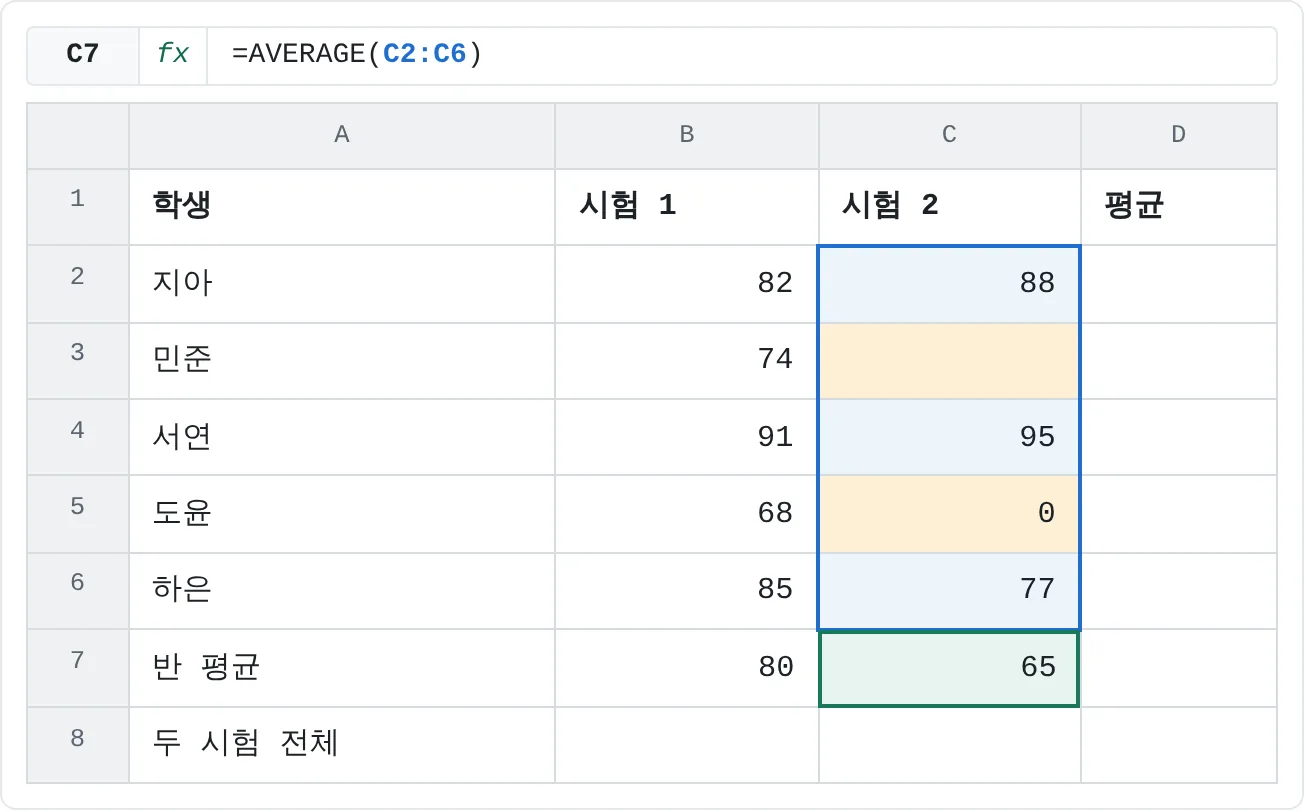
이번에는 시험 2를 볼게요. 민준이는 아직 시험을 보지 않아서 C3이 비어 있어요. 도윤이는 시험에 빠져서 C5에 0점이 입력되어 있어요. C7에 다음 수식을 입력하세요.
=AVERAGE(C2:C6)| A | B | C | D | |
|---|---|---|---|---|
| 1 | 학생 | 시험 1 | 시험 2 | 평균 |
| 2 | 지아 | 82 | 88 | |
| 3 | 민준 | 74 | ||
| 4 | 서연 | 91 | 95 | |
| 5 | 도윤 | 68 | 0 | |
| 6 | 하은 | 85 | 77 | |
| 7 | 반 평균 | 80 | 65 | |
| 8 | 두 시험 전체 |
결과는 65예요. 엑셀은 88 + 95 + 0 + 77 = 260을 5가 아니라 4로 나눠요. 빈 셀은 건너뛰기 때문이에요. 반면 0은 엄연한 숫자라서 개수에 들어가고, 평균을 끌어내려요.
| 셀에 들어 있는 값 | AVERAGE의 처리 |
|---|---|
| 숫자(0 포함) | 포함 |
| 아무것도 없음(빈 셀) | 무시 |
| "결석" 같은 텍스트 | 무시 |
| TRUE 또는 FALSE | 무시 |
그래서 도윤이 셀에 0 대신 "결석"이라고 적혀 있었다면 평균은 260 ÷ 3, 약 86.67이 돼요. 결과가 없는 셀을 채우기 전에 그 의미부터 정하세요. 평균에 넣지 않을 거라면 비워 두고, 정말 0점일 때만 0을 입력하세요.
시트에 0은 그대로 두고 0이 아닌 점수만 평균을 내고 싶다면, "0이 아님" 조건을 붙인 AVERAGEIF를 쓰세요. 이 수식도 약 86.67을 돌려줘요.
=AVERAGEIF(C2:C6,"<>0")행이나 여러 범위의 평균 구하기
AVERAGE는 행 방향으로도 똑같이 동작해요. D2에 지아의 두 시험 평균을 구하려면 이렇게 써요.
=AVERAGE(B2:C2)결과는 82와 88의 한가운데인 85예요.
두 시험의 모든 점수 평균을 구하려면 AVERAGE에 전체 영역을 주거나, 두 열을 쉼표로 구분해서 넣으세요. 아래 두 수식은 결과가 같아요.
=AVERAGE(B2:C6)=AVERAGE(B2:B6,C2:C6)결과는 약 73.33이에요. 민준이의 빈 셀을 뺀 숫자 아홉 개의 합이 660이거든요. 이 값은 두 반 평균의 평균인 (80 + 65) ÷ 2 = 72.5와 다르다는 점에 주의하세요. AVERAGE는 숫자를 모두 모은 다음 평균을 내기 때문에, 결과가 더 많은 시험이 더 큰 비중을 차지해요.
평균 반올림하기
평균은 소수점 아래가 길게 나올 때가 많아요. 값 자체를 반올림하려면 AVERAGE를 ROUND로 감싸고 원하는 소수 자릿수를 넣으세요.
=ROUND(AVERAGE(B2:C6),1)결과는 73.3이에요. 홈 탭의 자릿수 줄임(Decrease Decimal) 단추는 셀에 보이는 소수 자릿수만 바꿀 뿐, 이후 계산에는 원래 값이 그대로 쓰여요. 다른 수식에서 반올림한 값을 써야 한다면 ROUND를 쓰세요.
AVERAGE, MEDIAN, 조건부 평균 비교하기
대표값을 나타내는 방법이 AVERAGE만 있는 건 아니에요. C2:C6의 시험 2 점수(88, 빈 셀, 95, 0, 77)로 비슷한 함수들을 비교해 볼게요.
| 함수 | 돌려주는 값 | 시험 2에 쓴 예시 | 결과 |
|---|---|---|---|
AVERAGE | 숫자의 평균. 빈 셀과 텍스트는 건너뛰어요 | =AVERAGE(C2:C6) | 65 |
AVERAGEIF | 조건 하나에 맞는 셀만의 평균 | =AVERAGEIF(C2:C6,"<>0") | 86.67 |
AVERAGEIFS | 조건 하나 이상에 맞는 행의 평균. 평균을 낼 범위가 맨 앞에 와요 | =AVERAGEIFS(C2:C6,B2:B6,">=85") | 86 |
MEDIAN | 숫자를 크기순으로 늘어놓았을 때 가운데 값. 튀는 값 하나에 거의 흔들리지 않아요 | =MEDIAN(C2:C6) | 82.5 |
AVERAGEIFS 예시는 시험 1에서 85점 이상을 받은 학생, 즉 서연이(95)와 하은이(77)의 시험 2 평균이에요. 중앙값은 숫자 네 개를 0, 77, 88, 95 순서로 늘어놓고, 개수가 짝수라서 가운데 두 값인 77과 88의 평균을 내요. 0 하나가 평균은 65까지 끌어내리지만 중앙값에는 거의 영향을 주지 않아요. 텍스트와 FALSE를 0으로, TRUE를 1로 세는 AVERAGEA도 있지만 쓸 일은 드물어요.
실제 활용 사례
휴무일을 빼고 하루 평균 매출 구하기
가게가 수요일에 문을 닫아서 그날 매출은 입력하지 않았어요. 사장님은 문을 연 날의 하루 평균 매출을 알고 싶어요.
| A | B | |
|---|---|---|
| 1 | 요일 | 매출 |
| 2 | 월 | 820 |
| 3 | 화 | 640 |
| 4 | 수(휴무) | |
| 5 | 목 | 710 |
| 6 | 금 | 930 |
| 7 | 토 | 1,150 |
| 8 | 하루 평균 | 850 |
=AVERAGE(B2:B7)결과는 850이에요. 820 + 640 + 710 + 930 + 1,150 = 4,250을 5로 나눈 값이죠. 수요일을 비워 둔 덕분에 맞는 값이 나와요. 누군가 그 칸에 0을 입력했다면 평균은 4,250 ÷ 6, 약 708.33으로 떨어져서 평소 하루 매출보다 낮게 보이게 돼요.
실험 측정값 세 번의 평균 구하기
물리 실험에서 줄 길이마다 진자가 한 번 왕복하는 시간을 세 번씩 재고, 그 평균을 보고해요. 평균을 내면 측정할 때 생긴 작은 오차가 줄어들어요.
| A | B | C | D | E | |
|---|---|---|---|---|---|
| 1 | 줄 길이 | 1회 | 2회 | 3회 | 평균(초) |
| 2 | 50 cm | 1.42 | 1.38 | 1.46 | 1.42 |
| 3 | 100 cm | 2.01 | 1.97 | 2.05 | 2.01 |
| 4 | 150 cm | 2.44 | 2.5 | 2.47 | 2.47 |
=AVERAGE(B2:D2)50 cm 줄은 (1.42 + 1.38 + 1.46) ÷ 3 = 1.42초예요. 수식을 아래로 채우면 100 cm는 2.01초, 150 cm는 2.47초가 나와요.
달마다 달라지는 요금 미리 계획하기
전기 요금은 계절에 따라 오르내려요. 매달 같은 금액을 떼어 두려면 지난 여섯 달 요금의 평균을 구하면 돼요.
| A | B | |
|---|---|---|
| 1 | 월 | 전기 요금 |
| 2 | 1월 | 84 |
| 3 | 2월 | 92 |
| 4 | 3월 | 110 |
| 5 | 4월 | 128 |
| 6 | 5월 | 120 |
| 7 | 6월 | 96 |
| 8 | 월평균 | 105 |
=AVERAGE(B2:B7)여섯 달 요금의 합은 630이라서 결과는 105예요. 매달 105씩 떼어 두면 요금이 적게 나온 달에 남은 돈이 많이 나온 달을 메워 줘요.
아직 데이터가 없는 사람의 #DIV/0! 숨기기
팀 시트에서 상담원마다 주간 통화 수의 평균을 구해요. 서연이는 이번 주에 입사해서 아직 숫자가 없기 때문에, AVERAGE만 쓰면 서연이 행에 #DIV/0!이 나와요. IFERROR로 오류 대신 안내 문구를 보여 줄 수 있어요.
| A | B | C | D | E | F | |
|---|---|---|---|---|---|---|
| 1 | 상담원 | 1주 | 2주 | 3주 | 4주 | 평균 |
| 2 | 지아 | 42 | 38 | 45 | 39 | 41 |
| 3 | 민준 | 30 | 36 | 33 | 33 | |
| 4 | 서연(신입) | 데이터 없음 |
=IFERROR(AVERAGE(B2:E2),"데이터 없음")지아의 행은 41(164 ÷ 4)을 돌려줘요. 민준이의 행은 33이에요. 3주 칸이 비어 있어서 99를 3으로 나누거든요. 서연이의 행에는 숫자가 없어서 AVERAGE가 #DIV/0!을 돌려주고, IFERROR가 그 대신 데이터 없음을 보여 줘요. IFERROR는 모든 종류의 오류를 숨기기 때문에, 이 경우처럼 오류가 나는 이유를 알고 있을 때만 쓰세요.
평균이 틀리게 나오는 실수
- "데이터 없음" 대신 0을 입력한 경우. 0은 하나의 결과로 계산돼요. "아직 없음"이나 "해당 없음"을 뜻하는 셀이라면 비워 두거나 위에서 본
AVERAGEIF를 쓰세요. - #DIV/0! 오류. 범위에 숫자가 하나도 없으면 AVERAGE는
#DIV/0!을 돌려줘요. 아직 입력하지 않은 열이 그런 경우예요. 개수가 0이라서 나눌 수 없는 거죠. 숫자가 하나라도 들어가면 오류가 사라져요. - 텍스트로 저장된 숫자. 왼쪽으로 정렬되어 있거나 작은 초록색 삼각형이 보이는 값은 텍스트예요. AVERAGE는 이런 값을 무시하기 때문에 생각보다 적은 값으로 평균을 내게 돼요. 해당 셀을 선택하고 경고 아이콘을 클릭한 다음 숫자로 변환(Convert to Number)을 고르세요.
- 숨긴 행과 필터로 가려진 행도 포함돼요. AVERAGE는 범위의 모든 셀을 사용해요. 필터를 적용한 뒤 보이는 행만 평균을 내려면
=SUBTOTAL(1,B2:B6)을 쓰세요. - 평균 셀이 자기 범위 안에 들어간 경우. B7에
=AVERAGE(B2:B7)을 쓰면 수식이 자기 자신을 참조하게 되고, 엑셀이 순환 참조 경고를 띄워요. 결과 셀은 범위 밖에 두세요.
연습
연습
시험 점수 평균 구하기
아래 시트를 사용하세요. 강조된 셀을 클릭하고, 시트 위의 입력줄에 수식을 입력한 다음 Enter를 누르세요. 시험 2의 평균이 빈 셀과 0을 생각했을 때 예상한 값과 같은지 확인해 보세요. 그다음 엑셀에서 직접 해 보세요. 일주일 동안의 걸음 수나 지출을 입력하고 하루는 비워 둔 다음, 그 셀에 0을 넣었을 때와 비웠을 때 평균을 비교해 보세요.
직접 해 보기4개 중 0개 완료
- B7에 시험 1의 반 평균을 구해 보세요.
- C7에 시험 2의 반 평균을 구해 보세요. 빈 셀과 0이 어떻게 처리되는지 살펴보세요.
- D2에 첫 번째 학생의 시험 점수 두 개의 평균을 구해 보세요.
- B8에 두 시험의 모든 점수 평균을 소수 첫째 자리까지 반올림해서 구해 보세요.
점선으로 표시된 셀을 클릭하고, 입력줄에 수식을 쓴 다음 Enter를 누르세요.
| A | B | C | D | |
|---|---|---|---|---|
| 1 | 학생 | 시험 1 | 시험 2 | 평균 |
| 2 | 지아 | 82 | 88 | |
| 3 | 민준 | 74 | ||
| 4 | 서연 | 91 | 95 | |
| 5 | 도윤 | 68 | 0 | |
| 6 | 하은 | 85 | 77 | |
| 7 | 반 평균 | |||
| 8 | 두 시험 전체 |
관련 자료
도움이 되었나요? 틀린 부분을 발견하셨나요? 피드백 보내기 · admin@arumsoft.com