엑셀 피벗 차트, 슬라이서로 간단한 대시보드 만들기
피벗 테이블을 피벗 차트로 바꾸고, 누구나 클릭해서 필터링할 수 있는 슬라이서와 시간 표시 막대를 추가해 한 페이지짜리 깔끔한 대시보드로 배치해요.
- 난이도
- 중급
- Time
- 13분 분량
- 수정:
- 적용 대상:
- Microsoft 365용 Excel, Excel 2021, Excel 2019
배울 내용
- 피벗 테이블로 피벗 차트 만들기
- 슬라이서와 시간 표시 막대를 추가해서 차트 필터링하기
- 슬라이서 하나를 여러 피벗 테이블에 연결하기
- 차트가 무엇을 보여 주는지 알려 주는 제목 쓰기
- 어수선하지 않고 읽기 쉬운 한 페이지 대시보드 배치하기
시작하기 전에
예제 파일
엑셀 피벗 차트, 슬라이서로 간단한 대시보드 만들기.xlsx
이 튜토리얼에서 사용하는 통합 문서를 내려받아 엑셀에서 직접 따라 해 보세요.
엑셀 통합 문서(.xlsx) · 10 KB
피벗 차트(PivotChart)는 피벗 테이블의 요약을 차트로 그려 주고, 슬라이서(Slicer)는 클릭 한 번으로 필터링하는 단추를 더해 줘요. 둘을 함께 쓰면 필드 목록을 한 번도 열어 보지 않은 사람도 직접 숫자를 살펴볼 수 있어요. 이 글에서는 피벗 테이블로 차트를 만들고, 슬라이서와 시간 표시 막대를 추가하고, 모든 걸 한 페이지에 깔끔하게 배치해 볼게요.
예제는 피벗 테이블 글에서 이어져요. 2026년 7월부터 9월까지의 판매 열두 건으로, 날짜, 지역, 분류, 금액이 엑셀 표에 저장되어 있어요. 출발점은 분류를 행 영역에, 매출을 값 영역에 넣은 피벗 테이블이에요.
| A | B | |
|---|---|---|
| 1 | ||
| 2 | ||
| 3 | 행 레이블 | 합계 : 매출 |
| 4 | 액세서리 | 4,200 |
| 5 | 전자제품 | 21,400 |
| 6 | 하드웨어 | 16,100 |
| 7 | 총합계 | 41,700 |
피벗 차트 만들기
피벗 테이블 안을 클릭하세요
피벗 테이블의 아무 셀이나 클릭하세요. 리본에 피벗 테이블 분석 탭이 나타나요.
차트를 삽입하세요
피벗 테이블 분석 then 도구 then 피벗 차트를 클릭하세요. 차트 삽입 대화 상자가 열려요.
차트 종류를 고르세요
세로 막대형에서 묶은 세로 막대형을 고르고 확인을 클릭하세요. 피벗 테이블 옆에 분류마다 막대가 하나씩 있는 세로 막대형 차트가 나타나요.
차트와 피벗 테이블은 서로 연결되어 있어요. 지역을 열 영역으로 끌어다 놓으면 차트에 분류마다 지역별로 막대가 세 개씩 생기고 범례도 나타나요. 다시 끌어내면 차트도 원래대로 돌아가요. 피벗 테이블에 건 필터는 차트에도 그대로 적용돼요.
피벗 차트에는 합계 : 매출, 분류 같은 회색 필드 단추가 표시돼요. 피벗 테이블의 필터 화살표와 같은 역할을 해서 차트를 만드는 동안에는 편리하지만, 완성된 보고서에서는 화면만 어지럽혀요. 피벗 차트 분석 then 표시/숨기기 then 필드 단추로 숨기세요.
차트를 설명해 주는 제목 달기
새로 만든 피벗 차트에는 제목이 아예 없거나, 있어도 엑셀이 붙인 기본 이름뿐이에요. 어느 쪽이든 읽는 사람에게 아무것도 알려 주지 않죠. 좋은 제목은 측정값, 묶는 기준, 기간을 밝히고, 발견한 내용을 직접 말해 줄 수도 있어요.
| 약한 제목 | 더 나은 제목 |
|---|---|
| 합계 | 분류별 매출, 2026년 7~9월 |
| 매출 | 3분기 매출 1위는 전자제품(21,400) |
제목을 추가하거나 바꾸려면 차트를 클릭하고, 차트 옆의 + 모양인 차트 요소 단추를 클릭한 다음 차트 제목에 체크하세요. 그다음 제목 텍스트를 클릭하고 원하는 제목을 입력하세요.
슬라이서로 필터링하기
슬라이서는 필드의 항목마다 단추가 하나씩 있는 패널이에요. 단추를 클릭하면 그 슬라이서에 연결된 모든 피벗 테이블과 피벗 차트가 필터링돼요.
슬라이서 삽입을 여세요
피벗 차트나 그 피벗 테이블의 아무 셀이나 클릭하세요. 피벗 차트 분석 then 필터 then 슬라이서 삽입을 클릭하세요(피벗 테이블을 선택했다면 피벗 테이블 분석 then 필터 then 슬라이서 삽입이에요).
필드를 고르세요
슬라이서 삽입 대화 상자에서 지역과 분류에 체크하고 확인을 클릭하세요. 시트에 슬라이서 두 개가 나타나요. 테두리를 끌어서 차트 옆에 놓으세요.
단추를 클릭하세요
지역 슬라이서에서 동부를 클릭하세요. 이제 피벗 테이블과 차트에 동부만 표시돼요. 액세서리 900, 전자제품 5,100, 하드웨어 8,100이에요.
A B 1 2 3 행 레이블 합계 : 매출 4 액세서리 900 5 전자제품 5,100 6 하드웨어 8,100 7 총합계 14,100 지역 슬라이서에서 동부를 선택하면 피벗 테이블과 차트에 동부의 매출 14,100이 표시돼요.
항목을 여러 개 선택하려면 Ctrl을 누른 채로 하나씩 클릭하거나, 슬라이서 머리글의 다중 선택 단추를 클릭한 다음 항목을 클릭해서 켜고 끄세요. 모든 항목을 다시 표시하려면 슬라이서 오른쪽 위에 있는 필터 지우기 단추(빨간 X가 있는 깔때기)를 클릭하세요.
슬라이서를 선택하면 슬라이서 탭이 나타나요. 슬라이서 then 단추 then 열로 단추를 가로로 나란히 놓을 수 있어서, 차트 위에 놓는 슬라이서에 잘 어울려요. 슬라이서 스타일에서 대시보드에 맞는 색도 고르세요.
슬라이서는 무엇이 필터링되어 있는지도 보여 줘요. 동부를 선택해도 분류 슬라이서에는 세 분류가 모두 선택 가능한 상태로 보여요. 동부에서 세 분류가 모두 팔렸기 때문이에요. 현재 필터에서 데이터가 없는 항목은 흐리게 표시돼요.
시간 표시 막대로 날짜 필터링하기
시간 표시 막대(Timeline)는 날짜용 슬라이서예요. 월을 하나씩 고르는 대신 기간을 끌어서 선택해요.
시간 표시 막대를 삽입하세요
피벗 테이블이나 피벗 차트를 클릭하고 피벗 테이블 분석 then 필터 then 시간 표시 막대 삽입을 고르세요. 날짜에 체크하고 확인을 클릭하세요. 실제 날짜가 들어 있는 필드만 목록에 나와요.
기간을 고르세요
시간 표시 막대는 기본적으로 월 단위로 표시돼요. 8월을 클릭한 다음 선택 영역 오른쪽 끝의 핸들을 9월까지 끄세요. 지역 필터를 지운 상태라면 이제 차트에 8월 1일부터 9월 30일까지의 매출이 표시돼요. 합계는 28,900이고, 그중 15,200이 전자제품이에요.
시간 단위를 바꾸세요
시간 표시 막대 오른쪽 위에 있는 월 옆의 화살표를 클릭하고 분기, 년, 일 중 하나를 고르면 한 칸의 크기가 바뀌어요.
슬라이서 하나를 여러 피벗 테이블에 연결하기
대시보드에는 보통 분류별 매출과 월별 매출처럼 차트가 여러 개 있어요. 지역 슬라이서 하나로 두 차트를 모두 필터링하고 싶을 거예요.
두 번째 피벗 테이블과 차트를 만드세요
같은 원본 표로 두 번째 피벗 테이블을 만들고, 날짜를 행 영역에 넣어 월별로 그룹화하고 매출을 값 영역에 넣으세요. 그 피벗 테이블로 피벗 차트를 삽입하세요. 월별 데이터에는 꺾은선형이나 세로 막대형 차트가 어울려요.
보고서 연결을 여세요
지역 슬라이서를 마우스 오른쪽 단추로 클릭하고 보고서 연결(Report Connections)을 고르세요. 대화 상자에 같은 원본 데이터를 쓰는 피벗 테이블이 나열돼요.
두 피벗 테이블에 모두 체크하세요
두 피벗 테이블에 모두 체크하고 확인을 클릭하세요. 이제 서부를 클릭하면 두 차트가 한 번에 필터링돼요. 분류 슬라이서와 시간 표시 막대에도 똑같이 하세요(시간 표시 막대를 마우스 오른쪽 단추로 클릭하고 보고서 연결을 고르세요).
한 페이지 대시보드 배치하기
대시보드는 몇 가지 질문에 한눈에 답해 주는 시트 한 장이에요. 차트와 필터는 Dashboard라는 별도 시트에 두고, 피벗 테이블은 다른 시트에 두세요.
차트와 슬라이서를 옮기세요
차트를 선택하고 Ctrl+X를 누른 다음, Dashboard 시트로 가서 셀을 클릭하고 Ctrl+V를 누르세요. 차트, 슬라이서, 시간 표시 막대마다 똑같이 하세요. 옮겨도 피벗 테이블과의 연결은 그대로 유지돼요.
간단한 격자 모양으로 배치하세요
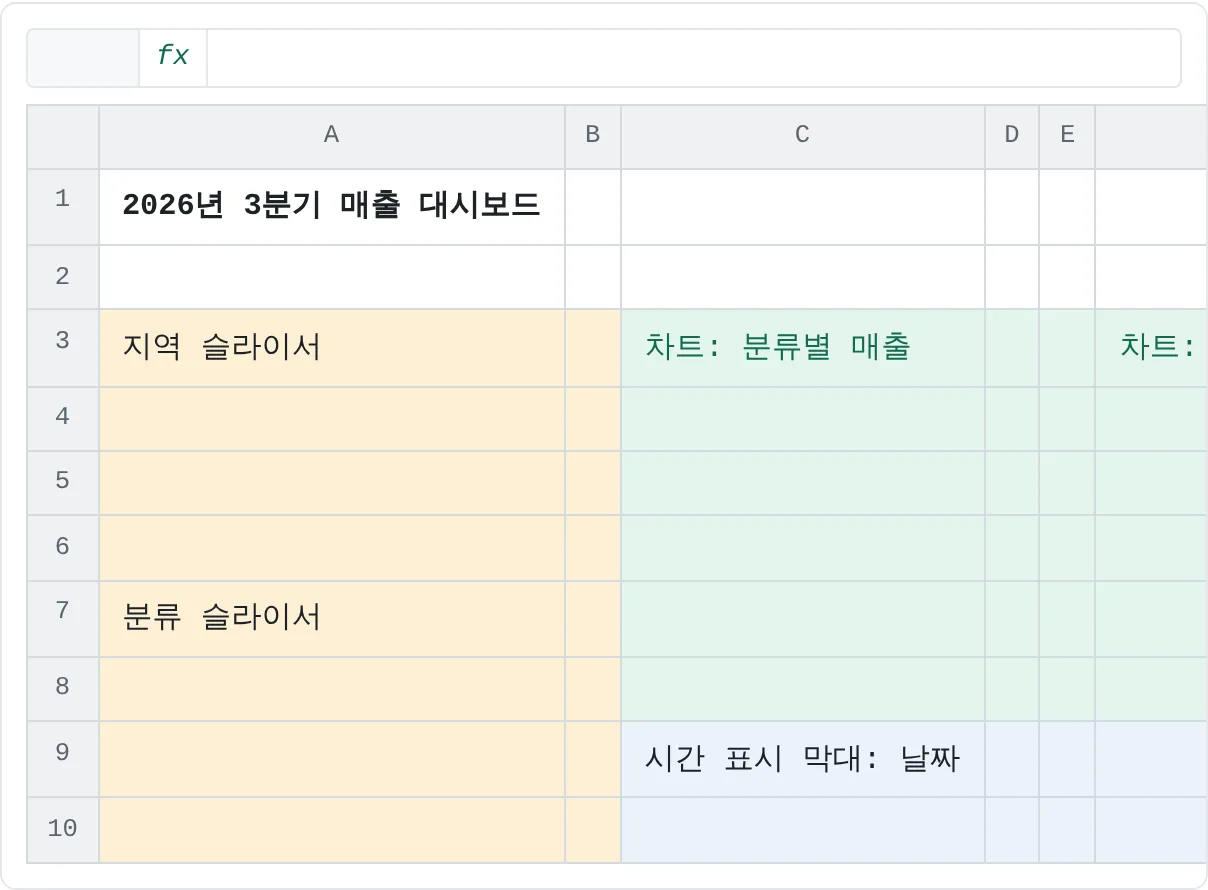
맨 위에는 제목을, 왼쪽이나 위쪽에는 필터를 모아 두고, 차트는 나란히 놓으세요. 옆에 나란히 놓인 차트는 높이를 같게 맞추세요. Alt를 누른 채로 개체를 끌거나 크기를 조절하면 가장자리가 셀 눈금선에 맞춰져서 정렬하기 쉬워요.
A B C D E F G H 1 2026년 3분기 매출 대시보드 2 3 지역 슬라이서 차트: 분류별 매출 차트: 월별 매출 4 5 6 7 분류 슬라이서 8 9 시간 표시 막대: 날짜 10 간단한 배치예요. 맨 위에 제목, 왼쪽에 슬라이서(노란색), 같은 크기의 차트 두 개(초록색), 그 아래에 시간 표시 막대가 있어요. 도움이 안 되는 요소는 치우세요
보기 then 표시 then 눈금선의 체크를 해제해서 시트 눈금선을 끄세요. 각 차트에서 차트 눈금선이나 계열이 하나뿐인 차트의 범례처럼 읽는 사람에게 필요 없는 요소를 클릭하고 Delete를 누르세요. 축보다 정확한 값이 더 중요하다면 차트 요소 단추에서 데이터 레이블을 추가하세요.
공유하기 전에 Ctrl+Alt+F5(모두 새로 고침)를 눌러서 모든 피벗 테이블, 그리고 그에 딸린 모든 차트가 최신 데이터를 쓰게 하세요.
자주 하는 실수
- 차트 하나만 필터링하는 슬라이서. 새 슬라이서는 처음 만들 때 선택했던 피벗 테이블에만 연결돼요. 보고서 연결로 나머지도 연결하세요.
- 보고서 연결에 피벗 테이블이 안 보이는 경우. 같은 원본으로 만든 피벗 테이블만 나열돼요. 대시보드의 피벗 테이블은 모두 같은 엑셀 표로 만드세요.
- 축 이름을 되풀이하는 제목. "매출"이라는 제목은 차트가 이미 보여 주는 것 이상을 말해 주지 않아요. 무엇을, 어떤 기준으로, 언제의 데이터인지 쓰거나 발견한 내용을 적으세요.
- 데이터보다 장식. 3차원 효과, 진한 눈금선, 그림자, 계열이 하나뿐인 차트의 범례는 모두 읽는 속도를 떨어뜨려요. 지우세요.
- 한 페이지에 너무 많은 내용. 대시보드를 스크롤해야 한다면 대시보드 두 개 분량이에요. 핵심 질문에 답하는 차트 서너 개만 남기세요.
연습
연습
한 페이지 요약 만들기
- 매출, 지출, 근무 시간처럼 직접 관리하는 데이터나 피벗 테이블 글의 판매 열두 건을 엑셀 표로 준비하세요.
- 그 표로 분류별 피벗 테이블과 월별 피벗 테이블을 하나씩 만들고, 각각 피벗 차트를 만드세요.
- 필드 단추를 숨기고, 각 차트에 무엇을 어떤 기간에 대해 보여 주는지 알려 주는 제목을 다세요.
- 슬라이서를 두 개 이상, 시간 표시 막대를 하나 추가하고, 보고서 연결로 각각을 두 피벗 테이블에 모두 연결하세요.
- 차트, 슬라이서, 시간 표시 막대를 Dashboard 시트로 옮기고, 가지런히 정렬한 다음 눈금선을 끄세요.
- 각 차트에서 읽는 사람에게 도움이 안 되는 요소를 하나씩 지우고, 모두 새로 고침하세요.
실력 점검
- 피벗 테이블로 피벗 차트를 만들 수 있나요?
- 슬라이서를 추가해서 차트를 필터링하고, 두 번째 피벗 테이블에 연결할 수 있나요?
- 한 페이지 대시보드를 어수선하지 않고 읽기 쉽게 만드는 요소가 무엇인지 설명할 수 있나요?
- 읽는 사람에게 무엇을 보고 있는지 알려 주는 차트 제목을 쓸 수 있나요?
관련 자료
도움이 되었나요? 틀린 부분을 발견하셨나요? 피드백 보내기 · admin@arumsoft.com