가장 많이 쓰는 엑셀 함수 20가지 · 20개 중 6번째 튜토리얼
엑셀 SUMIF, SUMIFS 함수 사용법
SUMIF로 조건 하나에 맞는 숫자만 더하고, SUMIFS로 여러 조건에 맞는 숫자를 한 번에 더하는 방법을 배워요.
- 난이도
- 중급
- Time
- 14분 분량
- 수정:
- 적용 대상:
- Microsoft 365용 Excel, Excel 2021, Excel 2019, 웹용 Excel
배울 내용
- SUMIF로 조건 하나에 맞는 값 더하기
- SUMIFS로 여러 조건에 맞는 값 더하기
- 연산자, 셀 참조, 와일드카드로 조건 쓰기
- 인수 순서와 조건을 잘못 써서 합계가 틀리는 실수 피하기
시작하기 전에
함수 연습장
이 함수들을 실제 시트에서 연습해 보세요
엑셀처럼 생긴 시트에 수식을 입력하면 계산 과정을 단계별로 보여 줘요. 무료이고 가입도 필요 없어요.
SUM은 범위의 숫자를 모두 더해요. SUMIF는 "동부 지역 매출"이나 "1,000 이상인 주문"처럼 조건에 맞는 행의 숫자만 더하고, SUMIFS는 조건이 몇 개든 똑같이 해 줘요. 두 함수 모두 데이터가 바뀌면 결과가 저절로 다시 계산되기 때문에, 목록 옆에 요약표를 만들 때 가장 많이 쓰는 방법이에요.
함수 구조
=SUMIF(range, criteria, [sum_range])- range는 조건과 비교할 셀이에요. 예를 들면 지역 열이에요.
- criteria는 조건이에요. 값(
"동부",1000), 따옴표로 감싼 비교식(">=1000"), 셀 참조를 넣을 수 있어요. - sum_range는 넣지 않아도 돼요. 더할 셀이에요. 생략하면 엑셀은 range의 셀 자체를 더해요.
=SUMIF(A2:A91,"동부"2,C2:C93)A2:A9range: 조건과 비교할 셀(여기서는 지역)"동부"criteria: 셀이 만족해야 하는 조건C2:C9sum_range: 같은 행에서 더할 셀
=SUMIFS(sum_range, criteria_range1, criteria1, [criteria_range2, criteria2], ...)- sum_range는 더할 셀이에요.
SUMIFS에서는 이 인수가 마지막이 아니라 맨 앞에 와요. - criteria_range1, criteria1은 첫 번째로 확인할 범위와 그 조건이에요.
- criteria_range2, criteria2, …는 넣지 않아도 되는 추가 쌍으로, 127쌍까지 넣을 수 있어요. 행은 모든 조건을 만족할 때만 더해져요.
=SUMIFS(C2:C91,A2:A92,"서부"3,B2:B94,"노트북"5)C2:C9sum_range: 더할 셀이 이번에는 맨 앞에 와요A2:A9criteria_range1: 첫 번째로 확인할 열"서부"criteria1: A2:A9에 대한 조건B2:B9criteria_range2: 두 번째로 확인할 열"노트북"criteria2: B2:B9에 대한 조건
두 그림을 비교해 보세요. 금액 범위 C2:C9가 SUMIF에서는 마지막 인수이고, SUMIFS에서는 첫 번째 인수예요.
한 지역의 매출 더하기
아래 시트에는 매출 여덟 건이 있어요. F3에 동부 지역의 합계를 구하는 게 목표예요.
결과를 표시할 셀을 클릭하세요
"동부 합계" 옆에 있는 F3을 클릭하세요.
A B C D E F 1 지역 제품 금액 요약 결과 2 동부 노트북 1,200 최소 금액 1,000 3 서부 모니터 300 동부 합계 4 동부 모니터 250 최소 금액 이상 5 북부 노트북 1,100 서부 노트북 6 서부 노트북 1,300 동부, 최소 금액 이상 7 동부 키보드 80 8 북부 모니터 280 9 서부 키보드 90 지역별, 제품별 매출 여덟 건이에요. 동부 합계는 F3에 들어가요. =SUMIF( 를 입력하고 확인할 범위를 선택하세요
=SUMIF(를 입력하고 지역이 있는 A2:A9를 드래그한 다음 쉼표를 입력하세요.조건을 입력하세요
"동부"를 입력하고 쉼표를 하나 더 입력하세요. 조건에 쓰는 텍스트는 언제나 큰따옴표로 감싸요. 영문 대소문자는 구분하지 않아요."east"와"East"는 같은 조건이에요.더할 셀을 선택하고 Enter 키를 누르세요
금액이 있는 C2:C9를 드래그하고 Enter를 누르세요. 엑셀은 A2:A9의 행을 하나씩 확인하고, 동부를 찾을 때마다 C2:C9의 같은 행에 있는 금액을 더해요. 1,200 + 250 + 80이죠.
=SUMIF(A2:A9,"동부",C2:C9)A B C D E F 1 지역 제품 금액 요약 결과 2 동부 노트북 1,200 최소 금액 1,000 3 서부 모니터 300 동부 합계 1,530 4 동부 모니터 250 최소 금액 이상 5 북부 노트북 1,100 서부 노트북 6 서부 노트북 1,300 동부, 최소 금액 이상 7 동부 키보드 80 8 북부 모니터 280 9 서부 키보드 90 SUMIF는 동부 행의 금액(초록색)만 더해서 1,530을 돌려줘요.
조건에 비교식이나 셀 쓰기
숫자를 비교하려면 연산자와 숫자를 함께 따옴표로 감싸세요.
| 연산자 | 뜻 | 예시 |
|---|---|---|
= (또는 생략) | 같음 | "동부" 또는 1000 |
<> | 같지 않음 | "<>동부" |
> / >= | 보다 큼 / 이상 | ">=1000" |
< / <= | 보다 작음 / 이하 | "<500" |
range에 이미 더할 숫자가 들어 있다면 sum_range는 생략해도 돼요. 아래 수식은 1,000 이상인 금액을 모두 더해서 3,600을 돌려줘요.
=SUMIF(C2:C9,">=1000")조건을 수식 안에 직접 쓰는 것보다 셀에 넣어 두면 바꾸기가 쉬워요. 셀만 쓸 때는 따옴표가 필요 없어요. =SUMIF(A2:A9,H2,C2:C9)는 H2에 입력된 지역의 금액을 더해요. 연산자와 셀을 함께 쓰려면 연산자는 따옴표로 감싸고 &로 셀과 이어 주세요. F2에 1000이 있으면 아래 수식도 3,600을 돌려주고, F2에 새 최소 금액을 입력하면 결과가 바로 바뀌어요.
=SUMIF(C2:C9,">="&F2)여러 조건으로 더하기: SUMIFS
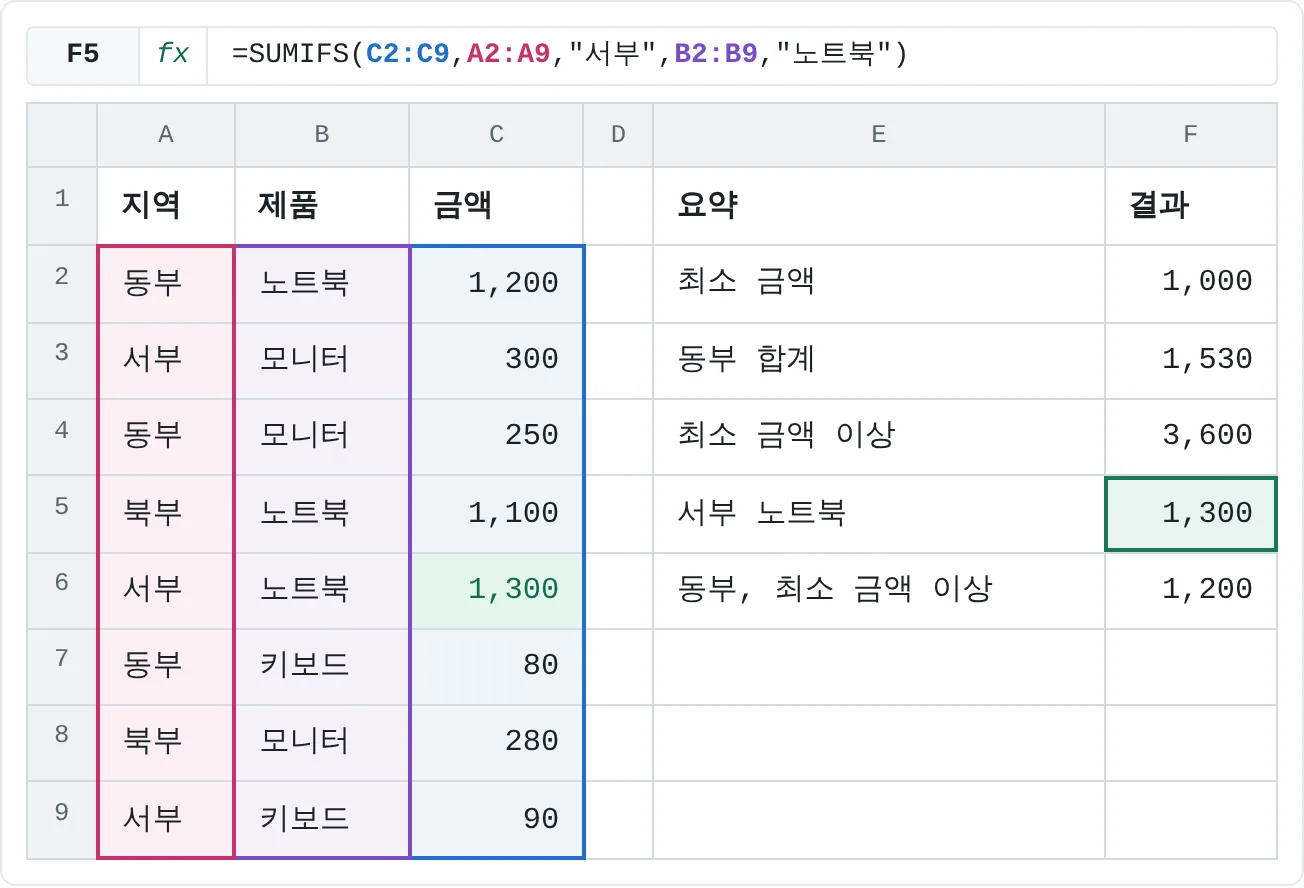
SUMIFS는 모든 조건이 참인 행만 더해요. 아래 수식은 서부 지역의 노트북 매출을 더해서 1,300을 돌려줘요.
=SUMIFS(C2:C9,A2:A9,"서부",B2:B9,"노트북")첫 번째 인수 다음부터는 두 개씩 묶어서 읽으세요. A2:A9가 서부이고 B2:B9가 노트북인 행의 C2:C9를 더하라는 뜻이에요. 같은 열을 두 번 확인하거나 텍스트 조건과 숫자 조건을 섞어 쓸 수도 있어요. 동부 매출 중 F2의 최소 금액 이상인 것(1,200짜리 노트북 매출 하나)만 더하면 1,200이 나와요.
=SUMIFS(C2:C9,A2:A9,"동부",C2:C9,">="&F2)| A | B | C | D | E | F | |
|---|---|---|---|---|---|---|
| 1 | 지역 | 제품 | 금액 | 요약 | 결과 | |
| 2 | 동부 | 노트북 | 1,200 | 최소 금액 | 1,000 | |
| 3 | 서부 | 모니터 | 300 | 동부 합계 | 1,530 | |
| 4 | 동부 | 모니터 | 250 | 최소 금액 이상 | 3,600 | |
| 5 | 북부 | 노트북 | 1,100 | 서부 노트북 | 1,300 | |
| 6 | 서부 | 노트북 | 1,300 | 동부, 최소 금액 이상 | 1,200 | |
| 7 | 동부 | 키보드 | 80 | |||
| 8 | 북부 | 모니터 | 280 | |||
| 9 | 서부 | 키보드 | 90 |
| SUMIF | SUMIFS | |
|---|---|---|
| 조건 개수 | 하나 | 하나 이상, 127개까지 |
| 더할 셀의 위치 | 마지막 인수 | 첫 번째 인수 |
| 더할 셀 생략 | 가능: 확인한 셀 자체를 더해요 | 불가능: 더할 범위는 꼭 넣어야 해요 |
| "또는" 조건 | SUMIF 두 개를 더해요 | SUMIFS 두 개를 더해요 |
와일드카드와 "또는" 조건
텍스트 조건에서 *는 글자 수에 상관없이 아무 문자열을, ?는 정확히 한 글자를 뜻해요. 아래 수식은 "모"로 시작하는 제품(모니터 세 건)을 모두 더해서 830을 돌려줘요.
=SUMIF(B2:B9,"모*",C2:C9)"*보드"는 "보드"로 끝나는 모든 값과, "??"는 두 글자로 된 모든 값과 일치해요. 별표나 물음표 문자 자체를 찾으려면 앞에 물결표를 붙이세요. "~*"처럼요.
SUMIFS에는 "또는"이 없어요. 모든 조건이 동시에 참이어야 해요. 동부 또는 서부의 합계를 구하려면 SUMIF 결과 두 개를 더하세요. 결과는 3,220이에요.
=SUMIF(A2:A9,"동부",C2:C9)+SUMIF(A2:A9,"서부",C2:C9)실제 활용 사례
한 지역의 한 달 매출
매출 기록의 각 행에 날짜, 지역, 금액이 있어요. 보고서에는 F2의 지역이 F3의 날짜로 시작하는 달에 올린 합계를 보여 주고, 두 셀 중 하나를 바꾸면 결과도 바뀌게 하려고 해요.
| A | B | C | D | E | F | |
|---|---|---|---|---|---|---|
| 1 | 날짜 | 지역 | 금액 | 보고서 | 값 | |
| 2 | 2026-02-26 | 동부 | 400 | 지역 | 동부 | |
| 3 | 2026-03-03 | 동부 | 650 | 시작일 | 2026-03-01 | |
| 4 | 2026-03-09 | 서부 | 300 | 지역 월 합계 | 1,380 | |
| 5 | 2026-03-15 | 동부 | 520 | |||
| 6 | 2026-03-22 | 서부 | 480 | |||
| 7 | 2026-03-30 | 동부 | 210 | |||
| 8 | 2026-04-02 | 동부 | 700 | |||
| 9 | 2026-04-06 | 서부 | 350 |
=SUMIFS(C2:C9,B2:B9,F2,A2:A9,">="&F3,A2:A9,"<="&EOMONTH(F3,0))결과는 1,380이에요(650 + 520 + 210). 첫 번째 쌍은 동부 행만 남기고, 날짜 조건 두 쌍은 3월 1일(F3)부터 그달의 마지막 날인 3월 31일까지의 행만 남겨요. 마지막 날은 EOMONTH(F3,0)이 계산해 줘요. 2월 26일과 4월 2일의 동부 매출은 날짜 범위 밖이라 빠져요. F3에 2026-04-01을 입력하면 같은 수식이 4월 합계인 700을 돌려줘요.
학생별 읽은 쪽수
선생님이 학생별, 주차별로 한 행씩 독서 기록을 적고 있어요. F2의 학생 이름을 조건으로 쓰면 SUMIF가 그 학생의 합계를 구해 줘요.
| A | B | C | D | E | F | |
|---|---|---|---|---|---|---|
| 1 | 학생 | 주차 | 쪽수 | 요약 | 값 | |
| 2 | 민아 | 1 | 120 | 학생 | 민아 | |
| 3 | 도윤 | 1 | 95 | 읽은 쪽수 | 420 | |
| 4 | 서연 | 1 | 150 | 2주차 반 전체 | 450 | |
| 5 | 민아 | 2 | 210 | |||
| 6 | 도윤 | 2 | 180 | |||
| 7 | 서연 | 2 | 60 | |||
| 8 | 민아 | 3 | 90 | |||
| 9 | 도윤 | 3 | 140 |
=SUMIF(A2:A9,F2,C2:C9)민아가 3주 동안 읽은 쪽수를 더하면 420이에요(120 + 210 + 90). F2에 다른 이름을 입력하면 F3도 바뀌어요. F4의 =SUMIF(B2:B9,2,C2:C9)는 주차 열을 확인해서 450을 돌려줘요. 2주차에 반 전체가 읽은 쪽수예요(210 + 180 + 60). 숫자 조건에는 따옴표가 필요 없어요.
분류별 지출
한 달 지출을 구매 한 건당 한 행씩 적었어요. 식비 합계와, 월세를 뺀 나머지 지출의 합계를 구하려고 해요.
| A | B | C | D | E | |
|---|---|---|---|---|---|
| 1 | 분류 | 금액 | 요약 | 합계 | |
| 2 | 월세 | 1,200 | 식비 | 195 | |
| 3 | 식비 | 85 | 월세 뺀 나머지 | 295 | |
| 4 | 교통비 | 40 | |||
| 5 | 식비 | 62 | |||
| 6 | 여가비 | 35 | |||
| 7 | 식비 | 48 | |||
| 8 | 교통비 | 25 |
=SUMIF(A2:A8,"<>월세",B2:B8)"<>월세"는 "월세와 같지 않음"이라는 뜻이라서, 나머지 여섯 행을 더해 295를 돌려줘요. 분류를 하나씩 더하는 것보다 짧고, 다음 달에 새 분류가 생겨도 그대로 쓸 수 있어요. 분류 하나의 합계는 그 분류를 조건으로 쓰면 돼요. E2의 =SUMIF(A2:A8,"식비",B2:B8)는 195를 돌려줘요(85 + 62 + 48).
거래처 한 곳의 미수금
거래처가 대금을 보내면 C열에 입금일을 적고, 아직 받지 못한 청구서는 비워 둬요. 한 거래처의 미수금을 보려면 거래처 조건과 "빈 셀" 조건을 함께 쓰세요.
| A | B | C | D | E | F | |
|---|---|---|---|---|---|---|
| 1 | 거래처 | 금액 | 입금일 | 미수금 | 합계 | |
| 2 | 김 디자인 | 800 | 2026-09-04 | 거래처 | 김 디자인 | |
| 3 | 이 베이커리 | 450 | 거래처 미수금 | 1,850 | ||
| 4 | 김 디자인 | 1,200 | 전체 미수금 | 3,200 | ||
| 5 | 박 스튜디오 | 300 | 2026-09-12 | |||
| 6 | 김 디자인 | 650 | ||||
| 7 | 이 베이커리 | 500 | 2026-09-20 | |||
| 8 | 박 스튜디오 | 900 |
=SUMIFS(B2:B8,A2:A8,F2,C2:C8,"")결과는 1,850이에요. 김 디자인의 청구서는 세 건이지만 800짜리에는 입금일이 있어서, 1,200과 650만 더해져요. 조건 ""는 빈 셀과 일치해요. F4의 =SUMIF(C2:C8,"",B2:B8)는 모든 미수금을 더해서 3,200을 돌려줘요. 김 디자인의 미수 청구서 하나에 입금일을 입력하면 두 합계 모두 그 금액만큼 줄어들어요.
합계가 틀리게 나오는 실수
- 인수 순서가 틀린 경우.
SUMIF에서는 더할 셀이 맨 뒤에,SUMIFS에서는 맨 앞에 와요.SUMIF를SUMIFS로 바꿀 때는 더할 범위를 맨 앞으로 옮기세요. - 셀 참조를 따옴표 안에 넣은 경우.
">=F2"는 "F2"라는 글자와 비교하기 때문에 일치하는 값이 없어서 결과가 0이 돼요.">="&F2로 쓰세요. - 범위의 크기가 다른 경우.
SUMIFS에서 조건 범위는 모두 더할 범위와 크기가 같아야 해요. 그렇지 않으면#VALUE!가 나와요. A2:A9, B2:B9, C2:C9처럼 모든 범위에 같은 행을 쓰세요. - 거의 같지만 다른 항목 이름. 뒤에 공백이 붙은 "동부 "는 "동부"가 아니라서 그 행은 아무 경고 없이 빠져요.
TRIM으로 데이터를 정리하거나, 드롭다운 목록(drop-down list)을 써서 항목 이름이 언제나 똑같이 입력되게 하세요. - 더할 범위에 텍스트로 저장된 숫자.
SUM과 마찬가지로SUMIF와SUMIFS도 이런 값을 건너뛰어서 합계가 실제보다 작게 나와요.
연습
연습
매출 요약표 만들기
아래 시트를 사용하세요. 강조된 셀을 클릭하고, 시트 위의 입력줄에 수식을 입력한 다음 Enter를 누르세요. 다 끝나면 엑셀에서도 직접 해 보세요.
- 한 달 동안의 지출을 분류(식비, 교통비, 여가비 등)와 금액으로 나눠서 적어 보세요.
- 목록 아래에 분류를 하나씩 적고, 그 옆에 분류 셀을 조건으로 쓰는
SUMIF로 분류별 합계를 넣으세요. - 날짜 열을 추가하고,
SUMIFS로 한 분류의 일주일 합계를 구해 보세요.
직접 해 보기4개 중 0개 완료
- F3에 SUMIF로 동부 지역의 금액을 모두 더해 보세요.
- F4에 F2의 최소 금액 이상인 금액을 모두 더해 보세요.
- F5에 SUMIFS로 서부 지역의 노트북 매출을 더해 보세요.
- F6에 동부 매출 중 F2의 최소 금액 이상인 것만 더해 보세요.
점선으로 표시된 셀을 클릭하고, 입력줄에 수식을 쓴 다음 Enter를 누르세요.
| A | B | C | D | E | F | |
|---|---|---|---|---|---|---|
| 1 | 지역 | 제품 | 금액 | 요약 | 결과 | |
| 2 | 동부 | 노트북 | 1,200 | 최소 금액 | 1,000 | |
| 3 | 서부 | 모니터 | 300 | 동부 합계 | ||
| 4 | 동부 | 모니터 | 250 | 최소 금액 이상 | ||
| 5 | 북부 | 노트북 | 1,100 | 서부 노트북 | ||
| 6 | 서부 | 노트북 | 1,300 | 동부, 최소 금액 이상 | ||
| 7 | 동부 | 키보드 | 80 | |||
| 8 | 북부 | 모니터 | 280 | |||
| 9 | 서부 | 키보드 | 90 |
관련 자료
도움이 되었나요? 틀린 부분을 발견하셨나요? 피드백 보내기 · admin@arumsoft.com