가장 많이 쓰는 엑셀 함수 20가지 · 20개 중 11번째 튜토리얼
엑셀 IFS 함수 사용법
중첩 IF 대신 IFS로 값을 학점, 등급, 가격 구간으로 나누고, SWITCH나 조회 표가 더 나은 경우도 알아봐요.
- 난이도
- 중급
- Time
- 13분 분량
- 수정:
- 적용 대상:
- Microsoft 365용 Excel, Excel 2021, Excel 2019, 웹용 Excel
배울 내용
- 처음으로 TRUE가 되는 조건의 결과를 돌려주는 IFS 수식 쓰기
- 모든 값이 올바른 구간에 들어가도록 조건 순서 정하기
- TRUE로 나머지를 받아서 IFS가 #N/A를 돌려주지 않게 하기
- IFS, 중첩 IF, SWITCH, 조회 표 중에서 알맞은 방법 고르기
시작하기 전에
함수 연습장
IFS 함수를 실제 시트에서 연습해 보세요
엑셀처럼 생긴 시트에 수식을 입력하면 계산 과정을 단계별로 보여 줘요. 무료이고 가입도 필요 없어요.
IFS는 여러 조건을 순서대로 확인하다가, 처음으로 TRUE가 되는 조건과 짝을 이루는 결과를 돌려줘요. 학점, 수수료 등급, 배송비 구간처럼 값을 세 개 이상의 구간으로 나눌 때 IF 안에 IF를 겹겹이 넣지 않고 깔끔하게 쓸 수 있어요. IFS는 Excel 2019 이상, Microsoft 365용 Excel, 웹용 Excel에서 쓸 수 있어요.
함수 구조
=IFS(logical_test1, value_if_true1, [logical_test2, value_if_true2], ...)- logical_test1은 꼭 넣어야 하는 첫 번째 조건이에요.
B2>=90처럼 TRUE나 FALSE가 되는 비교식을 넣어요. - value_if_true1도 꼭 넣어야 해요. logical_test1이 TRUE일 때 IFS가 돌려줄 값이에요. 따옴표로 감싼 텍스트, 숫자, 셀 참조, 계산식을 넣을 수 있어요.
- logical_test2, value_if_true2, …는 넣지 않아도 되는 추가 쌍이에요. 언제나 조건 다음에 결과가 오고, 최대 127쌍까지 쓸 수 있어요.
- "그 밖의 경우"를 위한 인수는 따로 없어요. 조건이 하나도 TRUE가 아니면 IFS는
#N/A를 돌려줘요. 나머지 경우의 결과를 정하려면 마지막 조건을TRUE로 쓰세요.TRUE는 언제나 참이라서 남은 값을 모두 받아요.
=IFS(B2>=901,"A"2,B2>=803,"B"4,B2>=70,"C",B2>=60,"D",TRUE5,"F"6)B2>=90조건 1: 가장 먼저 확인해요"A"조건 1이 TRUE면 돌려주고, IFS는 여기서 멈춰요B2>=80조건 2: 조건 1이 FALSE일 때만 확인해요"B"조건 2가 처음으로 TRUE가 된 조건이면 돌려줘요TRUE나머지 받기: 언제나 TRUE라서 남은 점수를 모두 받아요"F"앞의 조건이 하나도 TRUE가 아닐 때 돌려줘요
점수를 학점으로 바꾸기
아래 시트는 학생 여섯 명의 점수예요. C열에 학점을 표시하는 게 목표예요. 90점 이상은 A, 80점 이상은 B, 70점 이상은 C, 60점 이상은 D, 그보다 낮으면 F예요. E:F의 작은 표는 나중에 쓸 거라 지금은 신경 쓰지 않아도 돼요.
첫 번째 학점 셀을 클릭하세요
강지우의 점수 옆에 있는 C2를 클릭하세요.
A B C D E F 1 학생 점수 학점 최저 점수 학점 2 강지우 94 0 F 3 배수빈 81 60 D 4 문하준 77 70 C 5 서다은 90 80 B 6 윤태민 58 90 A 7 정예린 65 B열에 점수 여섯 개가 있어요. 학점은 C열에 들어가요. E1:F6에는 같은 학점 구간이 표로 정리되어 있어요. 가장 높은 구간부터 IFS 수식을 입력하세요
아래 수식을 입력하고 Enter를 누르세요. 조건마다 쉼표를 찍고 결과를 쓰고, 마지막의
TRUE,"F"가 60점 미만 점수를 모두 처리해요.=IFS(B2>=90,"A",B2>=80,"B",B2>=70,"C",B2>=60,"D",TRUE,"F")결과는 A예요. 강지우의 94점은 첫 번째 조건부터 TRUE라서, IFS는 "A"를 돌려주고 뒤는 더 보지 않아요.
A B C D E F 1 학생 점수 학점 최저 점수 학점 2 강지우 94 A 0 F 3 배수빈 81 60 D 4 문하준 77 70 C 5 서다은 90 80 B 6 윤태민 58 90 A 7 정예린 65 모든 조건이 같은 셀 B2를 확인하기 때문에, B2 한 곳에만 수식과 같은 색의 테두리가 생겨요. 수식을 아래로 채우세요
C2의 채우기 핸들(fill handle)을 더블클릭해서 C7까지 수식을 복사하세요.
A B C D E F 1 학생 점수 학점 최저 점수 학점 2 강지우 94 A 0 F 3 배수빈 81 B 60 D 4 문하준 77 C 70 C 5 서다은 90 A 80 B 6 윤태민 58 F 90 A 7 정예린 65 D 학점은 A, B, C, A, F, D예요. 서다은의 90점은 >=가 경계값을 포함하기 때문에 A예요.
3행 배수빈의 81점을 IFS가 처리하는 과정은 이래요.
| 조건 | 81점일 때 | 일어나는 일 |
|---|---|---|
B3>=90 | FALSE | 다음 조건으로 넘어가요 |
B3>=80 | TRUE | "B"를 돌려주고 멈춰요 |
B3>=70, B3>=60, TRUE | 확인하지 않음 | 이미 답이 정해졌어요 |
윤태민의 58점은 비교식 네 개를 모두 통과하지 못해서, 마지막의 TRUE가 F를 줘요.
순서가 중요해요: 처음 TRUE가 이겨요
IFS는 가장 잘 맞는 조건을 찾는 게 아니에요. 처음으로 TRUE가 되는 조건의 결과를 돌려줘요. 같은 구간을 거꾸로 쓰면 거의 모두 D를 받아요.
=IFS(B2>=60,"D",B2>=70,"C",B2>=80,"B",B2>=90,"A",TRUE,"F")| A | B | C | D | E | F | |
|---|---|---|---|---|---|---|
| 1 | 학생 | 점수 | 학점 | 최저 점수 | 학점 | |
| 2 | 강지우 | 94 | D | 0 | F | |
| 3 | 배수빈 | 81 | D | 60 | D | |
| 4 | 문하준 | 77 | D | 70 | C | |
| 5 | 서다은 | 90 | D | 80 | B | |
| 6 | 윤태민 | 58 | F | 90 | A | |
| 7 | 정예린 | 65 | D |
엑셀은 오류를 보여 주지 않기 때문에 이 실수는 놓치기 쉬워요. 순서는 두 가지 규칙으로 정하세요.
>=나>를 쓸 때는 학점 수식처럼 가장 큰 기준값부터 시작해서 내려가요.<=나<를 쓸 때는 아래 배송비 사례처럼 가장 작은 기준값부터 시작해서 올라가요.
TRUE로 끝내지 않으면 #N/A가 나와요
나머지를 받는 조건을 빼면, 모든 조건을 통과하지 못한 값은 #N/A를 돌려줘요.
=IFS(B2>=90,"A",B2>=80,"B",B2>=70,"C",B2>=60,"D")| A | B | C | D | E | F | |
|---|---|---|---|---|---|---|
| 1 | 학생 | 점수 | 학점 | 최저 점수 | 학점 | |
| 2 | 강지우 | 94 | A | 0 | F | |
| 3 | 배수빈 | 81 | B | 60 | D | |
| 4 | 문하준 | 77 | C | 70 | C | |
| 5 | 서다은 | 90 | A | 80 | B | |
| 6 | 윤태민 | 58 | #N/A | 90 | A | |
| 7 | 정예린 | 65 | D |
마지막 쌍으로 TRUE,"F"를 넣으면 윤태민도 F를 받아요. TRUE 쌍 뒤에 쓴 내용은 절대 확인되지 않으니 TRUE는 언제나 맨 끝에 두세요.
실제 활용 사례
수수료 등급
매출이 50,000 이상이면 8%, 25,000 이상이면 5%, 10,000 이상이면 3%, 그보다 적으면 수수료가 없어요. 조건에 >=를 쓰기 때문에 가장 큰 기준값이 먼저 와요.
| A | B | C | D | |
|---|---|---|---|---|
| 1 | 담당자 | 매출 | 수수료율 | 수수료 |
| 2 | 김도현 | 62,000 | 8% | 4,960 |
| 3 | 이수진 | 31,500 | 5% | 1,575 |
| 4 | 박준영 | 25,000 | 5% | 1,250 |
| 5 | 최유리 | 8,200 | 0% | 0 |
=IFS(B2>=50000,8%,B2>=25000,5%,B2>=10000,3%,TRUE,0)김도현의 62,000은 8%라서 D2의 =B2*C2가 수수료 4,960을 돌려줘요. 이수진과 박준영은 둘 다 5%예요. 박준영의 25,000은 경계값과 정확히 같은데 >=가 이 경우를 포함하기 때문에 1,250을 받아요. 최유리의 8,200은 마지막의 TRUE로 넘어가서 0이에요.
무게별 배송비
쇼핑몰의 배송비는 1kg까지 5, 5kg까지 9, 20kg까지 15, 그보다 무거우면 30이에요. 여기서는 <=를 쓰기 때문에 순서가 반대로, 가장 작은 기준값이 먼저 와요.
| A | B | C | |
|---|---|---|---|
| 1 | 택배 | 무게(kg) | 배송비 |
| 2 | P-01 | 0.8 | 5 |
| 3 | P-02 | 3.5 | 9 |
| 4 | P-03 | 5 | 9 |
| 5 | P-04 | 12 | 15 |
| 6 | P-05 | 26 | 30 |
=IFS(B2<=1,5,B2<=5,9,B2<=20,15,TRUE,30)배송비는 5, 9, 9, 15, 30이에요. P-03은 정확히 5kg이라서 B4<=5가 TRUE가 되고 15가 아니라 9를 내요. 20kg 조건이 맨 앞에 있었다면 20kg 이하 택배는 모두 15를 냈을 거예요.
가계부 신호등
한 달 가계부에서 지출이 예산보다 많으면 초과, 예산의 90%에 이르면 주의, 나머지는 정상을 표시해요. 조건에는 셀과 숫자 비교뿐 아니라 계산식도 넣을 수 있어요.
| A | B | C | D | |
|---|---|---|---|---|
| 1 | 항목 | 예산 | 지출 | 상태 |
| 2 | 식비 | 450 | 512 | 초과 |
| 3 | 외식비 | 200 | 185 | 주의 |
| 4 | 교통비 | 120 | 96 | 정상 |
| 5 | 여가비 | 150 | 150 | 주의 |
=IFS(C2>B2,"초과",C2>=B2*90%,"주의",TRUE,"정상")식비(450 중 512)는 초과예요. 외식비(200 중 185)와 여가비(150 중 정확히 150)는 주의예요. 185는 180 이상이고, 150은 150보다 크지는 않지만 135 이상이기 때문이에요. 교통비(120 중 96)는 96이 108보다 작아서 정상이에요.
IFS와 AND로 교육 이수 상태 표시하기
직원은 시험 점수가 70점 이상이면서 동시에 실습도 마쳐야 인증을 받아요. 점수는 넘었지만 실습을 안 했으면 "실습 필요", 나머지는 "재시험"이에요. IFS의 조건 자리에는 AND나 OR를 넣을 수 있고, 가장 까다로운 조건이 먼저 와요.
| A | B | C | D | |
|---|---|---|---|---|
| 1 | 직원 | 시험 | 실습 완료 | 상태 |
| 2 | 한지민 | 88 | 예 | 인증 완료 |
| 3 | 장현수 | 74 | 아니요 | 실습 필요 |
| 4 | 나은비 | 65 | 예 | 재시험 |
| 5 | 유재원 | 70 | 예 | 인증 완료 |
=IFS(AND(B2>=70,C2="예"),"인증 완료",B2>=70,"실습 필요",TRUE,"재시험")한지민과 유재원(정확히 70점)은 인증 완료예요. 장현수는 시험은 통과했지만 실습을 안 해서 실습 필요예요. 나은비는 실습은 마쳤지만 65점이라 재시험이에요. 첫 번째와 두 번째 쌍의 순서를 바꾸면 한지민과 유재원에게도 "실습 필요"가 잘못 표시돼요.
IFS, 중첩 IF, SWITCH, 조회 표 중 무엇을 쓸까요?
학점 수식을 중첩 IF로 쓰면 결과는 똑같고 모든 버전의 엑셀에서 동작하지만, 구간이 하나 늘 때마다 IF와 닫는 괄호도 하나씩 늘어요.
=IF(B2>=90,"A",IF(B2>=80,"B",IF(B2>=70,"C",IF(B2>=60,"D","F"))))SWITCH(Excel 2019 이상)는 값 하나를 정확히 일치하는 값 목록과 비교해요. 마지막 인수가 기본값이라서 TRUE 쌍이 필요 없어요. 숫자 구간보다는 코드나 이름에 어울려요. 아래 수식은 C2에 있는 강지우의 학점을 평점 4로 바꿔요.
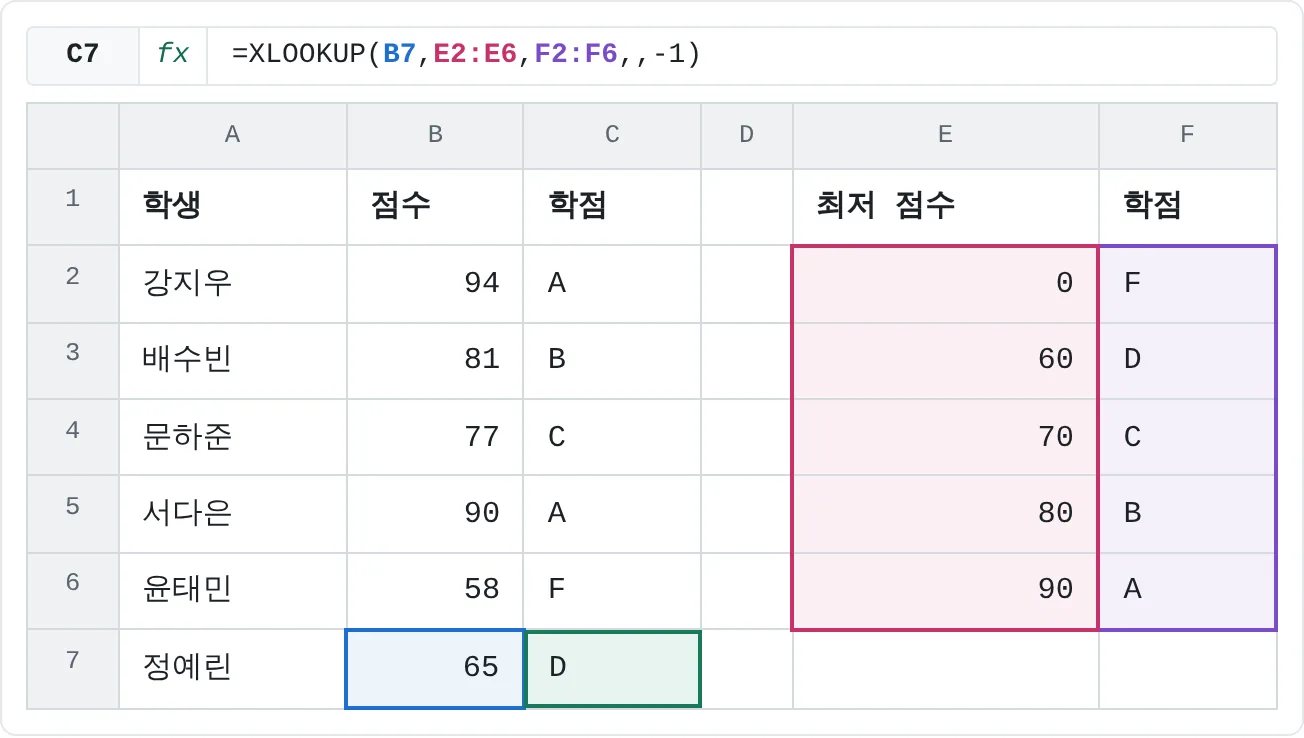
=SWITCH(C2,"A",4,"B",3,"C",2,"D",1,0)구간이 많거나 자주 바뀐다면 구간을 표로 만들고 조회하세요. E1:F6 표에는 학점마다 최저 점수가 적혀 있어요. 일치 모드를 -1로 지정한 XLOOKUP은 정확히 일치하는 값을 찾고, 없으면 다음으로 작은 값을 찾아요.
=XLOOKUP(B7,E2:E6,F2:F6,,-1)| A | B | C | D | E | F | |
|---|---|---|---|---|---|---|
| 1 | 학생 | 점수 | 학점 | 최저 점수 | 학점 | |
| 2 | 강지우 | 94 | A | 0 | F | |
| 3 | 배수빈 | 81 | B | 60 | D | |
| 4 | 문하준 | 77 | C | 70 | C | |
| 5 | 서다은 | 90 | A | 80 | B | |
| 6 | 윤태민 | 58 | F | 90 | A | |
| 7 | 정예린 | 65 | D |
기준값을 바꿀 때는 모든 수식 대신 표의 셀 하나만 고치면 돼요. 이 수식을 아래로 채울 때는 $E$2:$E$6, $F$2:$F$6처럼 표를 고정하세요. XLOOKUP은 Excel 2021이나 Microsoft 365가 필요해요. 이전 버전에서는 첫 번째 열이 작은 값에서 큰 값 순서로 정렬되어 있다면 =VLOOKUP(B7,$E$2:$F$6,2,TRUE)로 같은 결과를 얻을 수 있어요.
| 방법 | 어울리는 경우 | "그 밖의 경우" 결과 | 버전 |
|---|---|---|---|
IFS | 구간 3~6개, 또는 종류가 다른 조건이 섞인 경우 | 마지막 쌍으로 TRUE,"…" 추가 | Excel 2019 이상 |
중첩 IF | 이전 버전에서 같은 작업 | 마지막 value_if_false | 모든 버전 |
SWITCH | 값 하나를 정확히 일치하는 값과 비교 | 마지막 인수 | Excel 2019 이상 |
| 조회 표 | 구간이 많거나 자주 바뀌는 경우 | 표의 가장 낮은 구간 | XLOOKUP: Excel 2021 이상, VLOOKUP: 모든 버전 |
자주 하는 실수
- 구간 순서가 틀린 경우. 처음 TRUE가 된 조건이 이기기 때문에,
B2>=60이B2>=90보다 앞에 있으면 94점이 D를 받아요. 오류 없이 결과만 틀려요.>=는 가장 큰 기준값부터,<=는 가장 작은 기준값부터 쓰세요. - 나머지를 받는 조건이 없는 경우. 모든 조건을 통과하지 못한 값은
#N/A를 돌려줘요. 수식 끝에TRUE,와 나머지 경우의 결과를 넣으세요. - TRUE 없이 "그 밖의" 값만 쓰기.
=IFS(B2>=90,"A",B2>=80,"B","F")는 "F"를 IF의 마지막 인수처럼 쓰려는 거예요. IFS는 쌍으로 써야 해서 엑셀이 이 수식을 받아들이지 않아요.TRUE,"F"로 쓰세요. - 구간 사이에 빈틈이 있는 경우.
=IFS(B2>80,"높음",B2<80,"낮음")에는 정확히 80을 위한 조건이 없어서, 80은#N/A를 돌려줘요(TRUE를 넣었다면 나머지로 넘어가요). 한쪽에>=를 써서 모든 값이 어딘가에 들어가게 하세요. - 이전 버전 엑셀의 #NAME?. 영구 라이선스로 구입한 Excel 2016 이하 버전에는 IFS가 없어서, IFS를 쓴 통합 문서를 열면
#NAME?이 표시돼요. 이런 버전에서도 동작해야 하는 파일이라면 중첩 IF를 쓰세요.
연습
연습
학점 매기기
아래 시트를 사용하세요. 강조된 셀을 클릭하고, 시트 위의 입력줄에 수식을 입력한 다음 Enter를 누르세요. 다 끝나면 엑셀에서도 직접 해 보세요.
- 40점에서 100점 사이의 점수 여덟 개를 적으세요. 정확히 80점인 점수도 하나 넣으세요.
- 가장 높은 구간부터 쓰고 끝에
TRUE,"F"를 넣은IFS로 학점을 매기고, 수식을 아래로 채우세요. - 첫 번째와 두 번째 쌍의 순서를 바꿔서 어떤 학점이 바뀌는지 확인한 다음, 원래대로 돌려놓으세요.
- 점수 옆에 구간 표를 만들고, 일치 모드 -1을 쓴
XLOOKUP으로 같은 학점을 구해 보세요.
직접 해 보기4개 중 0개 완료
- C2에 IFS로 90점 이상은 A, 80점 이상은 B, 70점 이상은 C, 60점 이상은 D, 나머지는 F를 표시해 보세요.
- C3에 B3의 점수도 같은 방법으로 학점을 매겨 보세요.
- C6에 B6의 점수에 학점을 매겨 보세요. 60점 미만이라 마지막의 TRUE만 F를 줄 수 있어요.
- C7에는 IFS 대신 XLOOKUP과 일치 모드 -1(정확히 일치하거나 다음으로 작은 값)로 E2:F6의 구간 표에서 학점을 가져와 보세요.
점선으로 표시된 셀을 클릭하고, 입력줄에 수식을 쓴 다음 Enter를 누르세요.
| A | B | C | D | E | F | |
|---|---|---|---|---|---|---|
| 1 | 학생 | 점수 | 학점 | 최저 점수 | 학점 | |
| 2 | 강지우 | 94 | 0 | F | ||
| 3 | 배수빈 | 81 | 60 | D | ||
| 4 | 문하준 | 77 | 70 | C | ||
| 5 | 서다은 | 90 | 80 | B | ||
| 6 | 윤태민 | 58 | 90 | A | ||
| 7 | 정예린 | 65 |
관련 자료
도움이 되었나요? 틀린 부분을 발견하셨나요? 피드백 보내기 · admin@arumsoft.com