가장 많이 쓰는 엑셀 함수 20가지 · 20개 중 5번째 튜토리얼
엑셀 반올림, 올림, 내림 함수: ROUND, ROUNDUP, ROUNDDOWN 사용법
ROUND, ROUNDUP, ROUNDDOWN으로 가격을 원하는 자릿수로, 매출을 천 단위로 반올림하고 필요한 상자 수를 올림으로 구해요.
- 난이도
- 초급
- Time
- 11분 분량
- 수정:
- 적용 대상:
- Microsoft 365용 Excel, Excel 2021, Excel 2019, 웹용 Excel
배울 내용
- ROUND로 숫자나 계산 결과를 원하는 소수 자릿수로 반올림하기
- num_digits를 음수로 써서 십, 백, 천 단위로 반올림하기
- 음수까지 고려해 ROUND, ROUNDUP, ROUNDDOWN 중 알맞은 함수 고르기
- 값을 반올림하는 것과 표시 형식만 바꾸는 것의 차이 설명하기
시작하기 전에
함수 연습장
이 함수들을 실제 시트에서 연습해 보세요
엑셀처럼 생긴 시트에 수식을 입력하면 계산 과정을 단계별로 보여 줘요. 무료이고 가입도 필요 없어요.
ROUND는 숫자를 정해진 자릿수로 반올림해요. 가격은 소수 둘째 자리까지, 평균은 소수 첫째 자리까지, 큰 합계는 천 단위로 맞출 때 쓰죠. 형제 함수 두 개는 항상 한 방향으로만 움직여요. ROUNDUP은 0에서 멀어지는 쪽으로 올리고("상자가 몇 개 필요하지?"), ROUNDDOWN은 0에 가까운 쪽으로 내려요("티켓을 몇 장 살 수 있지?"). 리본의 자릿수 버튼과 달리 이 함수들은 값 자체를 바꾸기 때문에, 이후의 모든 계산에 반올림된 숫자가 쓰여요.
함수 구조
=ROUND(number, num_digits)ROUNDUP과 ROUNDDOWN도 똑같은 인수 두 개를 받아요.
=ROUNDUP(number, num_digits)=ROUNDDOWN(number, num_digits)- number(필수)는 반올림할 값이에요.
B2같은 셀, 직접 입력한 숫자, 또는B2/C2나AVERAGE(B2:D2)같은 계산식 전체를 넣을 수 있어요. - num_digits(필수)는 어느 자리에서 반올림할지 정해요.
2는 소수 둘째 자리까지 남기고,0은 정수로 만들어요. 음수를 쓰면 소수점 왼쪽에서 반올림해요.-1은 십 단위,-2는 백 단위,-3은 천 단위예요. 기본값이 없어서 생략하면 엑셀이 수식을 받아 주지 않아요.
=ROUND(B21/C22,23)B2묶음 가격을C2수량으로 나눠요. B2/C2 전체가 반올림할 숫자예요2num_digits: 소수 둘째 자리까지 남겨요
개당 가격을 소수 둘째 자리까지 반올림하기
문구점에서 묶음으로 파는 물건의 개당 가격을 구하려고 해요. 나누기만 하면 소수점 아래가 길게 나오는데, ROUND로 깔끔하게 정리할 수 있어요.
먼저 나눈 결과를 확인하세요
D2를 클릭하고
=B2/C2를 입력한 다음 Enter를 누르세요. 3개 묶음에 12.5인 볼펜은 한 개에 4.166666667이에요. 실제로 엑셀은 화면에 보이는 것보다 더 많은 자릿수를 저장하고 있어요.A B C D 1 품목 묶음 가격 수량 개당 가격 2 볼펜 12.5 3 4.166666667 3 공책 20 6 4 마커 9.99 4 5 파일철 7 8 묶음 가격을 수량으로 나누면 4.166666667처럼 긴 소수가 나와요. 계산식을 ROUND로 감싸세요
F2를 눌러 D2를 편집 상태로 만들고, 나누기 부분을
ROUND안에 넣은 뒤 쉼표와2를 붙이세요.=ROUND(B2/C2,2)A B C D 1 품목 묶음 가격 수량 개당 가격 2 볼펜 12.5 3 4.17 3 공책 20 6 4 마커 9.99 4 5 파일철 7 8 ROUND가 B2/C2의 결과를 받아 소수 둘째 자리까지 남겨요. 결과는 4.17이에요. Enter를 누르면 D2에는 4.1666…이 아니라 4.17이 저장돼요. 소수 셋째 자리가 6으로 5 이상이라서 올라간 거예요.
수식을 아래로 채우세요
D2 오른쪽 아래의 채우기 핸들(fill handle)을 D5까지 끌거나, D2:D5를 선택하고 Ctrl+D를 누르세요. 각 행이 자기 행의 묶음 가격을 자기 행의 수량으로 나눠요.
A B C D 1 품목 묶음 가격 수량 개당 가격 2 볼펜 12.5 3 4.17 3 공책 20 6 3.33 4 마커 9.99 4 2.5 5 파일철 7 8 0.88 소수 둘째 자리까지 반올림한 개당 가격: 4.17, 3.33, 2.5, 0.88.
행마다 결과를 살펴볼까요?
- 공책: 20 ÷ 6 = 3.3333…이고 소수 셋째 자리가 3이라서 3.33으로 내려가요.
- 마커: 9.99 ÷ 4 = 2.4975라서 2.50으로 올라가요. 일반(General) 서식 셀에서는 2.5로 보이는데, 끝의 0까지 보고 싶다면 열의 표시 형식을 소수 두 자리로 지정하세요.
- 파일철: 7 ÷ 8 = 0.875예요. 소수 셋째 자리가 정확히 5인데,
ROUND는 5를 올림(0에서 먼 쪽)으로 처리하므로 결과는 0.88이에요.
반올림과 표시 형식은 달라요
자릿수 줄임(Decrease Decimal) 버튼(홈 then 표시 형식 then 자릿수 줄임)이나 셀 서식(Format Cells)(Ctrl+1)의 표시 형식은 셀에 보이는 자릿수만 바꿔요. 원래 값은 그대로 저장되고 모든 계산에 쓰이죠. ROUND는 저장된 값 자체를 바꿔요.
이 차이는 금액을 더할 때 드러나요. 아래는 세 품목에 7.5% 세금을 계산한 표예요. C열은 =B2*0.075를 쓰고 표시 형식만 소수 두 자리로 맞췄고, D열은 =ROUND(B2*0.075,2)를 썼어요.
| A | B | C | D | |
|---|---|---|---|---|
| 1 | 품목 | 가격 | 세금(서식만) | 세금(ROUND) |
| 2 | 커피 | 4.99 | 0.37 | 0.37 |
| 3 | 머핀 | 2.99 | 0.22 | 0.22 |
| 4 | 주스 | 1.99 | 0.15 | 0.15 |
| 5 | 합계 | 0.75 | 0.74 |
C열에는 0.37, 0.22, 0.15가 보이고 더하면 0.74인데, 합계는 0.75예요. 셀에 실제로 들어 있는 값은 0.37425, 0.22425, 0.14925이고, 이 합 0.74775가 0.75로 표시되기 때문이에요. D열에는 정확히 0.37, 0.22, 0.15가 들어 있어서 합계도 0.74예요. 청구서, 영수증, 급여 명세서처럼 줄마다 금액이 찍히는 문서라면 각 줄을 ROUND로 반올림해야 줄 금액과 합계가 일치해요.
남길 자릿수 정하기
두 번째 인수는 소수점을 기준으로 세요. 양수는 오른쪽, 음수는 왼쪽으로 움직여요. 1234.567을 설정별로 반올림하면 다음과 같아요.
| 수식 | 결과 | 반올림 단위 |
|---|---|---|
=ROUND(1234.567,2) | 1234.57 | 소수 둘째 자리 |
=ROUND(1234.567,1) | 1234.6 | 소수 첫째 자리 |
=ROUND(1234.567,0) | 1235 | 정수 |
=ROUND(1234.567,-1) | 1230 | 십 단위 |
=ROUND(1234.567,-2) | 1200 | 백 단위 |
=ROUND(1234.567,-3) | 1000 | 천 단위 |
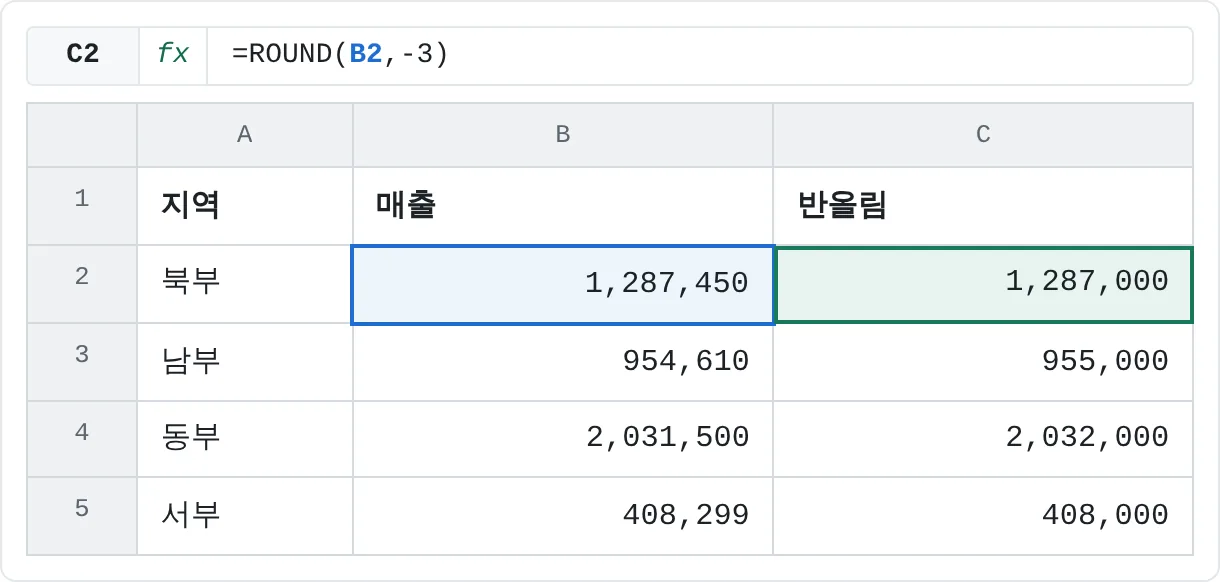
음수 num_digits를 쓰면 1,287,450 대신 1,287,000처럼 보고서에 쓰기 좋은 숫자를 만들 수 있어요. 결과는 여전히 진짜 숫자라서 더하거나 차트로 그릴 수 있어요.
활용 사례
천 단위로 정리한 매출 보고서
발표 자료에 넣을 지역별 매출 요약에는 일의 자리까지 필요 없어요. C열에 각 지역의 매출을 천 단위로 반올림해 보세요.
| A | B | C | |
|---|---|---|---|
| 1 | 지역 | 매출 | 반올림 |
| 2 | 북부 | 1,287,450 | 1,287,000 |
| 3 | 남부 | 954,610 | 955,000 |
| 4 | 동부 | 2,031,500 | 2,032,000 |
| 5 | 서부 | 408,299 | 408,000 |
=ROUND(B2,-3)북부의 1,287,450은 백의 자리가 4로 5보다 작아서 1,287,000이 돼요. 동부의 2,031,500은 백의 자리가 정확히 5라서 올라가 2,032,000이 돼요.
성적표 평균을 정수로
선생님이 학생별로 시험 세 개의 평균을 정수로 적으려고 해요. AVERAGE를 ROUND 안에 넣으면 평균을 먼저 구한 다음 반올림해요.
| A | B | C | D | E | |
|---|---|---|---|---|---|
| 1 | 학생 | 시험 1 | 시험 2 | 시험 3 | 평균 |
| 2 | 지아 | 88 | 93 | 79 | 87 |
| 3 | 민준 | 72 | 85 | 90 | 82 |
| 4 | 서연 | 95 | 89 | 92 | 92 |
=ROUND(AVERAGE(B2:D2),0)지아의 점수 합은 260이라 평균이 86.666…이고, 반올림하면 87이에요. 민준의 82.333…은 82, 서연의 92는 그대로 92예요.
배송에 필요한 상자 수
창고에서 머그컵을 한 상자에 24개씩 담아요. 250개는 10.42상자인데, 상자를 일부만 보낼 수는 없고 10상자면 컵이 남아요. 이럴 때는 올림을 써요.
| A | B | C | D | |
|---|---|---|---|---|
| 1 | 제품 | 수량 | 상자당 | 필요한 상자 |
| 2 | 머그컵 | 250 | 24 | 11 |
| 3 | 접시 | 180 | 12 | 15 |
| 4 | 그릇 | 95 | 16 | 6 |
=ROUNDUP(B2/C2,0)머그컵은 11상자, 그릇(95 ÷ 16 = 5.94)은 6상자가 필요해요. 접시는 180 ÷ 12 = 15로 딱 나누어떨어지는데, ROUNDUP은 정수는 그대로 두므로 15상자예요.
정해진 예산으로 살 수 있는 티켓
영화 티켓 예산이 10만 원이고 티켓은 한 장에 1만 5천 원이에요. 시트에는 천 원 단위로 100과 15를 적었어요. 100 ÷ 15는 6.67인데, 티켓 3분의 2장은 쓸모가 없고 7로 반올림하면 예산을 넘어요. 이럴 때는 내림을 써요.
| A | B | |
|---|---|---|
| 1 | 예산(천 원) | 100 |
| 2 | 티켓 가격(천 원) | 15 |
| 3 | 살 수 있는 티켓 | 6 |
| 4 | 남는 돈(천 원) | 10 |
=ROUNDDOWN(B1/B2,0)결과는 6장이에요. B4에는 =B1-B3*B2로 남는 돈을 구했어요. 100 − 6 × 15 = 10, 즉 1만 원이 남아요.
ROUND, ROUNDUP, ROUNDDOWN 비교
세 함수는 인수가 같고 방향만 달라요. ROUNDUP은 항상 0에서 멀어지는 쪽으로, ROUNDDOWN은 항상 0에 가까워지는 쪽으로 움직여요. 그래서 음수에서 "올림"과 "내림"은 수직선 위의 위치가 아니라 숫자의 크기(절댓값)를 기준으로 해요.
| 숫자 | ROUND(x,0) | ROUNDUP(x,0) | ROUNDDOWN(x,0) |
|---|---|---|---|
| 3.2 | 3 | 4 | 3 |
| 3.5 | 4 | 4 | 3 |
| 3.7 | 4 | 4 | 3 |
| -3.2 | -3 | -4 | -3 |
| -3.5 | -4 | -4 | -3 |
| -3.7 | -4 | -4 | -3 |
ROUND는 정확히 절반인 값을 0에서 먼 쪽으로 보내요. 3.5는 4, -3.5는 -4가 돼요.
다른 반올림 함수
다른 방식의 반올림이 필요하면 다음 함수를 쓰세요.
| 함수 | 하는 일 | 예 |
|---|---|---|
MROUND(number, multiple) | 가장 가까운 배수로 반올림 | =MROUND(17,5)는 15, =MROUND(4.12,0.05)는 4.1 |
CEILING.MATH(number, significance) | 배수 단위로 올림 | =CEILING.MATH(17,5)는 20 |
FLOOR.MATH(number, significance) | 배수 단위로 내림 | =FLOOR.MATH(17,5)는 15 |
INT(number) | 더 작은 쪽의 정수로 내림 | =INT(-3.2)는 -4 |
TRUNC(number, [num_digits]) | 반올림 없이 자릿수를 잘라 냄 | =TRUNC(-3.2)는 -3, =TRUNC(3.14159,2)는 3.14 |
양수라면 INT, TRUNC, ROUNDDOWN(x,0)의 결과가 같아요. 음수에서만 달라져요.
자주 하는 실수
- 반올림 대신 표시 형식만 바꾸기. 자릿수 줄임을 누르면 0.37425가 0.37로 보이지만, 합계와 이후 수식은 여전히 0.37425를 써요. 그래서 열의 합계가 보이는 값의 합과 끝자리에서 어긋날 수 있어요. 반올림한 값을 계산에 써야 한다면
ROUND를 쓰세요. - num_digits 빠뜨리기.
=ROUND(B2)는 입력되지 않고, 인수가 너무 적다는 메시지가 나와요. 정수로 반올림하려면,0을 붙이세요. - 너무 일찍 반올림하기.
=ROUND(B2,0)*C2는 곱하기 전에 가격부터 반올림해서 2.49 × 100이 249가 아니라 200이 돼요. 최종 결과를 반올림하세요:=ROUND(B2*C2,0). - ROUNDDOWN이 음수를 더 작게 만들 거라고 생각하기.
=ROUNDDOWN(-3.7,0)은 0 쪽으로 움직이므로 -4가 아니라 -3이에요. 더 작은 값이 필요하면INT나FLOOR.MATH를 쓰세요. - ROUND로 0.05나 0.25 단위 맞추기.
num_digits는 소수 자릿수만 세기 때문에 0.05 같은 단위로는 반올림할 수 없어요.=MROUND(B2,0.05)를 쓰고, 방향을 정하고 싶다면CEILING.MATH나FLOOR.MATH를 쓰세요.
연습
연습
네 가지 방식으로 반올림하기
아래 시트를 사용하세요. 강조된 셀을 클릭하고 시트 위의 입력줄에 수식을 입력한 다음 Enter를 누르세요. 행마다 ROUND, ROUNDUP, ROUNDDOWN 중 어느 것이 맞는 상황인지 먼저 생각해 보세요. 그다음 엑셀에서 직접 해 보세요. 가격 몇 개를 적고 각각 8% 세금을 ROUND를 쓴 경우와 안 쓴 경우로 계산한 뒤, 두 열을 모두 소수 두 자리로 표시하고 합계를 비교해 보세요.
직접 해 보기4개 중 0개 완료
- C2에 B2의 평균 평점을 소수 첫째 자리까지 반올림해 보세요.
- C3에 B3의 인구를 백 단위로 반올림해 보세요.
- C4에 테이블 하나에 6명이 앉을 때 B4의 손님에게 필요한 테이블 수를 구해 보세요.
- C5에 B5의 예산을 7명이 나눈 금액을 구해 보세요. 합계가 예산을 넘지 않도록 소수 둘째 자리에서 내림하세요.
점선으로 표시된 셀을 클릭하고, 입력줄에 수식을 쓴 다음 Enter를 누르세요.
| A | B | C | |
|---|---|---|---|
| 1 | 항목 | 값 | 반올림 결과 |
| 2 | 평균 평점 | 4.29 | |
| 3 | 마을 인구 | 48,615 | |
| 4 | 손님 수(테이블당 6명) | 50 | |
| 5 | 7명이 나눌 예산 | 500 |
관련 자료
도움이 되었나요? 틀린 부분을 발견하셨나요? 피드백 보내기 · admin@arumsoft.com