가장 많이 쓰는 엑셀 함수 20가지 · 20개 중 7번째 튜토리얼
엑셀 COUNTIF, COUNTIFS 함수 사용법
COUNTIF로 조건에 맞는 셀의 개수를, COUNTIFS로 여러 조건을 모두 만족하는 개수를 세요. 연산자, 셀 참조, 와일드카드도 함께 알아봐요.
- 난이도
- 중급
- Time
- 14분 분량
- 수정:
- 적용 대상:
- Microsoft 365용 Excel, Excel 2021, Excel 2019, 웹용 Excel
배울 내용
- COUNTIF로 조건 하나에 맞는 셀 개수 세기
- COUNTIFS로 여러 조건을 모두 만족하는 행 개수 세기
- 연산자, 셀 참조, 와일드카드로 조건 쓰기
- 개수가 틀리게 나오는 조건 실수 피하기
함수 연습장
이 함수들을 실제 시트에서 연습해 보세요
엑셀처럼 생긴 시트에 수식을 입력하면 계산 과정을 단계별로 보여 줘요. 무료이고 가입도 필요 없어요.
COUNT는 숫자가 들어 있는 셀이 몇 개인지 알려 줘요. COUNTIF는 조건에 맞는 셀이 몇 개인지 알려 줘요. 결제가 끝난 주문이 몇 건인지, 50점 이상이 몇 명인지, "노트북"으로 시작하는 항목이 몇 개인지 같은 것들이요. COUNTIFS는 여러 조건을 한꺼번에 따져서 세요. 두 함수 모두 데이터가 바뀌면 개수를 알아서 다시 세요.
함수 구조
=COUNTIF(range, criteria)- range는 조건을 확인할 셀이에요. 예를 들면 상태 열이요.
- criteria는 조건이에요. 값(
"결제 완료",1000), 따옴표 안에 쓴 비교식(">=1000"), 셀 참조를 쓸 수 있어요.
=COUNTIF(D2:D91,"결제 완료"2)D2:D9range: 조건을 확인할 셀(여기서는 상태 열)"결제 완료"criteria: 셀이 개수에 들어가려면 만족해야 하는 조건
=COUNTIFS(criteria_range1, criteria1, [criteria_range2, criteria2], ...)- criteria_range1, criteria1은 첫 번째로 확인할 범위와 그 조건이에요.
- criteria_range2, criteria2, …는 넣지 않아도 되는 추가 쌍이에요. 최대 127쌍까지 넣을 수 있어요. 행은 모든 조건을 만족할 때만 개수에 들어가요.
=COUNTIFS(B2:B91,"동부"2,D2:D93,"결제 완료"4)B2:B9criteria_range1: 첫 번째로 확인할 열"동부"criteria1: B2:B9에 대한 조건D2:D9criteria_range2: 두 번째로 확인할 열"결제 완료"criteria2: 같은 행의 D2:D9에 대한 조건
결제 완료 주문 세기
아래 시트에는 주문 여덟 건이 있어요. G3에 결제 완료 주문이 몇 건인지 구해 볼게요.
결과를 표시할 셀을 클릭하세요
"결제 완료 주문" 옆에 있는 G3을 클릭하세요.
A B C D E F G 1 제품 지역 금액 상태 요약 개수 2 노트북 동부 1,200 결제 완료 최소 금액 1,000 3 모니터 서부 300 대기 결제 완료 주문 4 노트북 거치대 동부 45 결제 완료 최소 금액 이상 5 노트북 북부 1,100 결제 완료 동부, 결제 완료 6 키보드 서부 80 대기 대기, 최소 금액 이상 7 노트북 동부 1,300 대기 8 모니터 북부 280 결제 완료 9 노트북 거치대 서부 50 결제 완료 제품, 지역, 금액, 상태가 적힌 주문 여덟 건이에요. 결제 완료 주문의 개수는 G3에 들어가요. =COUNTIF( 를 입력하고 확인할 범위를 선택하세요
=COUNTIF(를 입력하고 상태 열인 D2:D9를 드래그하세요. 그다음 쉼표를 입력하세요.조건을 입력하고 Enter 키를 누르세요
"결제 완료"를 입력하고 Enter를 누르세요. 조건에 쓰는 텍스트는 항상 큰따옴표로 감싸요. 영문 대소문자도 구분하지 않아요."paid"와"Paid"는 같은 조건이에요.=COUNTIF(D2:D9,"결제 완료")A B C D E F G 1 제품 지역 금액 상태 요약 개수 2 노트북 동부 1,200 결제 완료 최소 금액 1,000 3 모니터 서부 300 대기 결제 완료 주문 5 4 노트북 거치대 동부 45 결제 완료 최소 금액 이상 5 노트북 북부 1,100 결제 완료 동부, 결제 완료 6 키보드 서부 80 대기 대기, 최소 금액 이상 7 노트북 동부 1,300 대기 8 모니터 북부 280 결제 완료 9 노트북 거치대 서부 50 결제 완료 COUNTIF는 D2:D9에서 결제 완료라고 적힌 셀 다섯 개(초록색)를 세서 5를 돌려줘요.
SUMIF와 달리 COUNTIF에는 세 번째 인수가 없어요. 무언가를 더하는 게 아니라 range에서 조건에 맞는 셀의 개수만 세기 때문이에요.
조건에 비교식이나 셀 쓰기
숫자를 비교하려면 연산자와 숫자를 함께 따옴표 안에 넣으세요.
| 연산자 | 뜻 | 예 |
|---|---|---|
=(또는 생략) | 같음 | "결제 완료" 또는 1000 |
<> | 같지 않음 | "<>결제 완료" |
> / >= | 초과 / 이상 | ">=1000" |
< / <= | 미만 / 이하 | "<100" |
다음 수식은 1,000 이상인 주문을 세서 3을 돌려줘요(1,200, 1,100, 1,300).
=COUNTIF(C2:C9,">=1000")">1000"으로 쓰면 정확히 1,000인 주문은 세지 않아요. 기준값 자체를 포함해야 하는지 꼭 확인하세요.
조건을 셀에 넣어 두면 바꾸기가 쉬워요. 셀만 쓸 때는 따옴표가 필요 없어요. =COUNTIF(B2:B9,H2)는 H2에 입력한 지역의 주문 수를 세요. 연산자와 셀을 함께 쓰려면 연산자만 따옴표로 감싸고 &로 셀과 이으세요. G2에 1000이 있으면 다음 수식도 3을 돌려주고, G2에 새 최소 금액을 입력하면 결과가 바뀌어요.
=COUNTIF(C2:C9,">="&G2)알아 두면 좋은 조건이 두 가지 더 있어요. "<>"는 비어 있지 않은 셀을, ""는 빈 셀을 세요.
여러 조건으로 세기: COUNTIFS
COUNTIFS는 조건을 범위와 조건의 쌍으로 받아요. 다음 수식은 동부 지역의 결제 완료 주문을 세서 2를 돌려줘요.
=COUNTIFS(B2:B9,"동부",D2:D9,"결제 완료")| A | B | C | D | E | F | G | |
|---|---|---|---|---|---|---|---|
| 1 | 제품 | 지역 | 금액 | 상태 | 요약 | 개수 | |
| 2 | 노트북 | 동부 | 1,200 | 결제 완료 | 최소 금액 | 1,000 | |
| 3 | 모니터 | 서부 | 300 | 대기 | 결제 완료 주문 | ||
| 4 | 노트북 거치대 | 동부 | 45 | 결제 완료 | 최소 금액 이상 | ||
| 5 | 노트북 | 북부 | 1,100 | 결제 완료 | 동부, 결제 완료 | 2 | |
| 6 | 키보드 | 서부 | 80 | 대기 | 대기, 최소 금액 이상 | ||
| 7 | 노트북 | 동부 | 1,300 | 대기 | |||
| 8 | 모니터 | 북부 | 280 | 결제 완료 | |||
| 9 | 노트북 거치대 | 서부 | 50 | 결제 완료 |
같은 열을 두 번 확인할 수도 있어요. 두 값 사이에 있는 개수를 셀 때 이렇게 해요. 다음 수식은 100 이상 1,000 미만인 금액을 세서 2를 돌려줘요(300과 280).
=COUNTIFS(C2:C9,">=100",C2:C9,"<1000")COUNTIFS에는 "또는"이 없어요. 같은 행에서 모든 조건이 참이어야 해요. 동부 또는 서부 주문을 세려면 COUNTIF 결과 두 개를 더하세요. 결과는 6이에요.
=COUNTIF(B2:B9,"동부")+COUNTIF(B2:B9,"서부")와일드카드로 일부만 일치하는 값 세기
텍스트 조건에서 *는 글자 수에 상관없이 아무 글자(글자가 없어도 됨)를, ?는 정확히 한 글자를 뜻해요. 다음 수식은 "노트북"으로 시작하는 제품을 모두 세서 5를 돌려줘요. 노트북 세 건과 노트북 거치대 두 건이에요.
=COUNTIF(A2:A9,"노트북*")별표 없이 "노트북"이라고 쓰면 정확히 일치하는 텍스트만 세서 3이 나와요. "*거치대"는 "거치대"로 끝나는 항목을 모두 세고(2), "???"는 세 글자로 된 항목을 모두 세요. 실제 별표나 물음표를 찾으려면 앞에 물결표를 붙이세요: "~*".
와일드카드를 셀과 이을 수도 있어요. H2에 단어가 있으면 =COUNTIF(A2:A9,"*"&H2&"*")는 그 단어가 어디에든 들어 있는 제품을 세요.
COUNTIF와 다른 개수 함수
엑셀에는 개수를 세는 함수가 여러 개 있어요. 무엇을 세는지가 서로 달라요.
| 함수 | 세는 것 | 주문 시트에서의 예 |
|---|---|---|
COUNT | 숫자가 들어 있는 셀 | =COUNT(C2:C9)는 8 |
COUNTA | 비어 있지 않은 셀 | =COUNTA(D2:D9)는 8 |
COUNTBLANK | 빈 셀 | =COUNTBLANK(D2:D9)는 0 |
COUNTIF | 조건 하나를 만족하는 셀 | =COUNTIF(D2:D9,"결제 완료")는 5 |
COUNTIFS | 모든 조건을 만족하는 행 | =COUNTIFS(B2:B9,"동부",D2:D9,"결제 완료")는 2 |
실제 활용 사례
출석부에서 결석 일수 세기
출석부에는 학생마다 한 행, 요일마다 한 열이 있고, 출석은 출, 결석은 결로 적혀 있어요. COUNTIF는 열을 따라 셀 때와 똑같이 행을 따라서도 셀 수 있어요.
| A | B | C | D | E | F | G | |
|---|---|---|---|---|---|---|---|
| 1 | 학생 | 월 | 화 | 수 | 목 | 금 | 결석 |
| 2 | 민아 | 출 | 출 | 결 | 출 | 출 | 1 |
| 3 | 도윤 | 출 | 결 | 결 | 출 | 출 | 2 |
| 4 | 서연 | 출 | 출 | 출 | 출 | 출 | 0 |
| 5 | 유나 | 결 | 출 | 출 | 출 | 결 | 2 |
| 6 | 개근 학생 | 1 |
=COUNTIF(B2:F2,"결")민아는 수요일에 결석했으니 G2는 1을 돌려줘요. 수식을 G5까지 채우면 행마다 자기 요일을 세요. 도윤 2, 서연 0, 유나 2예요. G6의 =COUNTIF(G2:G5,0)은 그 결과 중 0의 개수를 세서 1을 돌려줘요. 개근한 학생은 서연 한 명이에요.
재주문할 품목 세기
사무용품 목록에 품목별 남은 수량이 적혀 있어요. F3의 재주문 기준보다 적게 남은 품목은 주문해야 하고, 확인할 분류는 F2에 있어요.
| A | B | C | D | E | F | |
|---|---|---|---|---|---|---|
| 1 | 품목 | 분류 | 재고 | 재주문 확인 | 값 | |
| 2 | 복사 용지 | 용지 | 12 | 분류 | 용지 | |
| 3 | 봉투 | 용지 | 40 | 재주문 기준 | 20 | |
| 4 | 접착 메모지 | 용지 | 8 | 분류별 재주문 | 2 | |
| 5 | 토너 | 프린터 | 3 | 전체 재주문 | 5 | |
| 6 | 잉크 | 프린터 | 15 | |||
| 7 | 볼펜 | 문구 | 60 | |||
| 8 | 스테이플러 심 | 문구 | 9 | |||
| 9 | 공책 | 용지 | 25 |
=COUNTIFS(B2:B9,F2,C2:C9,"<"&F3)결과는 2예요. 용지 품목 네 가지 중 복사 용지(12)와 접착 메모지(8)는 20보다 적고, 봉투(40)와 공책(25)은 그렇지 않아요. F5의 =COUNTIF(C2:C9,"<"&F3)는 분류 조건을 빼고 세서 5를 돌려줘요. 복사 용지, 접착 메모지, 토너, 잉크, 스테이플러 심이에요. F3의 기준을 바꾸면 두 개수가 모두 바뀌어요.
중복 신청 찾기
오전 또는 오후 워크숍에 이메일로 신청을 받는데, 두 번 신청한 사람이 있어요. 같은 이메일이 서로 다른 세션에 있는 건 괜찮지만, 같은 세션에 두 번 있으면 중복이에요.
| A | B | C | |
|---|---|---|---|
| 1 | 이메일 | 세션 | 확인 |
| 2 | ana@example.com | 오전 | |
| 3 | ben@example.com | 오전 | 중복 |
| 4 | ana@example.com | 오후 | 중복 |
| 5 | chloe@example.com | 오전 | |
| 6 | ben@example.com | 오전 | 중복 |
| 7 | dev@example.com | 오후 | |
| 8 | ana@example.com | 오후 | 중복 |
C2에 아래 수식을 입력하고 C8까지 채우세요.
=IF(COUNTIFS($A$2:$A$8,A2,$B$2:$B$8,B2)>1,"중복","")COUNTIFS는 행마다 이메일과 세션이 모두 같은 행의 개수를 세요. $ 기호는 전체 목록을 고정하고, A2와 B2는 한 행씩 아래로 이동해요. 개수가 1보다 크면 IF가 중복을 표시해요. ben의 오전 신청 두 건(3행, 6행)과 ana의 오후 신청 두 건(4행, 8행)이 표시돼요. 2행의 ana 오전 신청은 그 세션에 한 번만 있어서 표시되지 않아요. 중복된 두 행이 모두 표시되니까 어느 쪽을 지울지 직접 고르면 돼요.
만족한 고객의 비율
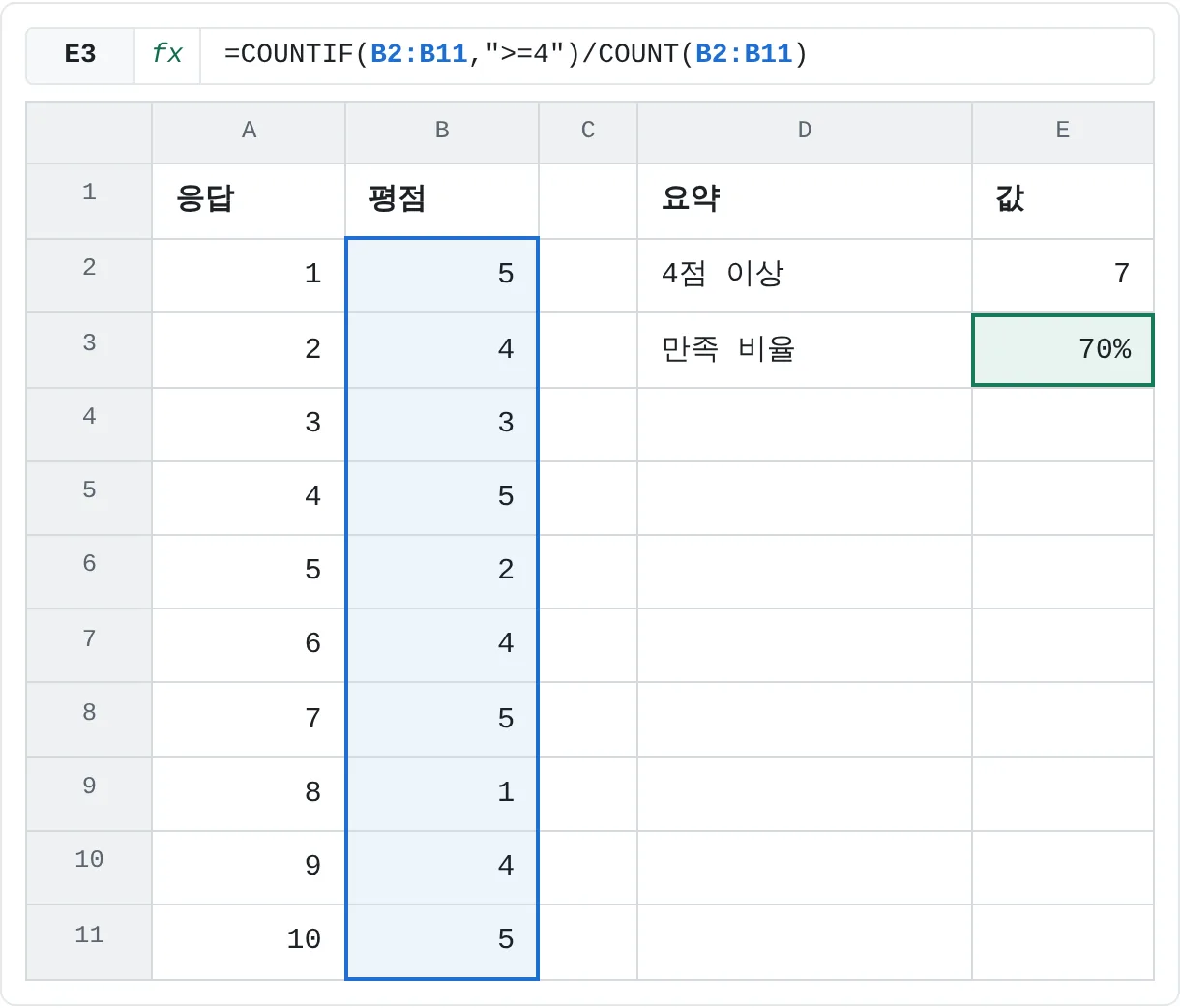
고객 열 명이 서비스를 1점부터 5점까지 평가했어요. 4점과 5점의 개수를 세고 전체 응답 수로 나누면 비율이 나와요.
| A | B | C | D | E | |
|---|---|---|---|---|---|
| 1 | 응답 | 평점 | 요약 | 값 | |
| 2 | 1 | 5 | 4점 이상 | 7 | |
| 3 | 2 | 4 | 만족 비율 | 70% | |
| 4 | 3 | 3 | |||
| 5 | 4 | 5 | |||
| 6 | 5 | 2 | |||
| 7 | 6 | 4 | |||
| 8 | 7 | 5 | |||
| 9 | 8 | 1 | |||
| 10 | 9 | 4 | |||
| 11 | 10 | 5 |
=COUNTIF(B2:B11,">=4")/COUNT(B2:B11)평점 열 개 중 일곱 개가 4점 또는 5점이라서 수식은 0.7을 돌려주고, 셀을 백분율로 표시하면 70%가 돼요. COUNT는 숫자가 있는 셀만 세기 때문에, 응답하지 않은 고객의 셀이 비어 있어도 비율이 낮아지지 않아요.
개수가 틀리게 나오는 실수
- 따옴표 안에 셀 참조를 넣은 경우.
">=G2"는 "G2"라는 텍스트와 비교하기 때문에 아무것도 일치하지 않고 결과가 0이 돼요.">="&G2로 쓰세요. - 범위 크기가 서로 다른 경우.
COUNTIFS의 조건 범위는 행 수와 열 수가 모두 같아야 해요. 다르면#VALUE!가 나와요. B2:B9와 D2:D9처럼 모든 범위에 같은 행을 쓰세요. - 거의 같지만 다른 레이블. 끝에 공백이 붙은 "결제 완료 "는 "결제 완료"와 다른 값이라서, 경고 없이 개수에서 빠져요.
TRIM으로 데이터를 정리하거나, 드롭다운 목록(drop-down list)을 만들어 항상 같은 값이 입력되게 하세요. - COUNTIFS로 "또는"을 기대한 경우.
=COUNTIFS(B2:B9,"동부",B2:B9,"서부")는 0을 돌려줘요. 한 셀이 동시에 두 값일 수는 없으니까요. 대신COUNTIF결과 두 개를 더하세요. - 머리글이나 합계까지 센 경우. 범위에 머리글 행이나 합계 행이 들어 있으면 그 셀도 조건을 확인해요. 범위는 데이터 행까지만 잡으세요.
연습
연습
주문 요약 만들기
아래 시트를 사용하세요. 강조된 셀을 클릭하고, 시트 위의 입력줄에 수식을 입력한 다음 Enter를 누르세요. 그다음 엑셀에서 직접 해 보세요.
- 이번 주에 할 일 열 가지를 분류(업무, 집안일, 공부…)와 상태(완료 또는 진행 중)와 함께 적어 보세요.
- 목록 아래에
COUNTIF로 완료한 일의 개수를 세어 보세요. - 셀 하나에 분류를 입력하고, 그 셀을 조건으로 써서
COUNTIFS로 해당 분류에서 진행 중인 일의 개수를 세어 보세요.
직접 해 보기4개 중 0개 완료
- G3에 상태가 결제 완료인 주문의 개수를 세어 보세요.
- G4에 G2의 최소 금액 이상인 주문의 개수를 세어 보세요.
- G5에 COUNTIFS로 동부 지역의 결제 완료 주문 개수를 세어 보세요.
- G6에 대기 중인 주문 가운데 G2의 최소 금액 이상인 주문의 개수를 세어 보세요.
점선으로 표시된 셀을 클릭하고, 입력줄에 수식을 쓴 다음 Enter를 누르세요.
| A | B | C | D | E | F | G | |
|---|---|---|---|---|---|---|---|
| 1 | 제품 | 지역 | 금액 | 상태 | 요약 | 개수 | |
| 2 | 노트북 | 동부 | 1,200 | 결제 완료 | 최소 금액 | 1,000 | |
| 3 | 모니터 | 서부 | 300 | 대기 | 결제 완료 주문 | ||
| 4 | 노트북 거치대 | 동부 | 45 | 결제 완료 | 최소 금액 이상 | ||
| 5 | 노트북 | 북부 | 1,100 | 결제 완료 | 동부, 결제 완료 | ||
| 6 | 키보드 | 서부 | 80 | 대기 | 대기, 최소 금액 이상 | ||
| 7 | 노트북 | 동부 | 1,300 | 대기 | |||
| 8 | 모니터 | 북부 | 280 | 결제 완료 | |||
| 9 | 노트북 거치대 | 서부 | 50 | 결제 완료 |
관련 자료
도움이 되었나요? 틀린 부분을 발견하셨나요? 피드백 보내기 · admin@arumsoft.com