가장 많이 쓰는 엑셀 함수 20가지 · 20개 중 10번째 튜토리얼
엑셀 AND 함수와 OR 함수 사용법
AND와 OR로 여러 조건을 한 번에 확인하고, NOT으로 조건을 뒤집고, IF 안에 넣어 행마다 표시하고 계산하는 방법을 배워요.
- 난이도
- 초급
- Time
- 12분 분량
- 수정:
- 적용 대상:
- Microsoft 365용 Excel, Excel 2021, Excel 2019, 웹용 Excel
배울 내용
- AND로 모든 조건을, OR로 조건 중 하나라도 충족하는지 확인하기
- AND와 OR를 IF 안에 넣어 텍스트, 숫자, 계산 결과 돌려주기
- NOT으로 조건을 뒤집고 AND와 OR를 한 규칙 안에 섞어 쓰기
- 범위 전체를 한 번에 확인하고 50 < B2 < 100 같은 실수 피하기
시작하기 전에
함수 연습장
이 함수들을 실제 시트에서 연습해 보세요
엑셀처럼 생긴 시트에 수식을 입력하면 계산 과정을 단계별로 보여 줘요. 무료이고 가입도 필요 없어요.
AND와 OR는 여러 조건을 한 번에 확인하는 함수예요. AND는 모든 조건이 참일 때만 TRUE를, OR는 조건 중 하나라도 참이면 TRUE를 돌려줘요. 혼자 쓰면 TRUE나 FALSE만 보여 주기 때문에, 대부분은 IF 안에 넣어서 그 답을 텍스트나 숫자, 계산 결과로 바꿔 써요.
함수 구조
=AND(logical1, [logical2], ...)=OR(logical1, [logical2], ...)- logical1은 꼭 넣어야 하는 첫 번째 조건이에요. 보통
B2>=70같은 비교식을 넣지만, TRUE와 FALSE 값이 들어 있는 셀이나 범위를 넣어도 돼요. - logical2, …는 넣지 않아도 되는 추가 조건이에요. 쉼표로 구분하고, 모두 합쳐 최대 255개까지 쓸 수 있어요.
- 두 함수 모두 TRUE나 FALSE 하나를 돌려줘요. 숫자도 조건으로 쓸 수 있는데, 0은 FALSE이고 0이 아닌 숫자는 모두 TRUE예요. 범위 안의 텍스트와 빈 셀은 건너뛰고, 범위에 TRUE, FALSE, 숫자가 하나도 없으면
#VALUE!를 돌려줘요.
=AND1(B22>=703,C24>=80%5)AND안에 있는 조건이 모두 TRUE일 때만 TRUE를 돌려줘요B2확인할 시험 점수>=70조건 1: 70 이상C2확인할 출석률>=80%조건 2: 80% 이상 (0.8과 같아요)
조건 두 개의 모든 조합에서 두 함수가 어떤 답을 내는지 정리하면 이래요.
| 조건 1 | 조건 2 | AND 결과 | OR 결과 |
|---|---|---|---|
| TRUE | TRUE | TRUE | TRUE |
| TRUE | FALSE | FALSE | TRUE |
| FALSE | TRUE | FALSE | TRUE |
| FALSE | FALSE | FALSE | FALSE |
AND로 두 조건 확인하기
아래 시트는 어떤 과정의 수강생 다섯 명이에요. 수료하려면 시험 점수가 70점 이상이면서 동시에 출석률이 80% 이상이어야 해요.
첫 번째 결과 셀을 클릭하세요
김하나의 출석률 옆에 있는 D2를 클릭하세요.
A B C D E F 1 수강생 시험 출석률 둘 다 충족? 수료 여부 후속 연락 2 김하나 82 95% 3 조민준 91 70% 4 김서연 68 88% 5 이도윤 75 80% 6 박지호 55 60% 수강생 다섯 명의 시험 점수와 출석률이에요. AND 확인 결과는 D열에 들어가요. AND 수식을 입력하고 Enter 키를 누르세요
아래 수식을 입력하고 Enter를 누르세요. 조건마다 비교식을 쓰고 쉼표로 구분해요. 수식에
80%라고 쓰면0.8이라고 쓴 것과 같아요. C2의 백분율도 엑셀 안에서는 이렇게 저장돼 있어요.=AND(B2>=70,C2>=80%)결과는 TRUE예요. 김하나의 82점은 70 이상이고 출석률 95%는 80% 이상이에요. 두 조건이 모두 TRUE라서 AND도 TRUE가 돼요.
A B C D E F 1 수강생 시험 출석률 둘 다 충족? 수료 여부 후속 연락 2 김하나 82 95% TRUE 3 조민준 91 70% 4 김서연 68 88% 5 이도윤 75 80% 6 박지호 55 60% AND는 수식과 같은 색으로 테두리가 쳐진 B2와 C2를 확인하고 TRUE를 돌려줘요. 수식을 아래로 채우세요
D2 오른쪽 아래 모서리의 채우기 핸들(fill handle)을 더블클릭해서 D6까지 수식을 복사하세요. 복사된 수식은 각자 자기 행을 확인해요.
A B C D E F 1 수강생 시험 출석률 둘 다 충족? 수료 여부 후속 연락 2 김하나 82 95% TRUE 3 조민준 91 70% FALSE 4 김서연 68 88% FALSE 5 이도윤 75 80% TRUE 6 박지호 55 60% FALSE 두 조건을 모두 충족한 사람은 김하나와 이도윤뿐이에요. 이도윤의 75점과 정확히 80%도 >=가 경계값을 포함하기 때문에 통과해요. 조민준은 91점이지만 출석률이 70%이고, 김서연은 출석률이 88%지만 점수가 68점이에요. 박지호는 둘 다 못 미쳐요. FALSE가 하나만 있어도 AND는 FALSE를 돌려줘요.
IF로 TRUE와 FALSE를 글자로 바꾸세요
TRUE와 FALSE는 확인용으로는 좋지만, 보고서에는 보통 글자가 필요해요. AND 조건을 IF의 첫 번째 인수 자리에 넣으세요. E2에 다음 수식을 입력하세요.
=IF(AND(B2>=70,C2>=80%),"수료","미수료")E6까지 채우면 김하나와 이도윤은 수료, 조민준, 김서연, 박지호는 미수료가 표시돼요.
A B C D E F 1 수강생 시험 출석률 둘 다 충족? 수료 여부 후속 연락 2 김하나 82 95% TRUE 수료 3 조민준 91 70% FALSE 미수료 4 김서연 68 88% FALSE 미수료 5 이도윤 75 80% TRUE 수료 6 박지호 55 60% FALSE 미수료 IF가 AND 결과를 읽어서 두 조건을 모두 충족하면 수료, 아니면 미수료를 표시해요.
OR로 조건 중 하나만 맞아도 되게 하기
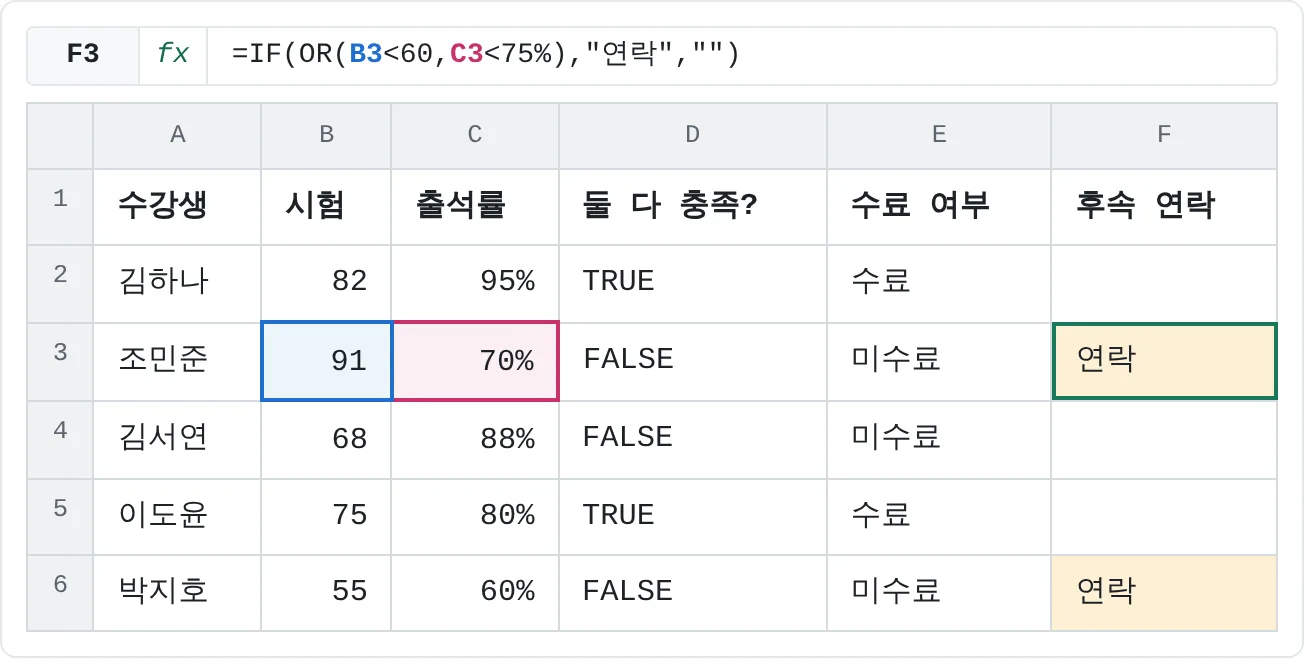
과정 담당자는 위험 신호가 보이는 수강생에게 연락해요. 시험 점수가 60점 미만이거나 출석률이 75% 미만인 경우, 즉 둘 중 하나라도 해당하는 경우예요. 신호가 하나만 있어도 되니까 OR를 쓸 차례예요. F2에 입력하고 아래로 채우세요.
=IF(OR(B2<60,C2<75%),"연락","")조민준과 박지호에게 연락이 표시되고, 나머지 세 셀은 비어 있어요. 조민준은 시험은 여유 있게 통과했지만 출석률 70%가 75%보다 낮아요. OR는 TRUE가 하나만 있으면 돼요. 마지막의 ""는 빈 텍스트를 돌려주기 때문에 경고가 없는 행은 비어 보여요.
| A | B | C | D | E | F | |
|---|---|---|---|---|---|---|
| 1 | 수강생 | 시험 | 출석률 | 둘 다 충족? | 수료 여부 | 후속 연락 |
| 2 | 김하나 | 82 | 95% | TRUE | 수료 | |
| 3 | 조민준 | 91 | 70% | FALSE | 미수료 | 연락 |
| 4 | 김서연 | 68 | 88% | FALSE | 미수료 | |
| 5 | 이도윤 | 75 | 80% | TRUE | 수료 | |
| 6 | 박지호 | 55 | 60% | FALSE | 미수료 | 연락 |
NOT으로 조건 뒤집기
NOT은 조건 하나를 받아서 반대 값을 돌려줘요. =NOT(C2>=80%)는 김하나의 출석률이 80% 이상이기 때문에 FALSE를 돌려줘요. 비교식 하나라면 보통 연산자를 바꾸는 쪽(C2<80%)이 더 읽기 쉽지만, AND나 OR 전체를 뒤집을 때는 NOT이 편해요. 아래 수식은 수료하지 못한 사람, 여기서는 조민준, 김서연, 박지호에게 TRUE를 돌려줘요.
=NOT(AND(B2>=70,C2>=80%))자주 쓰는 또 다른 형태는 NOT(ISBLANK(B2))예요. B2에 무언가 들어 있으면 TRUE가 돼요.
| 함수 | TRUE를 돌려주는 경우 | 김하나(2행) 예시 | 결과 |
|---|---|---|---|
AND | 모든 조건이 TRUE일 때 | AND(B2>=70,C2>=80%) | TRUE |
OR | 조건 중 하나라도 TRUE일 때 | OR(B2<60,C2<75%) | FALSE |
NOT | 조건 하나가 FALSE일 때 | NOT(C2>=80%) | FALSE |
AND와 OR 함께 쓰기
실제 규칙에는 두 함수가 섞여 있는 경우가 많아요. 과정 규칙이 바뀌어서 90점 이상을 받은 사람은 출석률 80% 조건이 면제된다고 해 볼게요. 이제 수료하려면 점수가 70점 이상이면서, 출석률 80% 이상 또는 점수 90점 이상 중 하나를 함께 충족해야 해요.
=AND(B2>=70,OR(C2>=80%,B2>=90))=AND(B2>=701,OR(C2>=80%,B2>=90)2)B2>=70TRUE여야 해요: 점수 70점 이상OR(C2>=80%,B2>=90)이것도 TRUE여야 해요: 출석률 80% 이상이거나 점수 90점 이상
엑셀은 안쪽의 OR를 먼저 계산하고, 그 TRUE나 FALSE를 AND에 넘겨요. 계산식의 괄호와 같은 방식이에요. 아래로 채우면 결과는 TRUE, TRUE, FALSE, TRUE, FALSE예요. 조민준은 91점 덕분에 OR 부분이 TRUE가 되어 이제 조건을 충족해요. 김서연은 68점이라 첫 번째 조건에서 여전히 걸려요.
범위 전체를 한 번에 확인하기
AND와 OR에는 범위 비교식을 넣을 수도 있어요. 그러면 범위의 모든 셀을 한 번에 확인해요.
=AND(B2:B6>=60)결과는 FALSE예요. 박지호의 55점이 60점보다 낮기 때문이에요. =OR(B2:B6>=90)은 조민준이 91점을 받았기 때문에 TRUE예요. Microsoft 365용 Excel과 Excel 2021에서는 평소처럼 Enter를 누르면 돼요. Excel 2019 이하 버전에서는 이런 범위 비교식을 Ctrl+Shift+Enter로 입력하거나, 모든 버전에서 동작하는 =MIN(B2:B6)>=60이나 =COUNTIF(B2:B6,"<60")=0을 쓰세요.
범위에 이미 TRUE와 FALSE 값이 들어 있다면 AND나 OR에 그 범위를 바로 넣으면 돼요. D열을 다 채운 상태에서 =AND(D2:D6)은 FALSE(모두 충족한 건 아님), =OR(D2:D6)은 TRUE(적어도 한 명은 충족)를 돌려줘요.
실제 활용 사례
두 목표를 모두 달성해야 받는 보너스
담당자는 매출이 목표 이상이면서 동시에 관리자 평가가 4 이상이면 보너스 500을 받아요. 나머지는 0이에요.
| A | B | C | D | E | |
|---|---|---|---|---|---|
| 1 | 담당자 | 매출 | 목표 | 평가 | 보너스 |
| 2 | 정민아 | 52,000 | 50,000 | 4 | 500 |
| 3 | 강태오 | 61,000 | 55,000 | 3 | 0 |
| 4 | 윤서아 | 47,500 | 50,000 | 5 | 0 |
| 5 | 최리오 | 40,000 | 40,000 | 4 | 500 |
=IF(AND(B2>=C2,D2>=4),500,0)정민아와 최리오가 500을 받아요. 최리오의 매출은 목표와 정확히 같은데, >=는 이 경우도 포함해요. 강태오는 목표를 넘겼지만 평가가 3이고, 윤서아는 평가가 5지만 목표에 못 미쳐서 둘 다 0이에요.
큰 주문이나 회원이면 무료 배송
온라인 쇼핑몰에서 주문 금액이 50 이상이거나 회원이면, 즉 둘 중 하나만 맞아도 무료로 배송해요. 나머지 주문은 배송비 5를 내요.
| A | B | C | D | |
|---|---|---|---|---|
| 1 | 주문 | 주문 금액 | 회원 | 배송비 |
| 2 | 1001 | 64 | 아니요 | 0 |
| 3 | 1002 | 38 | 예 | 0 |
| 4 | 1003 | 22 | 아니요 | 5 |
| 5 | 1004 | 50 | 아니요 | 0 |
=IF(OR(B2>=50,C2="예"),0,5)주문 1001(64), 1002(회원), 1004(정확히 50)은 무료 배송이에요. 회원이 아니면서 22를 주문한 1003만 5를 내요. 텍스트 비교는 영문 대소문자를 구분하지 않아서, 영어 데이터라면 "yes"도 Yes와 같다고 봐요.
우등생: 모든 과목 85점 이상
세 과목 점수가 모두 85점 이상이어야 우등생이 돼요. AND 안에 범위 비교식을 넣으면 한 행을 한 번에 확인할 수 있어요.
| A | B | C | D | E | |
|---|---|---|---|---|---|
| 1 | 학생 | 수학 | 영어 | 과학 | 우등생 |
| 2 | 한유나 | 92 | 88 | 95 | 예 |
| 3 | 임준서 | 97 | 84 | 90 | |
| 4 | 송미아 | 85 | 85 | 85 | 예 |
| 5 | 오현우 | 78 | 91 | 89 |
=IF(AND(B2:D2>=85),"예","")한유나와 송미아(모든 과목 정확히 85점)에게 예가 표시돼요. 임준서는 영어 84점, 오현우는 수학 78점 때문에 빠져요. =IF(MIN(B2:D2)>=85,"예","")도 같은 답을 내고, 모든 버전의 엑셀에서 동작해요.
주말 큰 지출 표시하기
지출 기록에서 주말 과소비를 찾아보려고, 토요일이나 일요일에 100보다 많이 쓴 항목을 표시해요. WEEKDAY(A2,2)는 월요일을 1, 일요일을 7로 번호를 매기기 때문에, 결과가 5보다 크면 주말이에요.
| A | B | C | D | |
|---|---|---|---|---|
| 1 | 날짜 | 항목 | 금액 | 확인 |
| 2 | 2026-03-06 | 공연 티켓 | 140 | |
| 3 | 2026-03-07 | 장보기 | 85 | |
| 4 | 2026-03-08 | 외식 | 120 | 확인 |
| 5 | 2026-03-11 | 휴대폰 요금 | 60 | |
| 6 | 2026-03-14 | 운동화 | 135 | 확인 |
=IF(AND(WEEKDAY(A2,2)>5,C2>100),"확인","")3월 8일 일요일의 외식(120)과 3월 14일 토요일의 운동화(135)에 확인이 표시돼요. 공연 티켓은 금액이 더 크지만 금요일에 샀고, 토요일 장보기는 85밖에 안 돼요.
자주 하는 실수
50 < B2 < 100처럼 쓰기.=50 < B2 < 100은 "50과 100 사이"처럼 보이지만, 어떤 값이든 FALSE를 돌려주고 오류도 나지 않아서 알아채기 어려워요. 엑셀은 왼쪽부터 비교해요.50 < B2가 TRUE나 FALSE를 만들고, 그 TRUE나 FALSE를 다시 100과 비교하죠. 비교할 때 TRUE와 FALSE는 언제나 숫자보다 크다고 보기 때문에 두 번째 비교는 항상 FALSE예요.=AND(B2>50,B2<100)으로 쓰세요.- "같지 않음" 조건을 OR로 묶기.
=OR(C2<>"납부",C2<>"면제")는 항상 TRUE예요. 어떤 값이든 둘 중 적어도 하나와는 다르기 때문이에요. "납부도 면제도 아님"을 뜻하려면AND(C2<>"납부",C2<>"면제")를 쓰세요. - AND만으로 글자가 나오길 기대하기.
=AND(…)는 TRUE나 FALSE만 보여 줘요. "수료" 같은 글자나 숫자, 계산 결과를 보려면IF로 감싸세요. - TRUE를 따옴표로 감싸기.
=IF(D2="TRUE",…)는 D2를 텍스트 "TRUE"와 비교해요. 텍스트 "TRUE"는 논리값 TRUE와 같지 않아서 조건이 맞지 않아요.=IF(D2,…)나=IF(D2=TRUE,…)로 쓰세요. - FILTER나 SUMPRODUCT 안에서 행마다 확인하려고 AND 쓰기.
AND(B2:B6>=70,C2:C6>=80%)는 행마다 하나씩이 아니라 범위 전체에 대해 TRUE나 FALSE 하나만 돌려줘요(여기서는 FALSE). 이런 함수 안에서는 "그리고"는 조건을 곱하고 "또는"은 더하세요.=FILTER(A2:A6,(B2:B6>=70)*(C2:C6>=80%))는 김하나와 이도윤을 돌려줘요. - 텍스트 범위에서 나오는 #VALUE!. 이름이 들어 있는 열에
=AND(A2:A6)을 쓰면#VALUE!가 나와요. 범위에 TRUE, FALSE, 숫자 값이 하나도 없기 때문이에요. AND에는 비교식이나 TRUE/FALSE가 들어 있는 셀을 넣으세요.
연습
연습
수강생 확인하기
아래 시트를 사용하세요. 강조된 셀을 클릭하고, 시트 위의 입력줄에 수식을 입력한 다음 Enter를 누르세요. 다 끝나면 엑셀에서도 직접 해 보세요.
- 다섯 명을 적고, 사람마다 시험 점수와 출석률, 또는 매출과 평가처럼 숫자 두 개를 입력하세요.
- 두 숫자가 모두 기준을 넘을 때만 TRUE를 보여 주는
AND열을 만들고 아래로 채우세요. - 조건을
IF로 감싸서 TRUE와 FALSE 대신 글자가 표시되게 하세요. IF와OR로 두 기준 중 하나라도 못 미치는 사람을 표시하는 열을 하나 더 만드세요.
직접 해 보기4개 중 0개 완료
- D2에 AND로 김하나의 시험 점수(B2)가 70점 이상이고 출석률(C2)이 80% 이상인지 확인해 보세요.
- E3에 조민준이 두 조건을 모두 충족하면 수료, 아니면 미수료를 표시해 보세요.
- F6에 박지호의 시험 점수가 60점 미만이거나 출석률이 75% 미만이면 연락을, 아니면 ""로 빈칸을 표시해 보세요.
- B7에 AND 수식 하나로 B2:B6의 시험 점수가 모두 60점 이상인지 확인해 보세요.
점선으로 표시된 셀을 클릭하고, 입력줄에 수식을 쓴 다음 Enter를 누르세요.
| A | B | C | D | E | F | |
|---|---|---|---|---|---|---|
| 1 | 수강생 | 시험 | 출석률 | 둘 다 충족? | 수료 여부 | 후속 연락 |
| 2 | 김하나 | 82 | 95% | |||
| 3 | 조민준 | 91 | 70% | |||
| 4 | 김서연 | 68 | 88% | |||
| 5 | 이도윤 | 75 | 80% | |||
| 6 | 박지호 | 55 | 60% | |||
| 7 | 모두 60점 이상? |
관련 자료
도움이 되었나요? 틀린 부분을 발견하셨나요? 피드백 보내기 · admin@arumsoft.com