가장 많이 쓰는 엑셀 함수 20가지 · 20개 중 18번째 튜토리얼
엑셀 TRIM 함수 사용법
TRIM으로 조회와 개수 세기를 망치는 여분의 공백을 없애고, 웹과 내보낸 데이터에 섞인 줄 바꿈 없는 공백과 줄 바꿈까지 정리하는 방법을 알아봐요.
- 난이도
- 초급
- Time
- 10분 분량
- 수정:
- 적용 대상:
- Microsoft 365용 Excel, Excel 2021, Excel 2019, 웹용 Excel
배울 내용
- TRIM으로 앞뒤 공백과 겹친 공백 없애기
- LEN으로 숨은 공백 확인하기
- 여분의 공백 때문에 조회와 COUNTIF가 실패하는 이유 이해하기
- TRIM이 남기는 줄 바꿈 없는 공백과 줄 바꿈 없애기
- 원본 데이터를 정리한 값으로 바꾸기
시작하기 전에
없어요. 처음이어도 괜찮아요.
함수 연습장
TRIM 함수를 실제 시트에서 연습해 보세요
엑셀처럼 생긴 시트에 수식을 입력하면 계산 과정을 단계별로 보여 줘요. 무료이고 가입도 필요 없어요.
다른 시스템이나 설문 양식, 웹 페이지에서 가져온 데이터에는 눈에 보이지 않는 공백이 섞여 있는 경우가 많아요. 이름 끝에 하나, 단어 사이에 두 개, 맨 앞에 몇 개씩이요. 별것 아닌 것 같지만 엑셀에게 "책상 스탠드 "와 "책상 스탠드"는 서로 다른 값이에요. 그래서 조회 수식이 #N/A를 돌려주고 개수가 실제보다 적게 나와요. TRIM은 이런 공백을 한 번에 없애 줘요.
함수 구조
=TRIM(text)- text는 정리할 텍스트예요. 보통
A2같은 셀을 넣어요. 인수는 이것 하나뿐이에요.
TRIM은 텍스트를 두 가지만 바꿔서 돌려줘요.
- 맨 앞과 맨 끝의 공백을 없애요.
- 단어 사이에 연달아 있는 공백을 하나로 줄여요.
단어 사이의 공백 하나는 그대로 남아서 "책상 스탠드"의 공백은 유지돼요. TRIM은 일반 공백 문자(코드 32)만 없애요. 탭, 줄 바꿈, 웹 페이지에서 복사한 텍스트에 들어 있는 줄 바꿈 없는 공백(non-breaking space)은 건드리지 않아요. 이건 아래에서 따로 다뤄요.
=TRIM1(A52)TRIM양쪽 끝의 공백을 없애고, 단어 사이에 연달아 있는 공백은 하나로 줄여요A5정리할 텍스트: 앞에 세 칸, 가운데 세 칸, 끝에 두 칸의 공백이 있는 노트북 거치대
가져온 제품명 한 열 정리하기
A열의 제품명은 온라인 쇼핑몰에서 내보낸 데이터예요. 언뜻 보기엔 멀쩡하지만 여러 개에 여분의 공백이 있어서 가격 조회가 실패해요. 정리한 이름은 B열에 넣어요.
첫 번째 이름 옆 셀을 클릭하세요
B2를 클릭하세요. 데이터 옆에 빈 열이 없다면 먼저 하나 만드세요. 데이터 바로 오른쪽 열의 머리글(열 문자)을 마우스 오른쪽 단추로 클릭하고 삽입(Insert)을 고르면 돼요.
A B C D E F 1 제품명(가져온 값) 정리한 제품명 가격(천 원) 제품명 가격(천 원) 2 무선 마우스 무선 마우스 25 3 USB 케이블 USB 케이블 8 4 책상 스탠드 책상 스탠드 32 5 노트북 거치대 노트북 거치대 45 6 무선 마우스 A열에 가져온 제품명, B열에 정리한 이름이 들어갈 자리, E:F에 가격표가 있어요. =TRIM(A2)를 입력하세요
아래 수식을 입력하고 Enter를 누르세요. B2에 앞의 공백 두 개가 사라진 무선 마우스가 표시돼요.
=TRIM(A2)A B C D E F 1 제품명(가져온 값) 정리한 제품명 가격(천 원) 제품명 가격(천 원) 2 무선 마우스 무선 마우스 무선 마우스 25 3 USB 케이블 USB 케이블 8 4 책상 스탠드 책상 스탠드 32 5 노트북 거치대 노트북 거치대 45 6 무선 마우스 TRIM이 A2를 읽어서 앞쪽 공백을 뺀 이름을 돌려줘요. 수식을 아래로 채우세요
B2 오른쪽 아래 모서리의 채우기 핸들(fill handle)을 B6까지 끌어내리거나, B2:B6을 선택하고 Ctrl+D를 누르세요. 이제 모든 이름이 깔끔해요. USB 케이블은 가운데 공백이 하나만 남고, 노트북 거치대는 여분의 공백 일곱 개가 모두 사라져요.
A B C D E F 1 제품명(가져온 값) 정리한 제품명 가격(천 원) 제품명 가격(천 원) 2 무선 마우스 무선 마우스 무선 마우스 25 3 USB 케이블 USB 케이블 USB 케이블 8 4 책상 스탠드 책상 스탠드 책상 스탠드 32 5 노트북 거치대 노트북 거치대 노트북 거치대 45 6 무선 마우스 무선 마우스 B열에 공백을 정리한 이름이 들어갔어요. 4행은 없앨 공백이 없어서 그대로 나와요. LEN으로 결과를 확인하세요
공백은 눈에 보이지 않으니 글자 수를 세어서 차이를 확인하세요. 원래 값에
=LEN(A2)를 쓰면 8, 정리한 값에=LEN(B2)를 쓰면 6이 나와요. 무선 마우스의 다섯 글자에 공백 하나를 더한 수예요.A B C D 1 제품명(가져온 값) 글자 수 TRIM 결과 글자 수 2 무선 마우스 8 무선 마우스 6 3 USB 케이블 9 USB 케이블 7 4 책상 스탠드 6 책상 스탠드 6 5 노트북 거치대 14 노트북 거치대 7 6 무선 마우스 7 무선 마우스 6 TRIM 전후의 글자 수예요. 책상 스탠드를 뺀 모든 행에서 글자가 줄었어요. 그만큼이 보이지 않던 공백이에요. 원본을 정리한 값으로 바꾸세요
정리한 이름만 남기려면 B2:B6을 선택하고 Ctrl+C를 누르세요. A2를 마우스 오른쪽 단추로 클릭하고 붙여넣기 옵션(Paste Options)에서 값을 클릭하세요. 이제 A열에는 수식이 아닌 텍스트만 남으니 B열을 삭제해도 돼요.
여분의 공백 때문에 조회와 개수 세기가 실패하는 이유
엑셀은 텍스트를 한 글자씩 비교하는데, 공백도 한 글자예요. 시트의 A6에는 끝에 공백이 있는 "무선 마우스 "가 있고, E2:F5의 가격표에는 공백 없는 "무선 마우스"가 있어요.
=VLOOKUP(A6,E2:F5,2,FALSE)는 정확히 일치하는 값이 없어서#N/A를 돌려줘요.=COUNTIF(A2:A6,"무선 마우스")는 무선 마우스가 두 행이나 있는데도 0을 돌려줘요. 정리한 다음=COUNTIF(B2:B6,"무선 마우스")를 쓰면 2가 나와요.- 중복된 항목 제거(Remove Duplicates)와 피벗 테이블도 두 값을 서로 다른 항목으로 다뤄서, 같은 제품이 두 번 나와요.
열 자체를 정리할 수 없다면 수식 안에서 찾을 값을 TRIM으로 감싸세요.
=VLOOKUP(TRIM(A6),E2:F5,2,FALSE)| A | B | C | D | E | F | |
|---|---|---|---|---|---|---|
| 1 | 제품명(가져온 값) | 정리한 제품명 | 가격(천 원) | 제품명 | 가격(천 원) | |
| 2 | 무선 마우스 | 무선 마우스 | 25 | |||
| 3 | USB 케이블 | USB 케이블 | 8 | |||
| 4 | 책상 스탠드 | 책상 스탠드 | 32 | |||
| 5 | 노트북 거치대 | 노트북 거치대 | 45 | |||
| 6 | 무선 마우스 | 25 |
이 방법은 찾을 값의 공백만 고쳐 줄 뿐, 찾는 대상인 표의 공백은 고치지 못해요. 가격표 자체에 공백이 섞여 있다면 가격표도 정리하세요.
실제 활용 사례
부서별 인원 세기
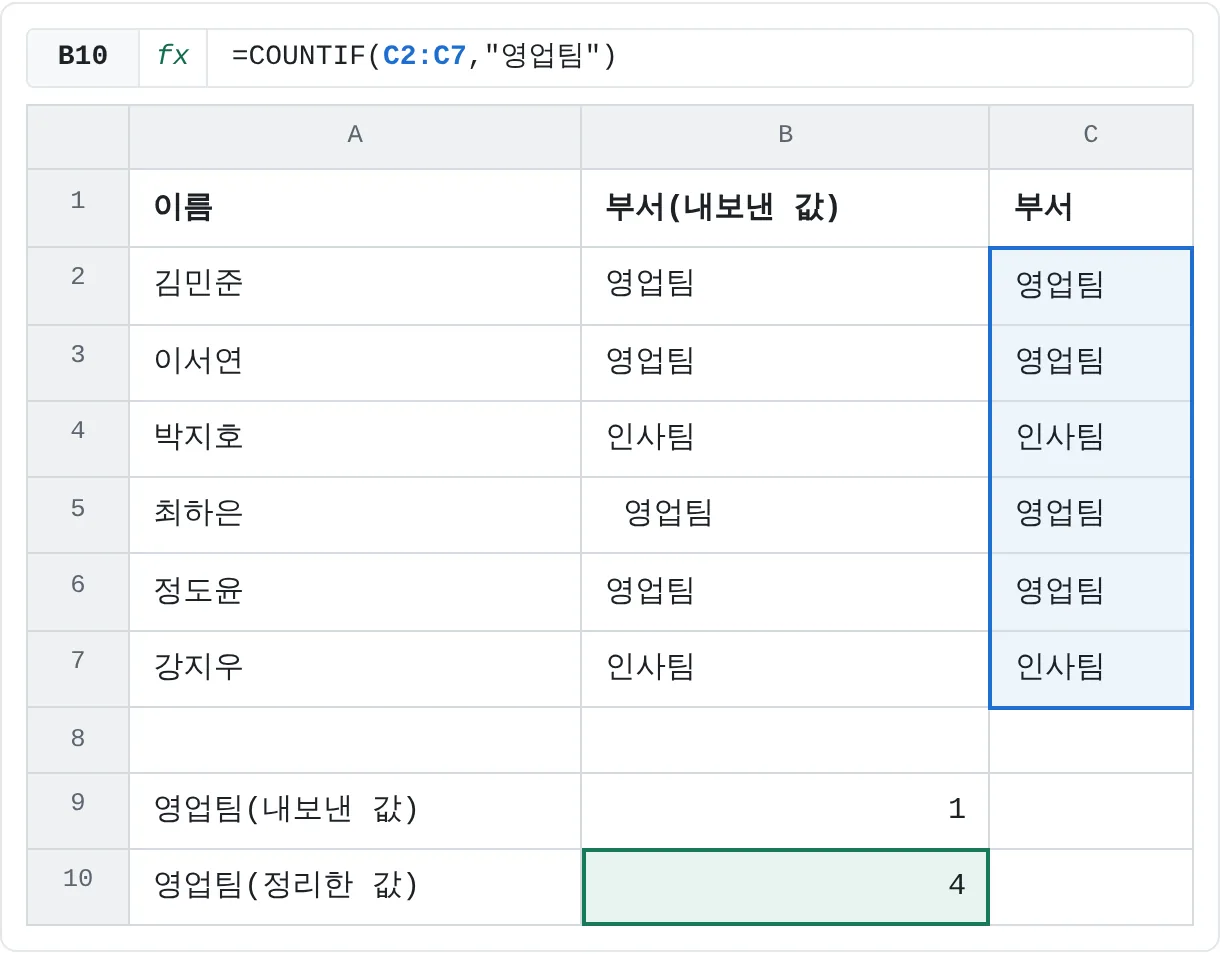
인사 시스템에서 내보낸 데이터의 부서명 일부에 공백이 붙어 있어요. 영업팀 인원을 세면 실제로는 네 명인데 1이 나와요.
| A | B | C | |
|---|---|---|---|
| 1 | 이름 | 부서(내보낸 값) | 부서 |
| 2 | 김민준 | 영업팀 | 영업팀 |
| 3 | 이서연 | 영업팀 | 영업팀 |
| 4 | 박지호 | 인사팀 | 인사팀 |
| 5 | 최하은 | 영업팀 | 영업팀 |
| 6 | 정도윤 | 영업팀 | 영업팀 |
| 7 | 강지우 | 인사팀 | 인사팀 |
| 8 | |||
| 9 | 영업팀(내보낸 값) | 1 | |
| 10 | 영업팀(정리한 값) | 4 |
=COUNTIF(C2:C7,"영업팀")C열에는 =TRIM(B2)를 아래로 채워 두었어요. 내보낸 열(B2:B7)에서 COUNTIF는 1을 돌려줘요. 정확히 "영업팀"인 값은 B2뿐이기 때문이에요. 정리한 열에서는 4를 돌려줘요.
주관식 답 채점하기
학생들이 온라인 양식에 "훈민정음을 만든 왕은?"이라는 문제의 답을 입력했어요. 몇몇은 답 앞뒤에 공백을 넣어서, 그냥 비교하면 틀린 답으로 처리돼요.
| A | B | C | |
|---|---|---|---|
| 1 | 학생 | 입력한 답 | 점수 |
| 2 | 김서윤 | 세종대왕 | 1 |
| 3 | 이준호 | 세종대왕 | 1 |
| 4 | 박하린 | 태종 | 0 |
| 5 | 최민재 | 세종 대왕 | 0 |
| 6 | 정유나 | 세종대왕 | 1 |
| 7 | |||
| 8 | 정답 | 세종대왕 |
=IF(TRIM(B2)=$B$8,1,0)김서윤의 " 세종대왕"과 이준호의 끝에 공백 두 개가 붙은 "세종대왕"은 모두 1점이에요. TRIM 없이 비교하면 김서윤의 답은 0점이 돼요. 최민재의 "세종 대왕"은 여전히 0점이에요. TRIM은 단어 사이의 공백 하나는 남기기 때문이에요. 이 답도 맞게 처리하고 싶다면 SUBSTITUTE(B5," ","")로 공백을 모두 없앤 다음 비교하세요.
은행 웹 페이지에서 복사한 지출 합계
은행 웹사이트에서 카드 사용 내역을 복사해 왔어요. 그런데 SUMIF로 식비를 더하면 0이 나오고, TRIM을 써도 해결되지 않아요. 항목 뒤에 붙은 공백이 줄 바꿈 없는 공백이기 때문이에요.
| A | B | C | |
|---|---|---|---|
| 1 | 항목(웹에서 복사) | 금액(천 원) | 항목 |
| 2 | 식비 | 82 | 식비 |
| 3 | 교통비 | 30 | 교통비 |
| 4 | 식비 | 45 | 식비 |
| 5 | 외식비 | 27 | 외식비 |
| 6 | |||
| 7 | 식비(복사한 그대로) | 0 | |
| 8 | 식비(정리한 값) | 127 |
=TRIM(SUBSTITUTE(A2,CHAR(160)," "))C2는 식비를 돌려줘요. 복사한 열에 =SUMIF(A2:A5,"식비",B2:B5)를 쓰면 0이 나오지만, 정리한 열에 =SUMIF(C2:C5,"식비",B2:B5)를 쓰면 127(82 + 45)이 나와요.
TRIM만으로 부족할 때
TRIM은 일반 공백만 처리해요. TRIM을 쓴 뒤에도 LEN의 글자 수가 너무 많다면 대개 아래 중 하나가 원인이에요.
| 문제 | 주로 생기는 곳 | 해결 방법 |
|---|---|---|
줄 바꿈 없는 공백, CHAR(160) | 웹 페이지, 일부 내보낸 파일 | =TRIM(SUBSTITUTE(A2,CHAR(160)," ")) |
줄 바꿈, CHAR(10) | 셀 안에서 누른 Alt+Enter, 메일에서 붙여 넣은 텍스트 | =TRIM(SUBSTITUTE(A2,CHAR(10)," ")) |
| 그 밖의 인쇄되지 않는 문자(코드 0부터 31까지) | 다른 프로그램에서 만든 파일 | =TRIM(CLEAN(A2)) |
| 아예 없애고 싶은 공백 하나 | "김 민준", "KB 2041"처럼 입력한 이름이나 코드 | =SUBSTITUTE(A2," ","") |
=TRIM1(SUBSTITUTE2(A23,CHAR(160)4," "5))TRIM마지막에 실행돼요: SUBSTITUTE의 결과를 정리해요SUBSTITUTE먼저 실행돼요: A2 안의 문자를 바꿔요A2웹에서 복사한 텍스트CHAR(160)찾을 문자: 줄 바꿈 없는 공백" "대신 넣을 일반 공백
값 끝에 어떤 문자가 숨어 있는지 알고 싶다면 =CODE(RIGHT(A2))를 쓰세요. 줄 바꿈 없는 공백이면 160, 줄 바꿈이면 10, 일반 공백이면 32를 돌려줘요.
CLEAN은 줄 바꿈을 완전히 없애기 때문에, 두 줄에 걸친 "책상"과 "스탠드"가 책상스탠드가 돼요. 줄 바꿈이 단어를 나누고 있다면 표처럼 공백으로 바꾸세요. 여러 문제가 한꺼번에 섞인 데이터라면 함께 쓰면 돼요. =TRIM(CLEAN(SUBSTITUTE(A2,CHAR(160)," ")))처럼요.
자주 하는 실수
- TRIM이 모든 공백을 없앤다고 생각하기. TRIM은 단어 사이의 공백 하나는 남겨요. "김 민준"을 "김민준"으로 만드는 것처럼 공백을 모두 없애려면
=SUBSTITUTE(A2," ","")를 쓰세요. - 줄 바꿈 없는 공백.
TRIM전후의LEN값이 같다면 남은 문자는 일반 공백이 아니에요.CODE(RIGHT(A2))로 확인하고SUBSTITUTE로CHAR(160)을 바꾸세요. - 원본 열을 너무 일찍 삭제하기. TRIM 수식이
#REF!로 바뀌어요. 먼저 값으로 붙여 넣은 다음 삭제하세요. - 숫자에 TRIM 쓰기.
TRIM은 항상 텍스트를 돌려줘요. " 42 "에=TRIM(A2)를 쓰면 텍스트 42가 나오고,SUM은 이 값을 건너뛰어요. 숫자가 필요하면=VALUE(TRIM(A2))를 쓰세요. - 조회의 한쪽만 정리하기.
VLOOKUP(TRIM(A6),…)은 찾을 값만 정리할 뿐, 표는 정리하지 않아요. 둘 다 외부에서 가져온 데이터라면 둘 다 정리하세요.
연습
연습
이름 정리하고 조회 고치기
아래 시트를 사용하세요. 강조된 셀을 클릭하고, 시트 위의 입력줄에 수식을 입력한 다음 Enter를 누르세요. 그다음 엑셀에서 직접 해 보세요.
- A열에 제품명이나 지명 다섯 개를 입력하고, 그중 몇 개에는 앞, 뒤, 단어 사이에 공백을 더 넣으세요.
- B열에
=LEN(A2)를 입력하고 아래로 채워서 숨은 공백을 확인하세요. - C열에
=TRIM(A2)를 입력하고 아래로 채운 다음LEN을 다시 비교하세요. - C열을 복사해서 A열에 값으로 붙여 넣고, 도우미 열을 삭제하세요.
직접 해 보기3개 중 0개 완료
- B2에 A2 제품명의 여분 공백을 없애 보세요.
- B3에 A3의 제품명을 정리해 보세요. 단어 사이에 공백이 두 개, 끝에 하나 있어요.
- C6에 A6 제품의 가격을 가격표 E2:F5에서 찾아보세요. A6 끝에는 공백이 있어요.
점선으로 표시된 셀을 클릭하고, 입력줄에 수식을 쓴 다음 Enter를 누르세요.
| A | B | C | D | E | F | |
|---|---|---|---|---|---|---|
| 1 | 제품명(가져온 값) | 정리한 제품명 | 가격(천 원) | 제품명 | 가격(천 원) | |
| 2 | 무선 마우스 | 무선 마우스 | 25 | |||
| 3 | USB 케이블 | USB 케이블 | 8 | |||
| 4 | 책상 스탠드 | 책상 스탠드 | 32 | |||
| 5 | 노트북 거치대 | 노트북 거치대 | 45 | |||
| 6 | 무선 마우스 |
관련 자료
도움이 되었나요? 틀린 부분을 발견하셨나요? 피드백 보내기 · admin@arumsoft.com