가장 많이 쓰는 엑셀 함수 20가지 · 20개 중 16번째 튜토리얼
엑셀 텍스트 합치기: CONCAT, TEXTJOIN 함수와 & 연산자
& 연산자, CONCAT, TEXTJOIN으로 이름, 코드, 목록을 한 셀에 합치고, 공백·구분 기호·줄 바꿈·숫자 서식을 원하는 대로 넣는 방법을 알아봐요.
- 난이도
- 초급
- Time
- 11분 분량
- 수정:
- 적용 대상:
- Microsoft 365용 Excel, Excel 2021, Excel 2019, 웹용 Excel. CONCAT과 TEXTJOIN은 Excel 2019 이상에서 쓸 수 있고, & 연산자는 모든 버전에서 쓸 수 있어요.
배울 내용
- & 연산자로 셀과 직접 입력한 텍스트 잇기
- CONCAT으로 값과 범위 합치기
- TEXTJOIN으로 구분 기호를 넣고 빈 셀은 건너뛰며 범위 합치기
- 합친 값 사이에 공백, 문장 부호, 줄 바꿈 넣기
- TEXT로 합친 텍스트에서도 숫자와 날짜 서식 유지하기
시작하기 전에
없어요. 처음이어도 괜찮아요.
함수 연습장
이 함수들을 실제 시트에서 연습해 보세요
엑셀처럼 생긴 시트에 수식을 입력하면 계산 과정을 단계별로 보여 줘요. 무료이고 가입도 필요 없어요.
텍스트 합치기는 여러 셀의 내용을 한 셀에 모으는 작업이에요. 성과 이름을 합쳐 전체 이름을 만들고, 코드 세 개를 이어 제품 SKU를 만들고, 이메일 주소 한 열을 메일에 바로 붙여 넣을 수 있는 한 줄로 만드는 거죠. 엑셀에는 이럴 때 쓰는 도구가 세 가지 있어요. & 연산자, CONCAT 함수, 그리고 값 사이에 구분 기호를 알아서 넣고 빈 셀은 건너뛸 수 있는 TEXTJOIN 함수예요.
함수 구조
=text1&text2=CONCAT(text1, [text2], ...)=TEXTJOIN(delimiter, ignore_empty, text1, [text2], ...)- &는 왼쪽 값과 오른쪽 값을 이어 붙여요. 필요한 만큼 계속 이을 수 있어요.
=A2&" "&B2는 세 조각을 이은 수식이에요. - text1, text2, …는 이을 값이에요. 셀 참조, 숫자, 큰따옴표로 감싼 텍스트, 다른 수식을 넣을 수 있어요.
CONCAT과TEXTJOIN은A2:D2같은 범위도 받아요.text1은 꼭 넣어야 하고 나머지는 넣지 않아도 돼요. - delimiter(TEXTJOIN에서 필수)는 값과 값 사이마다 넣을 구분 기호예요.
", "나" "처럼 써요. 아무것도 넣지 않으려면""를 쓰세요. - ignore_empty(TEXTJOIN에서 필수)가
TRUE면 빈 셀을 건너뛰어요.FALSE면 빈 셀도 포함해서 구분 기호가 두 번 연달아 들어가요.
세 가지 모두 공백을 알아서 넣어 주지 않아요. 값 사이에 넣고 싶은 공백, 쉼표, 하이픈은 큰따옴표 안에 직접 입력해야 해요.
=A21&2B23&" ("4&C25&")"6A2성&다음 값을 이어 붙여요. 값과 값 사이마다 하나씩 필요해요B2이름. 한국 이름은 성과 이름을 붙여 쓰니 공백 없이 바로 이어요" ("공백과 여는 괄호. 직접 넣는 텍스트는 큰따옴표로 감싸요C2부서")"닫는 괄호
성과 이름 합치기
아래 시트에는 직원 다섯 명이 있어요. A열에 성, B열에 이름, C열에 부서가 들어 있어요. D열에 전체 이름을 만드는 게 목표예요.
결과를 넣을 셀을 클릭하세요
D2를 클릭하세요.
A B C D E 1 성 이름 부서 전체 이름 이름표 2 김 민준 영업팀 3 이 서연 인사팀 4 박 지호 재무팀 5 최 하은 마케팅팀 6 정 도윤 IT팀 A열에 성, B열에 이름, C열에 부서가 있어요. 전체 이름은 D열에 들어가요. 수식을 입력하세요
=A2&B2를 입력하세요. "A2 뒤에 B2를 붙인다"라고 읽으면 돼요. 한국 이름은 성과 이름을 붙여 쓰니까 사이에 아무것도 넣지 않아요.A B C D E 1 성 이름 부서 전체 이름 이름표 2 김 민준 영업팀 =A2&B2 3 이 서연 인사팀 4 박 지호 재무팀 5 최 하은 마케팅팀 6 정 도윤 IT팀 입력하는 동안 수식의 A2와 B2에 색이 입혀지고, 시트에서도 같은 색 테두리로 표시돼요. Enter 키를 누르고 아래로 채우세요
Enter를 누르세요. D2에 김민준이 표시돼요. D2 오른쪽 아래 모서리의 채우기 핸들(fill handle)을 D6까지 끌어내리거나, D2:D6을 선택하고 Ctrl+D를 누르세요. 각 행이 자기 행의 성과 이름을 합쳐요.
=A2&B2A B C D E 1 성 이름 부서 전체 이름 이름표 2 김 민준 영업팀 김민준 3 이 서연 인사팀 이서연 4 박 지호 재무팀 박지호 5 최 하은 마케팅팀 최하은 6 정 도윤 IT팀 정도윤 아래로 채우면 D열에 다섯 명의 전체 이름이 모두 들어가요.
영문 이름처럼 사이에 공백이 필요할 때는 따옴표 안에 공백을 넣어요. A2에 Ana, B2에 Lopez가 있다면 =A2&" "&B2가 Ana Lopez를 돌려줘요. 공백을 빼면 AnaLopez가 되고요. 조각은 계속 이어 붙일 수 있어요. 위의 수식 해부에 나온 이름표 수식 =A2&B2&" ("&C2&")"는 E2에 김민준 (영업팀)을 돌려줘요.
| A | B | C | D | E | |
|---|---|---|---|---|---|
| 1 | 성 | 이름 | 부서 | 전체 이름 | 이름표 |
| 2 | 김 | 민준 | 영업팀 | 김민준 | 김민준 (영업팀) |
| 3 | 이 | 서연 | 인사팀 | ||
| 4 | 박 | 지호 | 재무팀 | ||
| 5 | 최 | 하은 | 마케팅팀 | ||
| 6 | 정 | 도윤 | IT팀 |
CONCAT: 같은 일을 함수로
CONCAT은 값을 &로 잇는 대신 목록으로 받아요. 아래 수식은 위 수식과 똑같이 김민준을 돌려줘요.
=CONCAT(A2,B2)&와 달리 CONCAT은 범위도 받아요. =CONCAT(A2:C2)는 김민준영업팀을 돌려줘요. 범위의 모든 셀을 사이에 아무것도 없이 붙인 결과예요. 붙여 써야 하는 코드에는 편리하지만, 단어 사이에는 보통 구분 기호가 필요하죠. 그럴 때 쓰는 함수가 TEXTJOIN이에요.
오래된 통합 문서에서는 CONCATENATE도 볼 수 있어요. CONCAT의 이전 버전으로, 예전 파일이 계속 동작하도록 남아 있는 함수예요. 범위를 받지 않아서 셀을 하나하나 나열해야 해요. 새로 만드는 수식에는 CONCAT이나 &를 쓰세요.
TEXTJOIN: 구분 기호는 한 번만, 빈 셀은 건너뛰기
모든 값 사이에 같은 구분 기호가 들어간다면 TEXTJOIN을 쓰면 구분 기호를 매번 입력하지 않아도 돼요. 아래 시트에는 주소 두 개가 네 열에 나뉘어 있어요. 두 번째 주소인 세종특별자치시에는 시/군/구가 없어서 B3이 비어 있어요.
| A | B | C | D | E | |
|---|---|---|---|---|---|
| 1 | 시/도 | 시/군/구 | 도로명 주소 | 상세 주소 | 전체 주소 |
| 2 | 서울특별시 | 마포구 | 월드컵북로 12 | 301호 | 서울특별시 마포구 월드컵북로 12 301호 |
| 3 | 세종특별자치시 | 한누리대로 250 | 1203호 | =TEXTJOIN(" ",TRUE,A3:D3) |
=TEXTJOIN(" ",TRUE,A2:D2)E2에서는 서울특별시 마포구 월드컵북로 12 301호를 돌려줘요. E3까지 채우면 세종특별자치시 한누리대로 250 1203호를 돌려줘요. 두 번째 인수가 TRUE라서 빈 셀 B3을 구분 기호와 함께 건너뛰었기 때문이에요.
| A | B | C | D | E | |
|---|---|---|---|---|---|
| 1 | 시/도 | 시/군/구 | 도로명 주소 | 상세 주소 | 전체 주소 |
| 2 | 서울특별시 | 마포구 | 월드컵북로 12 | 301호 | 서울특별시 마포구 월드컵북로 12 301호 |
| 3 | 세종특별자치시 | 한누리대로 250 | 1203호 | 세종특별자치시 한누리대로 250 1203호 |
TRUE를 FALSE로 바꾸면 3행은 세종특별자치시 한누리대로 250 1203호가 돼요. 빈 셀 자리에 공백이 하나 더 들어가서 공백이 두 개 연달아 생기는 거예요. 눈으로는 잘 안 보이지만, 엑셀은 이 값을 공백이 하나인 주소와 다른 값으로 취급해요. 구분 기호를 ", "로 쓰면 , ,처럼 쉼표가 겹쳐서 바로 보여요. 네 셀을 &로 이어도 결과는 같아요. &에는 빈 셀을 건너뛰는 기능이 없거든요.
값마다 줄을 바꿔 표시하기
CHAR(10)은 줄 바꿈 문자예요. 셀 안에서 Alt+Enter를 누를 때 들어가는 바로 그 문자죠. 이걸 구분 기호로 쓰면 주소를 우편 라벨처럼 여러 줄로 쌓을 수 있어요.
=TEXTJOIN(CHAR(10),TRUE,A2:D2)그다음 그 셀에 홈 then 맞춤 then 텍스트 줄 바꿈을 켜세요. 텍스트 줄 바꿈(Wrap Text)을 켜기 전까지는 모든 내용이 한 줄로 표시돼요. &로도 똑같이 할 수 있어요. =A2&CHAR(10)&B2처럼 쓰면 돼요.
실제 활용 사례
제품 SKU 만들기
옷 가게에서 상품마다 분류, 사이즈, 색상 코드를 붙여요. SKU는 이 세 코드를 하이픈으로 이은 값이에요.
| A | B | C | D | E | |
|---|---|---|---|---|---|
| 1 | 제품 | 분류 | 사이즈 | 색상 | SKU |
| 2 | 티셔츠 | TS | M | BLU | TS-M-BLU |
| 3 | 후드티 | HD | L | GRY | HD-L-GRY |
| 4 | 모자 | CP | OS | BLK | CP-OS-BLK |
=B2&"-"&C2&"-"&D2E2는 TS-M-BLU를 돌려줘요. 구분 기호가 모두 같으니 4행의 모자에는 =TEXTJOIN("-",TRUE,B4:D4)를 써도 돼요. 결과는 CP-OS-BLK예요.
보호자 이메일을 한 줄로
담임 선생님이 보호자 모두에게 한 번에 메일을 보내려고 해요. 박하린 학생은 보호자 이메일이 등록되어 있지 않아요.
| A | B | |
|---|---|---|
| 1 | 학생 | 보호자 이메일 |
| 2 | 김서윤 | rivera.home@example.com |
| 3 | 이준호 | s.chen@example.net |
| 4 | 박하린 | |
| 5 | 최민재 | patel.family@example.org |
| 6 | 정유나 | j.okafor@example.com |
| 7 | ||
| 8 | 받는 사람 | rivera.home@example.com; s.chen@example.net; patel.family@example.org; j.okafor@example.com |
=TEXTJOIN("; ",TRUE,B2:B6)B8은 주소 네 개를 세미콜론으로 구분해서 돌려주고, 빈 셀 B4 자리에는 아무것도 남기지 않아요. B8을 복사해서 새 메일의 받는 사람 칸에 붙여 넣으면 돼요. Outlook은 주소를 세미콜론으로 구분해요. 쉼표를 쓰는 메일 서비스라면 구분 기호를 ", "로 바꾸세요.
가계부 요약을 문장으로
한 달 가계부에서 항목마다 숫자만 보는 대신 한 문장으로 요약하고 싶어요.
| A | B | C | D | |
|---|---|---|---|---|
| 1 | 항목 | 예산 | 지출 | 요약 |
| 2 | 식비 | 400 | 389 | 식비: 예산의 97% 사용 |
| 3 | 외식비 | 150 | 171 | 외식비: 예산의 114% 사용 |
| 4 | 교통비 | 120 | 84 | 교통비: 예산의 70% 사용 |
=A2&": 예산의 "&TEXT(C2/B2,"0%")&" 사용"D2는 식비: 예산의 97% 사용을 돌려줘요. 389 ÷ 400은 0.9725이고, 서식 코드 0%가 이 값을 97%로 표시하기 때문이에요. TEXT 없이 이으면 식비: 예산의 0.9725 사용이 돼요.
참석자를 한 셀에
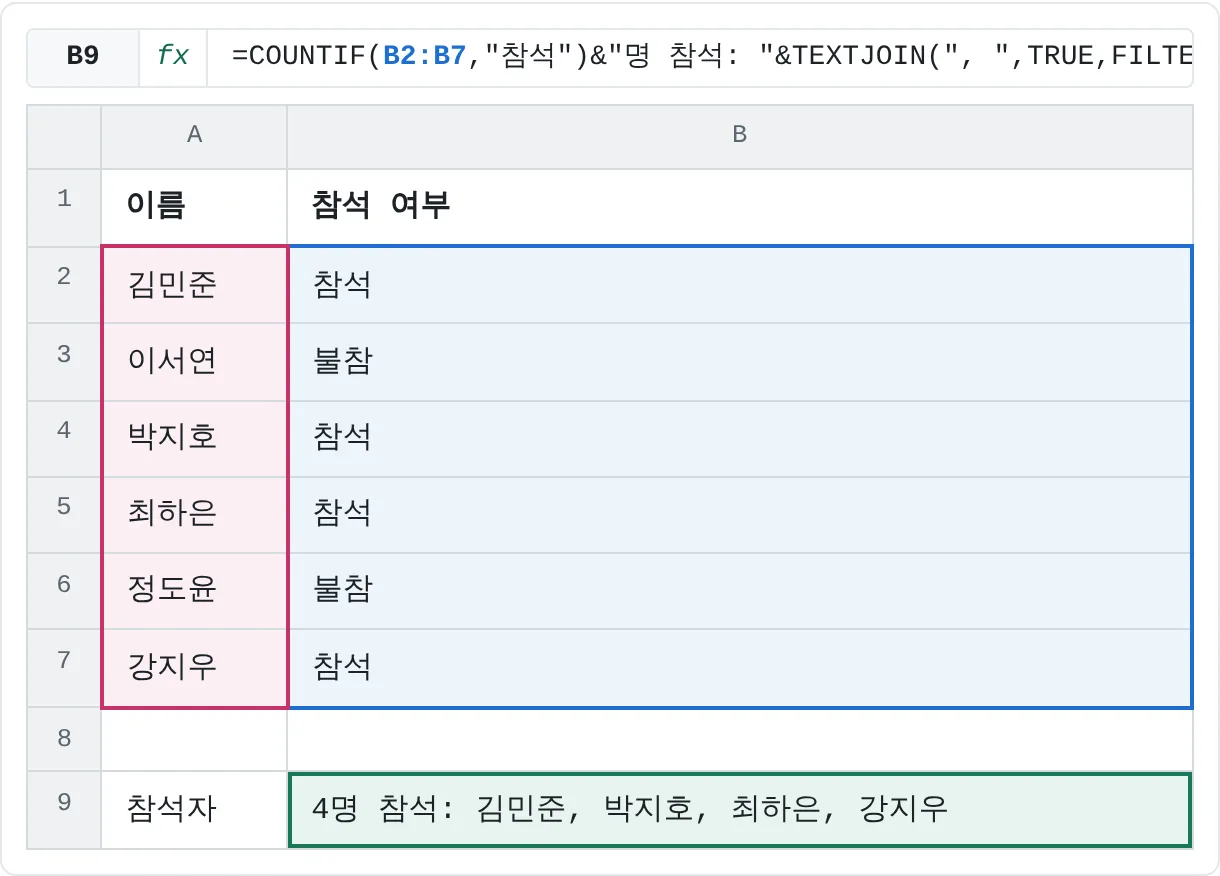
팀 회식 참석 여부를 받았는데, 참석 인원과 이름을 한 줄로 보고 싶어요. TEXTJOIN에 COUNTIF와 FILTER를 함께 쓰는 예예요.
| A | B | |
|---|---|---|
| 1 | 이름 | 참석 여부 |
| 2 | 김민준 | 참석 |
| 3 | 이서연 | 불참 |
| 4 | 박지호 | 참석 |
| 5 | 최하은 | 참석 |
| 6 | 정도윤 | 불참 |
| 7 | 강지우 | 참석 |
| 8 | ||
| 9 | 참석자 | 4명 참석: 김민준, 박지호, 최하은, 강지우 |
=COUNTIF(B2:B7,"참석")&"명 참석: "&TEXTJOIN(", ",TRUE,FILTER(A2:A7,B2:B7="참석"))FILTER가 참석 여부가 참석인 이름 네 개를 돌려주면, TEXTJOIN이 이를 쉼표로 구분한 목록 하나로 만들고, COUNTIF가 같은 네 건을 세요. B9에는 4명 참석: 김민준, 박지호, 최하은, 강지우가 표시돼요. FILTER는 Excel 2021이나 Microsoft 365에서 쓸 수 있어요.
어떤 걸 써야 할까요?
& | CONCAT | CONCATENATE | TEXTJOIN | |
|---|---|---|---|---|
| 사용 가능한 버전 | 모든 버전 | Excel 2019 이상 | 모든 버전 | Excel 2019 이상 |
A2:D2 같은 범위 합치기 | 안 됨 | 됨 | 안 됨 | 됨 |
| 값 사이 구분 기호 | 하나하나 입력 | 하나하나 입력 | 하나하나 입력 | 자동으로 넣어 줌 |
| 빈 셀 건너뛰기 | 안 됨 | 빈 셀은 아무것도 붙이지 않음 | 빈 셀은 아무것도 붙이지 않음 | TRUE면 건너뜀 |
| 알맞은 용도 | 사이사이 다른 텍스트가 들어가는 몇 개의 값 | 붙여 쓰는 코드 | 오래된 통합 문서 | 같은 구분 기호를 쓰는 목록과 범위 |
숫자와 날짜 서식 유지하기
숫자의 서식(통화 기호, 천 단위 구분 기호, 소수 자릿수)은 셀에 보이는 모습일 뿐이에요. 숫자를 텍스트에 이으면 엑셀은 그 밑에 있는 원래 값을 써요. B2에 12500이 있고 쉼표 서식으로 12,500이 보이더라도 ="합계: "&B2는 합계: 12500을 돌려줘요. 날짜는 더 심해요. 엑셀은 날짜를 일련번호로 저장하기 때문에 2026년 3월 15일을 이으면 46096이 돼요.
값을 TEXT로 감싸고 서식 코드를 지정하면 원하는 모양으로 보여 줄 수 있어요.
="합계: "&TEXT(B2,"#,##0")&"원"B2가 12500이면 이 수식은 합계: 12,500원을 돌려줘요. C2에 날짜가 있다면 ="마감일: "&TEXT(C2,"yyyy-mm-dd")는 마감일: 2026-03-15를 돌려줘요. 서식 코드는 TEXT 함수 가이드에 정리되어 있어요.
자주 하는 실수
- 따옴표 없는 텍스트.
=A2&님은#NAME?을 돌려줘요. 엑셀이 님을 모르는 이름으로 읽기 때문이에요. 직접 넣는 텍스트는 공백과 문장 부호까지 모두 큰따옴표로 감싸세요.=A2&B2&" 님"처럼요. - 공백 빠뜨리기. 영문 이름을
=A2&B2로 이으면 AnaLopez가 돼요. 값 사이에" "를 넣거나TEXTJOIN(" ",TRUE,…)를 쓰세요. - 서식이 사라진 숫자와 날짜. 이어 붙인 가격은 소수점 아래가 전부 나오고, 날짜는 46096 같은 숫자로 나와요.
TEXT로 감싸세요. - 겹치는 구분 기호.
ignore_empty를FALSE로 두거나&로 이으면 빈 셀 자리에, ,가 남아요.TEXTJOIN에TRUE를 쓰세요. - CONCATENATE에 범위 넣기.
CONCATENATE는 범위를 값 하나로 합치지 못해요.CONCAT이나TEXTJOIN을 쓰거나 셀을 하나씩 나열하세요. - 이전 버전 엑셀의 #NAME?. Microsoft 365가 아닌 Excel 2019 이전 버전에는
CONCAT과TEXTJOIN이 없어요. 그런 버전에서도 열어야 하는 파일이라면&를 쓰세요. - 너무 긴 결과. 셀 하나에는 최대 32,767자까지 들어가요.
CONCAT이나TEXTJOIN의 결과가 이보다 길면#VALUE!가 나요.
연습
연습
이름, 이름표, 부서 목록 만들기
아래 시트를 사용하세요. 강조된 셀을 클릭하고, 시트 위의 입력줄에 수식을 입력한 다음 Enter를 누르세요. 그다음 엑셀에서 직접 해 보세요.
- 아는 사람 다섯 명의 성과 이름을 A열과 B열에, 각자의 역할이나 팀을 C열에 입력하세요.
- D열에
&로 성과 이름을 합치고 수식을 아래로 채우세요. - E열에 김민준 (영업팀) 같은 이름표를 만드세요.
- 목록 아래에
TEXTJOIN으로 전체 이름을 쉼표로 구분해서 한 셀에 모으세요. - 이름 하나를 공백 대신
CHAR(10)으로 이어 보고, 텍스트 줄 바꿈을 켜서 줄이 바뀌는 걸 확인하세요.
직접 해 보기4개 중 0개 완료
- D2에 A2의 성과 B2의 이름을 & 연산자로 이어서 전체 이름을 만들어 보세요.
- E2에 이름표를 만들어 보세요. 전체 이름 뒤에 공백 하나, 그다음 괄호 안에 부서를 넣으면 돼요.
- D3에는 CONCAT으로 전체 이름을 만들어 보세요.
- B8에 다섯 부서를 쉼표와 공백으로 구분해서 한 셀에 나열해 보세요.
점선으로 표시된 셀을 클릭하고, 입력줄에 수식을 쓴 다음 Enter를 누르세요.
| A | B | C | D | E | |
|---|---|---|---|---|---|
| 1 | 성 | 이름 | 부서 | 전체 이름 | 이름표 |
| 2 | 김 | 민준 | 영업팀 | ||
| 3 | 이 | 서연 | 인사팀 | ||
| 4 | 박 | 지호 | 재무팀 | ||
| 5 | 최 | 하은 | 마케팅팀 | ||
| 6 | 정 | 도윤 | IT팀 | ||
| 7 | |||||
| 8 | 부서 목록 |
관련 자료
도움이 되었나요? 틀린 부분을 발견하셨나요? 피드백 보내기 · admin@arumsoft.com