엑셀 임대 관리 양식: 임대 부동산 수입·지출 관리 템플릿
부동산 한 곳이든 여러 곳이든 쓸 수 있는 임대인용 통합 문서예요. 월세 장부로 누가 냈는지 보고, 비용과 수리를 부동산별로 기록하고, 손익표로 부동산별 월 현금흐름을 확인해요.
- 시트:
- 8
- 지원 버전:
- Microsoft 365용 Excel, Excel 2016 이후 버전, Mac용 Excel, 웹용 Excel
- 업데이트:
이 템플릿으로 할 수 있는 일
- 호실별 세입자, 월세, 계약 정보 관리
- 이번 달 월세를 낸 사람과 남은 금액 확인
- 부동산별 비용과 수리 요청 기록
- 월별로 받은 월세와 비용 비교
구성
통합 문서에는 시트가 8개 있어요. 입력하는 시트는 몇 개뿐이고 나머지는 자동으로 계산돼요.
| 시트 | 용도 | 입력하는 내용 | 자동 계산 |
|---|---|---|---|
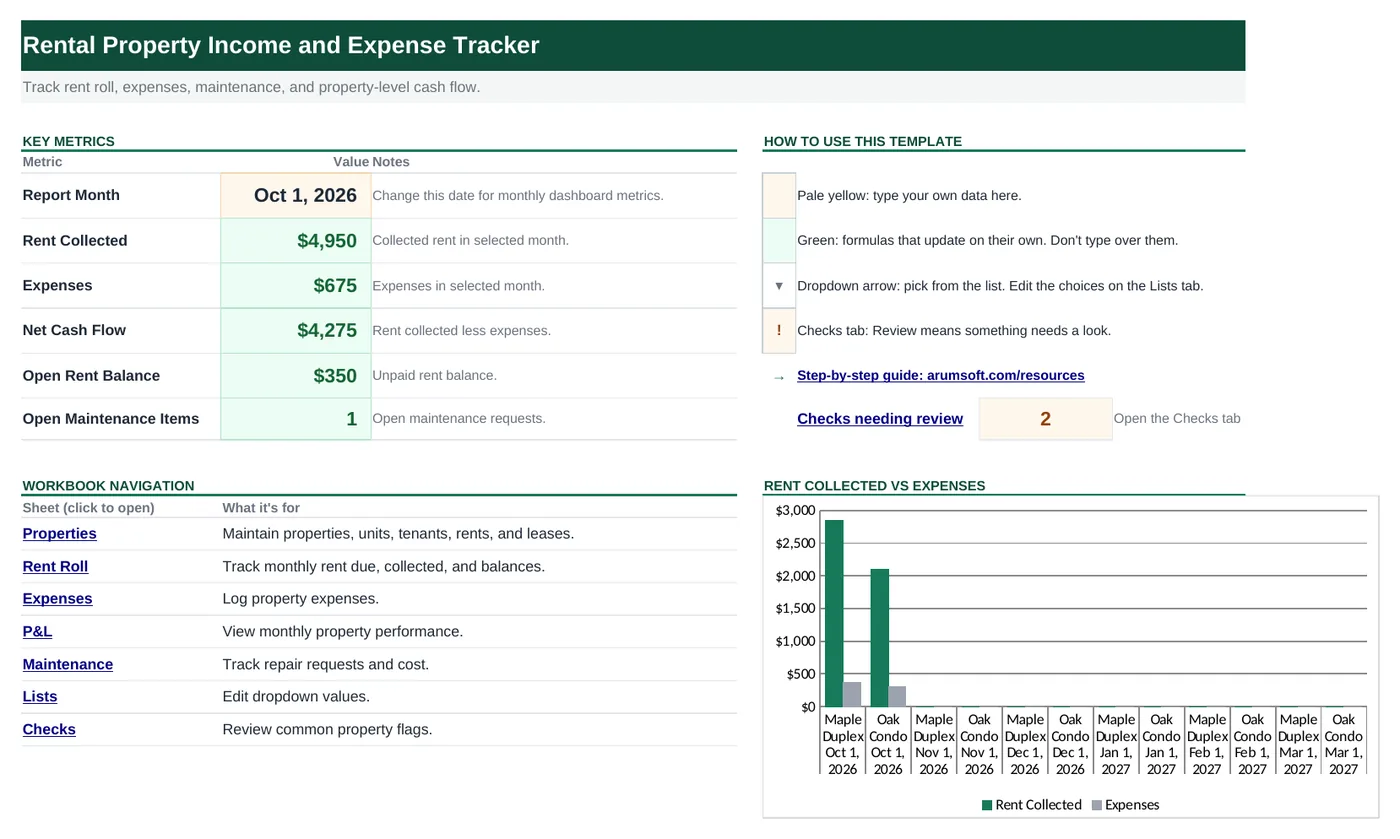
| Start Here | 보고 월과 핵심 숫자 5개를 보여 주는 대시보드 | 보고 월(B6) | 받은 월세, 비용, 순현금흐름, 미수 월세, 진행 중인 수리 |
| Properties | 호실 하나당 한 행(최대 50개) | 부동산, 호실, 주소, 세입자, 월세, 계약 기간, 보증금, 상태 | 없음 |
| Rent Roll | 월별 받을 월세와 받은 월세(최대 100행) | 월, 부동산, 호실, 세입자, 받을 월세, 받은 월세 | 잔액, 상태(Paid 또는 Open) |
| Expenses | 부동산 비용(최대 100건) | 날짜, 부동산, 카테고리, 업체, 내용, 금액, 청구 가능 여부 | 없음 |
| P&L | 월·부동산별 현금흐름(12행) | 월과 부동산 | 받은 월세, 비용, 순현금흐름 |
| Maintenance | 수리 요청(최대 50건) | 날짜, 부동산, 호실, 문제, 우선순위, 상태, 비용 | 없음 |
| Lists | 부동산 이름을 포함한 드롭다운 선택지 | 부동산 이름과 내 카테고리 | 없음 |
| Checks | 부동산 점검 항목 4개 | 없음 | 항목별 OK 또는 Review |
시작하기 전에
파일을 열면 바로 쓸 수 있어요. 셀 색으로 각 칸의 용도를 알 수 있어요.
- 파일을 열어요. 엑셀 위쪽에 노란색 제한된 보기 표시줄이 나오면 편집 사용을 눌러요. 인터넷에서 받은 파일은 항상 이렇게 열려요.
- 파일› then 다른 이름으로 저장으로 내 사본을 저장해 두면 언제든 원본으로 다시 시작할 수 있어요.
- 예시 데이터를 지워요. 예시 부동산, 월세 장부, 비용, 수리 내역을 내 내용으로 바꿔요. P&L에서는 B열의 부동산 이름과 A열의 월을 내 것에 맞게 고쳐요.
단계별 사용법
처음에는 순서대로 따라 하세요. 그다음부터는 매일 또는 매달 입력하는 단계만 반복하면 돼요.
보고 월 정하기
Start Here의
B6에 그 달의 1일을 입력해요. 대시보드의 Rent Collected, Expenses, Net Cash Flow가 그 달 기준이에요.부동산과 호실 정리하기
Properties에 임대하는 호실마다 Property 이름, Unit, Address, Tenant, Monthly Rent, Lease Start, Lease End, Deposit, Status(Occupied, Vacant, Under Repair)를 입력해요.
그다음 Lists 시트의 Properties 아래에 부동산 이름을 한 번씩 적어요. Rent Roll, Expenses, Maintenance, P&L의 Property 드롭다운이 이 목록을 써서 이름이 항상 일치해요.
매달 월세 장부 채우기
매달 초에 Rent Roll에 세입자가 있는 호실마다 Month(그 달 1일), Property, Unit, Tenant, Rent Due를 한 행씩 추가해요.
월세가 들어오면 Rent Collected에 금액을 입력해요. Balance에 남은 금액이 보이고, 잔액이 0이 되면 Status가 Open에서 Paid로 바뀌어요.
비용 기록하기
Expenses에 비용마다 Date, Property, 드롭다운에서 고르는 Category(Repairs, Utilities, HOA, Mortgage, Insurance, Taxes, Management Fees, Other), Vendor, Description, Amount, 세입자에게 청구할 수 있는지(Reimbursable)를 입력해요.
비용은 날짜가 속한 달에 집계돼요.
수리 요청 관리하기
Maintenance에 요청마다 날짜, 부동산, 호실, 문제, Priority(High, Medium, Low), Status(Open, Scheduled, Complete), 비용을 기록해요.
Open 요청은 대시보드에 집계되고, Complete는 초록색으로 바뀌어요.
여기 비용은 관리용일 뿐이에요. 수리비를 냈다면 Expenses에도 추가해야 현금흐름에 반영돼요.
손익표 설정하고 읽기
P&L의 각 행은 한 부동산의 한 달이에요. A열에 월(1일), B열에 부동산 이름을 입력하면 Rent Collected, Expenses, Net Cash Flow가 채워져요.
예시에는 두 부동산의 6개월, 모두 12행이 들어 있어요. 부동산이나 달을 늘리려면 마지막 행을 복사해 표 바로 아래에 붙여 넣고 월과 부동산을 바꾸세요. 수식도 함께 복사돼요.
대시보드 보기
Start Here에서 그 달의 Rent Collected, Expenses, Net Cash Flow와 함께 전체 기간의 Open Rent Balance, Open Maintenance Items 수를 볼 수 있어요.
내비게이션 링크 옆 차트는 손익표의 행별로 받은 월세와 비용을 비교해요.
Checks 시트 확인하기
Checks는 적자인 달, 밀린 월세, 진행 중인 수리 요청, 종료일이 없는 계약을 알려 줘요.
드롭다운 바꾸기
목록에서 고르는 값은 모두 Lists 시트에서 가져와요. 부동산 이름, 부동산·수리 상태, 비용 카테고리, 우선순위, Yes/No가 있어요.
열의 빈 칸에 새 항목을 입력하면 그 드롭다운에 바로 나타나요. 부동산을 새로 사면 먼저 Properties 아래에 이름을 추가하세요.
수식 이해하기
수식을 몰라도 템플릿은 쓸 수 있지만, 수식을 살펴보면 엑셀 공부에 도움이 돼요. 엑셀에서 셀을 클릭하면 수식 입력줄에 수식이 보여요.
=IF(B5="", "", MAX(0, E5-F5))받을 월세 − 받은 월세이고, 0보다 작아지지 않아요.
배워 보기: 엑셀 MIN, MAX 함수 사용법 →=SUMIFS('Rent Roll'!$F$5:$F$104, 'Rent Roll'!$A$5:$A$104, ">="&A5,
'Rent Roll'!$A$5:$A$104, "<"&DATE(YEAR(A5), MONTH(A5)+1, 1),
'Rent Roll'!$B$5:$B$104, B5)조건 세 개를 써요. 월이 A5 이후이고, 다음 달 전이고, 부동산이 B5와 같아야 해요. D열의 비용도 같은 방식이에요.
배워 보기: 엑셀 SUMIF, SUMIFS 함수 사용법 →=COUNTIF(Maintenance!$F$5:$F$54, "Open")상태가 Open인 요청 수를 세요.
배워 보기: 엑셀 COUNTIF, COUNTIFS 함수 사용법 →팁과 한계
- 호실 50개, 월세 장부 100행, 비용 100건, 수리 50건까지 들어가요. 늘리려면 Ctrl+H를 누르고 범위를 통합 문서, 찾는 위치를 수식으로 정한 뒤
$104를$1004로 바꾸세요. - 대출 상환금은 전액 비용으로 잡히기 때문에 과세 소득이 아니라 현금흐름을 보여 줘요. 임대 소득 신고 방법은 세무 전문가와 상담하세요.
- 해마다 새 사본으로 시작하면 파일이 가볍고 연말 합계도 쉽게 낼 수 있어요.
이 템플릿에 쓰인 기능 배우기
도움이 되었나요? 잘못된 내용이 있나요? 의견 보내기 · admin@arumsoft.com